
Similiaをオフラインで使用する
アプリをインストールしてオフラインモードをオンにし、接続がなくてもケース、ノート、レパートリー、書籍の作業を続けます。
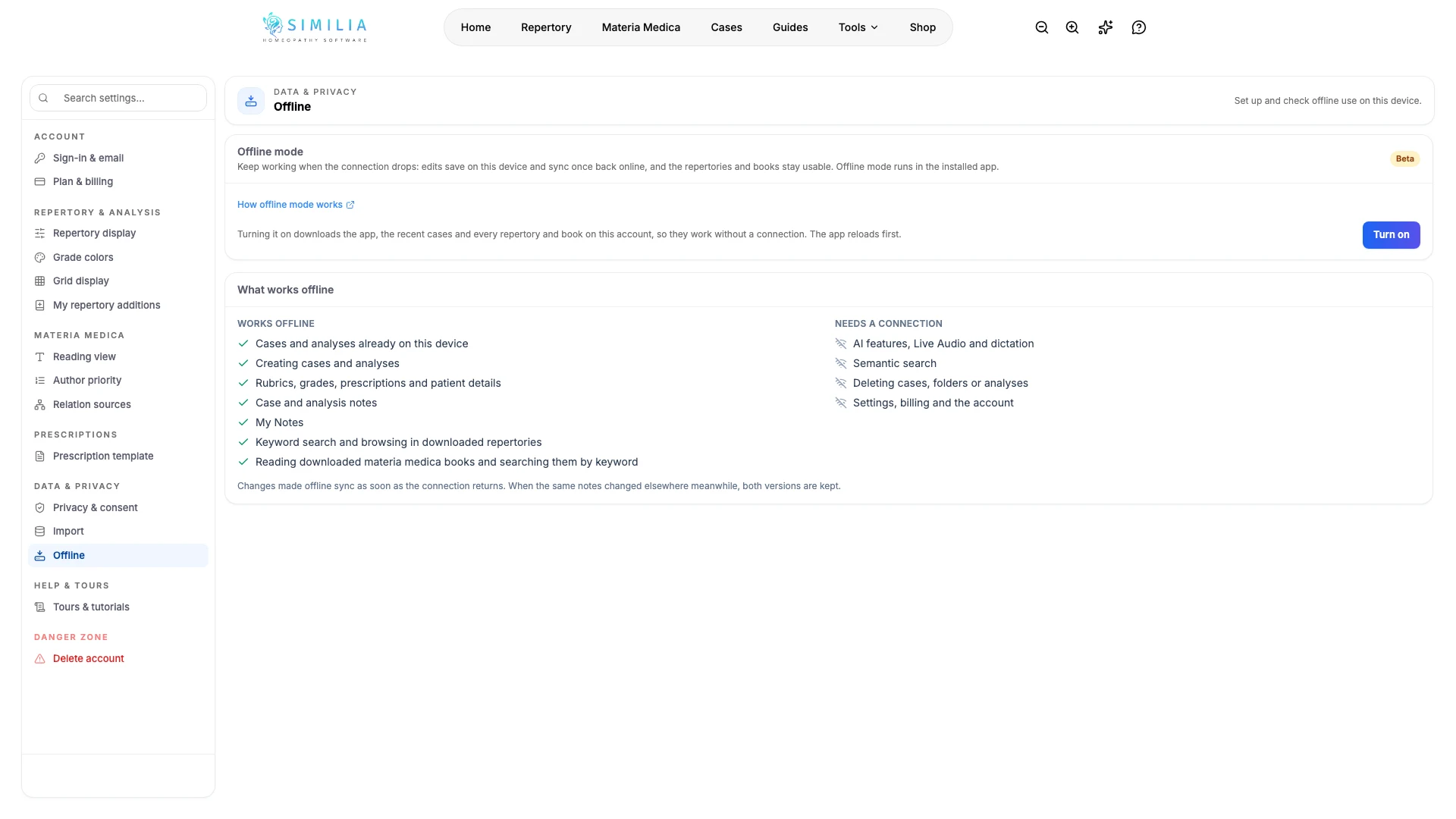
オフラインモードを使うと、接続が切れてもSimiliaを使い続けることができます。インストール済みのアプリは、最近のケース、ノート、レパートリー、マテリア・メディカの書籍をデバイスに保存し、変更内容をそのデバイスに保存して、接続が戻ったときに同期します。オフラインモードのページでは、仕組みとよくある質問への回答を確認できます。
始める前に
オフラインモードはProサブスクリプションに含まれ、サブスクリプションが有効になると利用できます。無料トライアルには含まれません。ブラウザからインストールしたSimiliaアプリでのみ動作し、ブラウザのタブでは動作しません。
対応ブラウザからインストールしてください。iPhoneとiPadではSafari、Chrome、Edge、Firefox、AndroidではChrome、Samsung Internet、Edge、Firefox、macOS Sonoma以降ではSafari、MacではChromeまたはEdge、Windows、Linux、ChromeOSではChromeまたはEdgeを使用できます。自分で管理しているデバイスを使用し、最初のダウンロード時はWi-Fiに接続してください。
オフラインモードをオンにする
- 対応ブラウザでSimiliaを開き、サインインして設定 › オフラインに移動します。
- iPhoneのホーム画面に追加やChromeのインストールなど、使用中のブラウザ向けに表示されるインストール手順に従います。
- ホーム画面、Dock、またはデスクトップに追加された新しいアイコンからSimiliaを開き、アプリから求められた場合はサインインします。
- インストール済みのアプリで、設定 › オフラインに移動し、オンにするを選択します。アプリが再読み込みされ、デバイスの設定が始まります。
- カードにオフラインで作業できますと表示されるまで、アプリを開いたまま接続を維持します。最初のダウンロードには数分かかる場合があります。
- 接続なしでデバイスを使用する前に、同じページのオフラインで使える機能を確認します。
表示される内容
オフラインモードカードにオフラインで作業できますと表示され、デバイス上にあるレパートリーと書籍の数、使用容量、デバイスが最後に更新を確認した日時が表示されます。後からアカウントに追加されたレパートリーと書籍は、自動的にダウンロードされます。
接続が切れると、トップバーにアイコンが表示されます。ケース、分析、ノートは引き続きデバイスから開くことができ、ダウンロード済みのレパートリーと書籍ではキーワード検索も引き続き利用できます。変更内容はデバイスに保存され、アプリを開いている間に接続が戻ると自動的に同期されます。AI機能、セマンティック検索、ケース、フォルダー、分析の削除は、接続が戻るまで待機します。
正しく動作しない場合
- ブラウザのタブでオンにするを選択できない場合は、インストール済みのアプリを開いてください。オフラインモードはアプリでのみ動作します。無料トライアル中は、サブスクリプションが有効になると利用できるようになります。
- カードにこのデバイスへの保存がまだ完了していませんと表示される場合は、アプリを開いたまま接続を維持してください。ダウンロードは自動的に再試行されます。または、再試行を選択します。
- 接続がないときにMy Notesが表示されない場合は、接続中にMy Notesの一覧を一度開き、ノートをデバイスにコピーしてください。
- アプリに続行するには再接続してくださいと表示される場合は、インターネットに接続して、サブスクリプションまたはサインイン中のアカウントを確認できるようにしてください。デバイス上のデータが削除されることはありません。
- プレミアムレパートリーまたは書籍にオフラインアクセスの有効期限が切れたと表示される場合は、接続して更新してください。プレミアムコンテンツは一度に最大3台のデバイスでオフライン利用できます。設定 › オフラインの他のデバイスを解除を使用すると、このデバイス用の枠を空けることができます。
- オフにするを選択したときに、まだ同期されていない編集があると表示される場合は、同期が完了するまで接続を維持してから、もう一度オフにするを選択してください。