
Similia'yı Çevrimdışı Kullanın
Uygulamayı yükleyin, çevrimdışı modun kendini kurmasını bekleyin ve bağlantı olmadan vakalar, notlar, repertuvarlar ve kitaplarla çalışmaya devam edin.
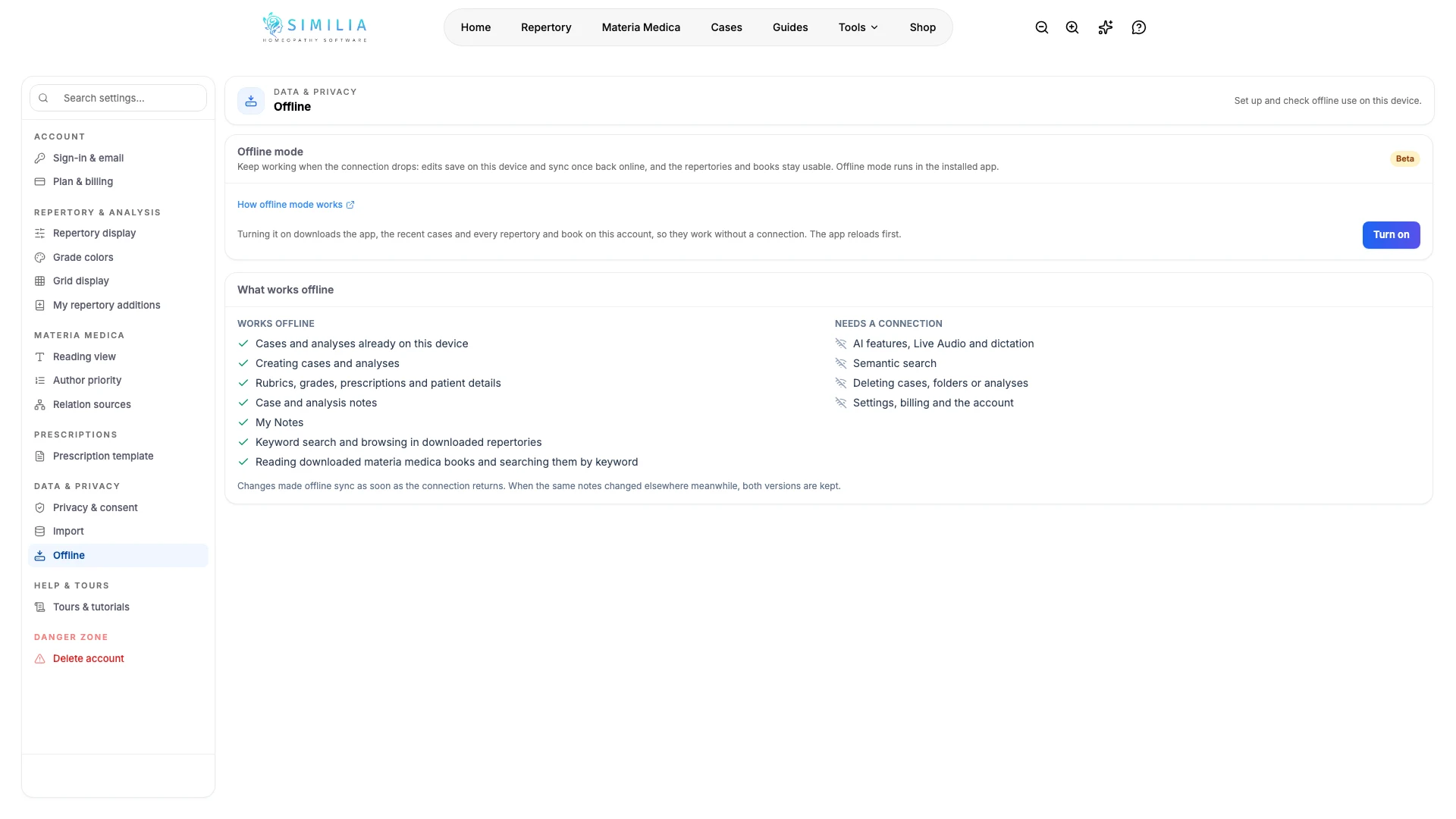
Çevrimdışı mod, bağlantı kesildiğinde Similia'yı kullanmaya devam etmenizi sağlar. Yüklü uygulama vakaları, notları, repertuvarları ve materia medica kitaplarını cihazda tutar, değişiklikleri cihaza kaydeder ve bağlantı geri geldiğinde eşitler. Çevrimdışı mod sayfası, bu özelliğin nasıl çalıştığını açıklar ve sık sorulan soruları yanıtlar.
Başlamadan önce
Çevrimdışı mod, abonelik veya Lifetime Pro şeklindeki ücretli Pro planına dahildir. Aboneliğiniz etkinleştiğinde bu özelliği kullanabilirsiniz; ücretsiz denemeye dahil değildir. Yalnızca tarayıcıdan yüklenen Similia uygulamasında çalışır, tarayıcı sekmesinde çalışmaz.
Uygulamayı desteklenen bir tarayıcıdan yükleyin: iPhone ve iPad'de Safari, Chrome, Edge veya Firefox; Android'de Chrome, Samsung Internet, Edge veya Firefox; Mac'te macOS Sonoma veya sonraki sürümlerde Safari, Chrome veya Edge; Windows, Linux ve ChromeOS'ta Chrome veya Edge. Kontrolü sizde olan bir cihaz kullanın ve ilk indirme için Wi-Fi ağına bağlanın.
Çevrimdışı modu kurun
- Similia'yı desteklenen bir tarayıcıda açın, oturum açın ve Ayarlar › Çevrimdışı bölümüne gidin.
- Kullandığınız tarayıcı için orada gösterilen yükleme adımlarını izleyin; örneğin iPhone'da Ana Ekrana Ekle veya Chrome'da Yükle seçeneğini kullanın.
- Similia'yı ana ekrandaki, Dock'taki veya masaüstündeki yeni simgeden açın ve uygulama isterse oturum açın.
- Yüklü uygulama çevrimdışı modu kendiliğinden açar ve cihazı hazırlamaya başlar. Açılırken bir kez yeniden başlayabilir ve çevrimdışı modun açık olduğunu belirten bir bildirim gösterilir. Uygulama kullanılmaya başlanmışsa kurulum, uygulamanın bir sonraki açılışında başlar.
- Ayarlar › Çevrimdışı bölümüne gidin ve kartta Çevrimdışı çalışmaya hazır yazana kadar uygulamayı açık ve internete bağlı tutun. Uygulama, vakalar, repertuvarlar ve kitaplar için ilerleme ayrı ayrı gösterilir. İlk indirme birkaç dakika sürebilir ve bu sırada uygulamayı kullanabilirsiniz.
- Cihazı bağlantı olmadan kullanmaya başlamadan önce aynı sayfadaki Çevrimdışı çalışan özellikler bölümünü kontrol edin.
Neler görmelisiniz?
Çevrimdışı mod kartında Çevrimdışı çalışmaya hazır yazısı, cihazdaki repertuvar ve kitap sayısı, bunların kullandığı alan ve cihazın güncellemeleri en son ne zaman kontrol ettiği gösterilir. Hesaba daha sonra eklenen repertuvarlar ve kitaplar ile cihazdakilerin yeni sürümleri kendiliğinden indirilir. Bazı premium repertuvarlar veya kitaplar cihazda tutulamıyorsa kartta bunların adları ve nedeni belirtilir; bunları çevrimiçi kullanmaya devam edebilirsiniz.
Bağlantı kesildiğinde üst çubukta bir simge görünür. Vakalar, analizler ve notlar cihazdan açılmaya devam eder; indirilen repertuvar ve kitaplarda anahtar kelime araması çalışır. Değişiklikler cihaza kaydedilir ve bağlantı geri geldiğinde, uygulama açıkken kendiliğinden eşitlenir. Yapay zekâ özellikleri, anlamsal arama ve vaka, klasör veya analiz silme işlemleri için bağlantının geri gelmesi beklenir.
Uygulamayı iPhone, iPad veya Mac'te yeniden yükleyin
iPhone, iPad veya Mac'teki uygulama güncel değilse veya düzgün çalışmıyorsa Ayarlar › Çevrimdışı bölümünde Uygulamayı yeniden yükleyin gösterilir. Karttaki adımları izleyin:
- Önce karttaki Kapat seçeneğini seçin. Cihazda bekleyen değişiklikler eşitlenir ve premium repertuvarlar ile kitaplar için bu cihaza ayrılan kullanım hakkı serbest bırakılır.
- Ardından Similia'yı kaldırın: iPhone ve iPad'de Ana Ekran'daki simgesine dokunup basılı tutun ve uygulamayı kaldırın; Mac'te Dock'taki Similia simgesine Control tuşunu basılı tutarak tıklayın ve Seçenekler › Finder'da Göster seçeneğini seçin, simgeye tekrar Control tuşunu basılı tutarak tıklayıp Çık seçeneğini seçin, ardından uygulamayı bu Finder penceresinden Çöp Sepeti'ne sürükleyin.
- Similia'yı ilk yüklediğinizde olduğu gibi Safari'den yeniden ekleyin, yeni simgeden açın ve oturum açın. Çevrimdışı mod kendini yeniden kurar.
Kartta bu adımlar yalnızca cihazdaki hiçbir veri kaybolmayacak duruma gelindiğinde gösterilir. Hesaba kaydedilmiş her şey orada kalır.
Bir sorun varsa
- Çevrimdışı mod kendiliğinden açılmıyorsa Similia'yı tarayıcı sekmesinden değil, yüklü uygulamanın simgesinden açtığınızdan emin olun: çevrimdışı mod yalnızca yüklü uygulamada çalışır. Ücretsiz deneme sırasında bu özellik, abonelik etkinleştiğinde kullanılabilir hale gelir. Daha önce kapatıldığı bir cihazda Ayarlar › Çevrimdışı bölümünden Aç seçeneğini seçin.
- Kartta Henüz her şey bu cihazda değil yazıyorsa uygulamayı açık ve internete bağlı tutun. Similia kendiliğinden yeniden dener, cihazın ihtiyacı varsa bir kez yeniden başlar; vakaların kopyalanması ve indirmeler kaldıkları yerden devam eder. İşlem yine tamamlanamıyorsa Tekrar dene seçeneğini seçin.
- Bağlantı olmadığında My Notes görünmüyorsa en son notların cihaza kopyalanması için uygulamayı internete bağlıyken bir kez açın.
- Uygulamada Devam etmek için yeniden bağlanın gösteriliyorsa aboneliğin veya oturum açılan hesabın doğrulanabilmesi için internete bağlanın. Cihazdaki hiçbir veri kaldırılmaz.
- Kartta premium repertuvarların ve kitapların şu anda çevrimdışı tutulamadığı belirtiliyorsa bunları çevrimiçi kullanmaya devam edebilirsiniz. Daha sonra Yeniden kontrol et seçeneğini seçin.
- Bir premium repertuvar veya kitap için çevrimdışı erişimin süresinin dolduğu belirtiliyorsa erişimi yenilemek için internete bağlanın. Premium içerikler aynı anda en fazla 3 cihazda çevrimdışı çalışır; Ayarlar › Çevrimdışı bölümündeki Diğer cihazları serbest bırak seçeneği bu cihaza yer açar.
- Kapat seçeneği bazı düzenlemelerin henüz eşitlenmediğini bildiriyorsa eşitlenene kadar bağlı kalın, ardından Kapat seçeneğini yeniden seçin.