
Konsültasyon Sırasında Canlı Ses Kullanın
Onay alınmış bir canlı transkripsiyon başlatın, kaydedilenleri izleyin ve rubrikleri eklemeden önce semptomları gözden geçirin.
Canlı Ses, bir konsültasyonu yazıya döker ve konuşma devam ederken olası semptomların çıkarılmasına yardımcı olur.
Başlamadan önce
Canlı Ses için Pro, yapay zekâ onayı, kullanılabilir krediler, mikrofon izni ve kaydedilen veya konuşması yazıya dökülen herkesin açık izni gerekir.
Canlı oturum başlatın
- Doğru vaka analizindeki Canlı Ses bölümüne gidin.
- Kaydedilen herkesten açık izin alın.
- Yapay zekâ onayı ve kredi bilgilerini gözden geçirin.
- Ayarlar'ı açın ve bir oturum modu seçin: Yalnızca yazıya dökme (canlı transkript ve sonunda bir özet; oturum sırasında analiz çağrısı yapılmaz) veya Yazıya dökme + yapay zekâ analizi (kayıt sırasında semptom tespiti, otomatik rubrikler, materia medica bulguları ve vaka analizi). Kayıt devam ederken mod değiştirilemez.
- Tarayıcıda Similia'nın mikrofona erişmesine izin verin.
- Kullanmak istediğiniz mikrofon seçiliyken oturumu başlatın ve önemli hatalar için transkripti takip edin.
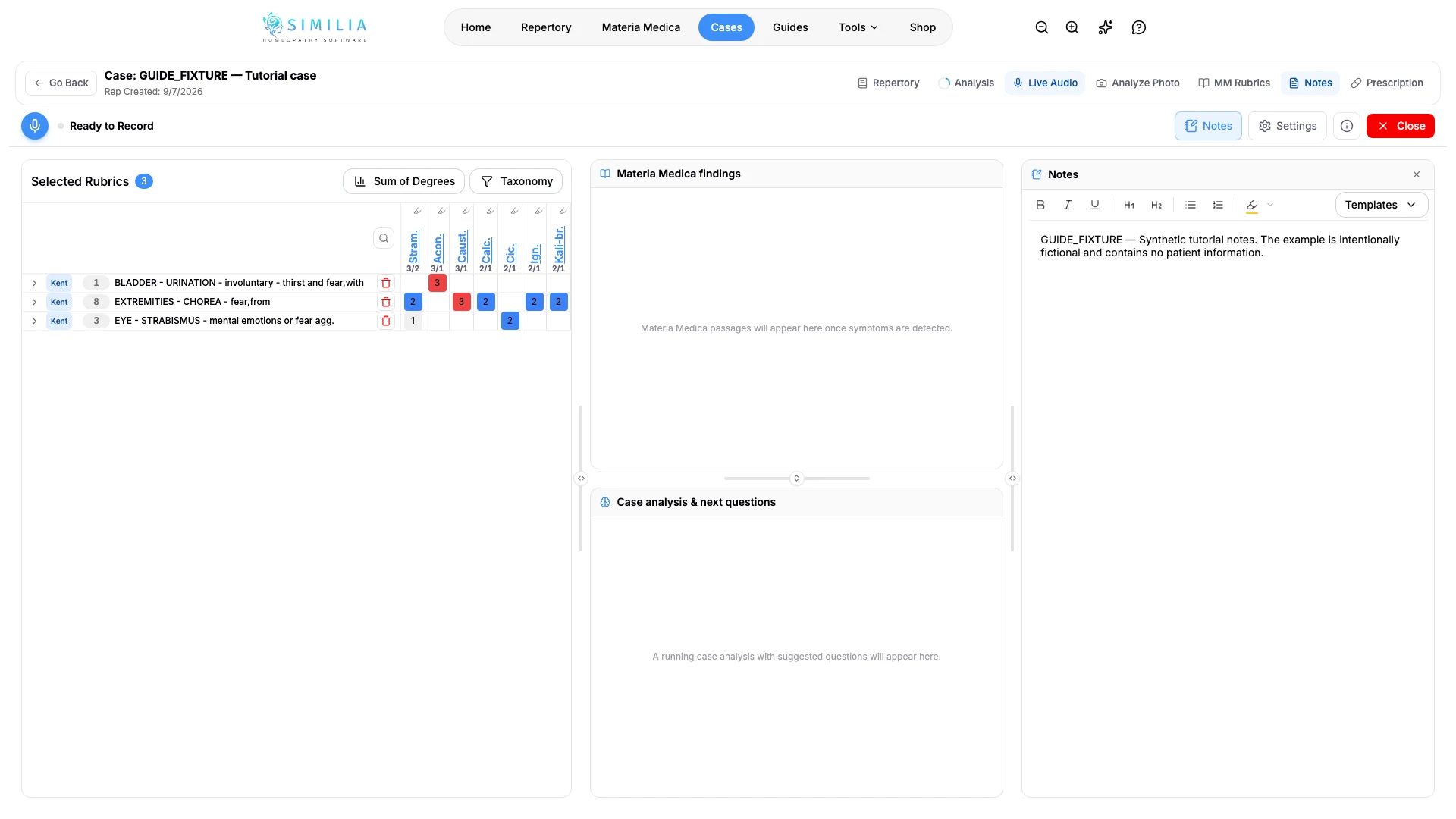
- Konuşmacıya göre gruplandırılan canlı transkriptin tamamını geldikçe okumak için oturum başlığından Transkript'i açın. Oturum kaydedilirken gözlemlerinizi yazmak için Notlar'ı (veya araç çubuğundaki Notlar düğmesini) açın; notlar siz yazdıkça analize kaydedilir.
- Konsültasyon bölümü sona erdiğinde kaydı durdurun ve herhangi bir rubriği kabul etmeden önce işlenmiş çıktıyı gözden geçirin. Başka bir sekme veya cihazdan yapılan değişiklikler de dâhil olmak üzere Ayarlar → Gizlilik ve onay bölümünden yapay zekâ işlemesini kapatmak, değişiklik oturuma ulaştığında kaydı durdurur ve son yapay zekâ özetini ve analizini atlar. Kaydedilen transkript gözden geçirmeniz için kullanılabilir durumda kalır.
Tarayıcı sekmesinde veya masaüstü uygulamasında çevrimiçi konsültasyonlar
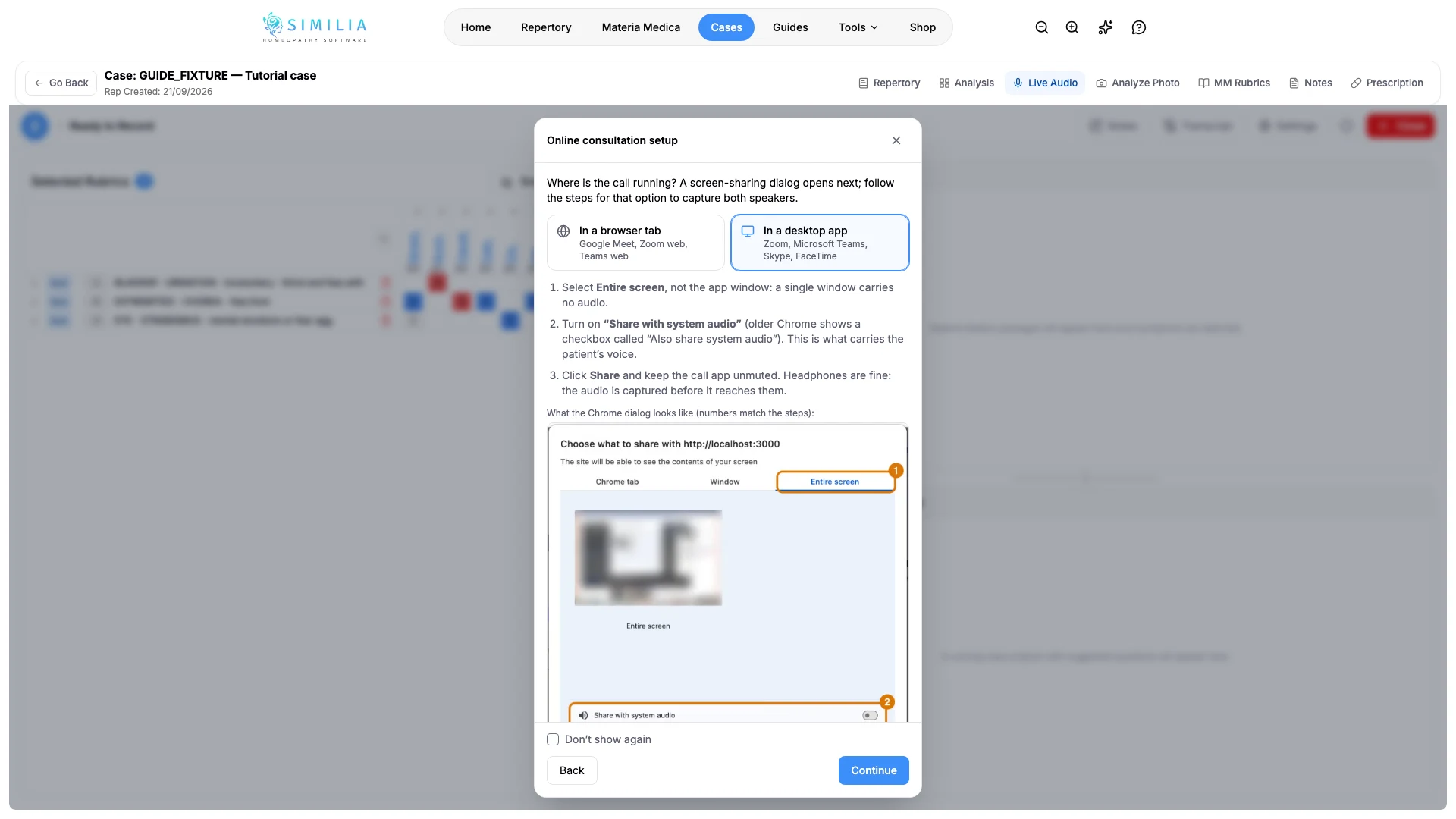
Bir oturum başlattığınızda, konsültasyonun yüz yüze mı yoksa çevrimiçi mı olduğu sorulur. Çevrimiçi mod mikrofonu ve görüşme sesini birlikte kaydeder; böylece transkript her iki konuşmacıyı da içerir. Ardından kılavuz, görüşmenin nerede yapıldığını sorar ve sonrasında bir ekran paylaşımı iletişim kutusu açılır.
Görüşme bir tarayıcı sekmesinde yapılıyorsa (Google Meet, Zoom web, Teams web):
- Paylaşım iletişim kutusunda görüşmenin yapıldığı tarayıcı sekmesini seçin.
- "Sekme sesini paylaş" seçeneğini açın (eski Chrome sürümlerinde "Sekme sesini paylaş" adlı bir onay kutusu görünür).
- Paylaş'a tıklayın ve görüşme sekmesinin sesini açık tutun.
Görüşme bir masaüstü uygulamasında yapılıyorsa (Zoom, Microsoft Teams, Skype, FaceTime):
- Paylaşım iletişim kutusunda uygulama penceresini değil, Tüm ekranı seçin. Tek bir pencere ses taşımaz.
- "Sistem sesini paylaş" seçeneğini açın (eski Chrome sürümlerinde "Sistem sesini de paylaş" adlı bir onay kutusu görünür). Hastanın sesini taşıyan seçenek budur.
- Paylaş'a tıklayın ve görüşme uygulamasının sesini açık tutun. Kulaklık kullanabilirsiniz: Ses, kulaklığa ulaşmadan önce kaydedilir.
Uygulamadaki kurulum kılavuzu, her seçenek için Chrome iletişim kutusunun bu adımlara uygun şekilde numaralandırılmış bir resmini gösterir. Similia yalnızca sesi kaydeder. Paylaşılan ekran görüntüsü hiçbir zaman saklanmaz veya gönderilmez. Paylaşım ses olmadan geri dönerse, bir uyarı neyin eksik olduğunu belirtir ve oturum yalnızca mikrofonla devam eder; doğru şekilde paylaşmak için oturumu durdurup yeniden başlatın.
Görmeniz gerekenler
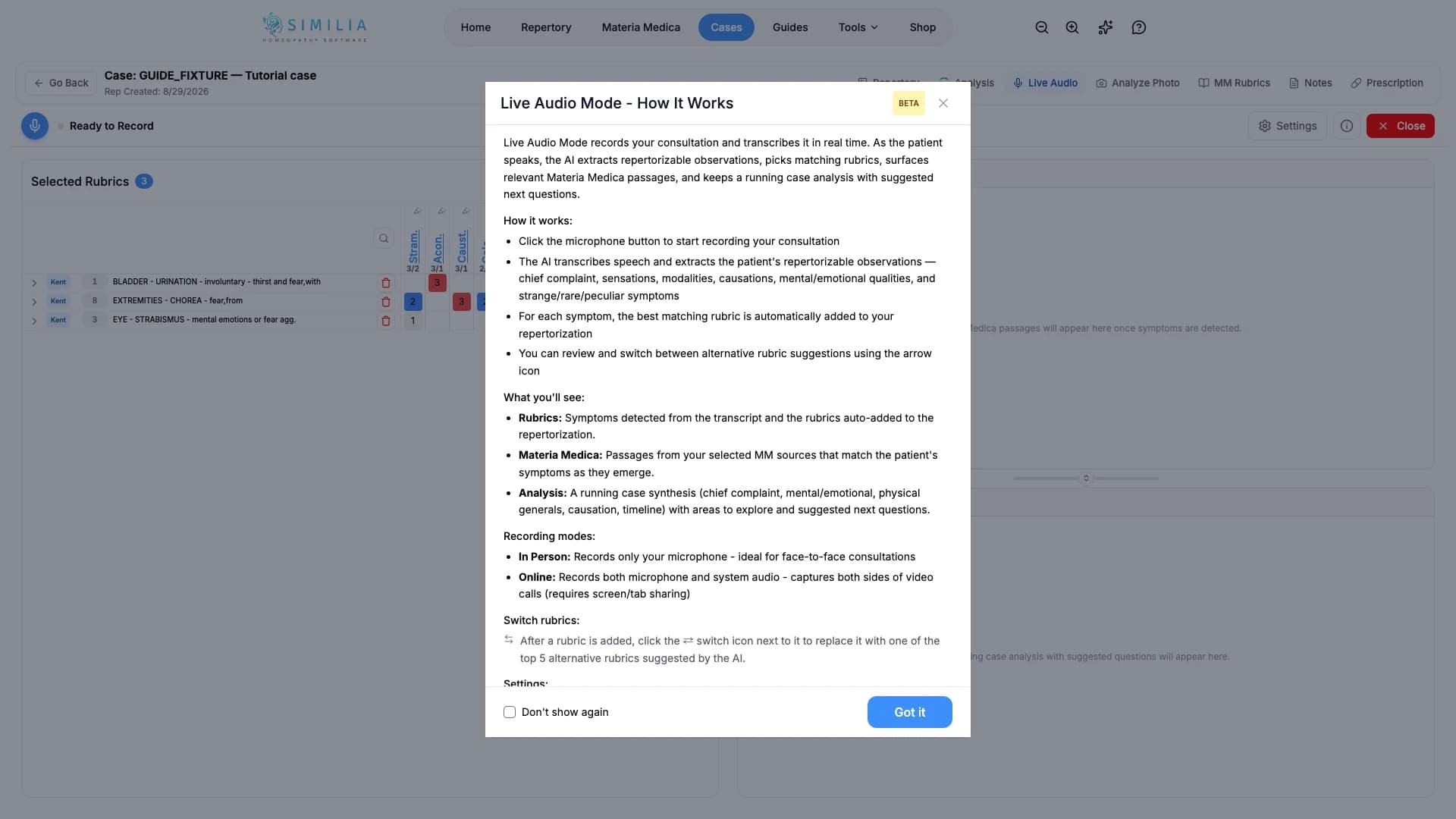
Canlı durum açıkça fark edilir, konuşma sırasında transkript metni gelir ve kayıt durdurulduktan sonra gözden geçirme kontrolleri görünür. Transkript veya Notlar açıkken rubriklerin, materia medica bulgularının ve vaka analizinin yanında yeniden boyutlandırılabilir bir sütun yer alır; telefonda bunların her biri bir sekmedir. Yalnızca yazıya dökme modunda rubrikler, materia medica ve analiz bölmeleri gizlenir; düzende transkript ve notlar yan yana gösterilir. Her sütun bıraktığınız şekilde açık veya kapalı kalır ve başlıktaki kredi sayacı, oturumun ücretlendirildiği oranı takip eder.
Bir şeyler yanlış görünüyorsa
- Ses yoksa seçili mikrofonu ve tarayıcı iznini kontrol edin.
- Canlı transkripsiyon geçici olarak kullanılamıyorsa yeniden başlatmadan önce bekleyin. Oturum sırasında Similia kısa kesintilerde otomatik olarak yeniden dener. Hizmet için daha uzun süre beklemek gerekirse kayıt durur ve kaydedilen transkript saklanır; başka bir oturum başlatmadan önce transkripti gözden geçirin.
- Transkriptin kalitesi düşükse Notlar bölmesine yazmaya devam edin; düzelmezse kaydı durdurun ve kullanılabilir olanları koruyun.
- İşleme engellenirse yeniden denemeden önce Pro erişimini, onayı, kredileri ve bağlantıyı kontrol edin.