
Live Audio gebruiken tijdens een consult
Start met toestemming een live transcriptie, controleer wat wordt vastgelegd en bekijk symptomen voordat u rubrieken toevoegt.
Live Audio transcribeert een consult en helpt mogelijke symptomen te herkennen terwijl het gesprek doorgaat.
Voordat u begint
Live Audio vereist Pro, toestemming voor AI, beschikbare credits, microfoontoestemming en de uitdrukkelijke toestemming van iedereen die wordt opgenomen of getranscribeerd.
Een live sessie starten
- Ga naar Live Audio in de juiste casusanalyse.
- Vraag uitdrukkelijke toestemming aan iedereen die wordt opgenomen.
- Bekijk de informatie over toestemming voor AI en credits.
- Open Instellingen en kies een sessiemodus: Alleen transcriberen (live transcript plus een samenvatting aan het einde, zonder analyseaanroepen tijdens de sessie) of Transcriberen + AI-analyse (symptoomdetectie, automatische rubrieken, materia medica-bevindingen en casusanalyse tijdens de opname). De modus kan niet worden gewijzigd terwijl een opname loopt.
- Geef Similia in de browser toegang tot de microfoon.
- Start de sessie met de gewenste microfoon geselecteerd en controleer het transcript op grote fouten.
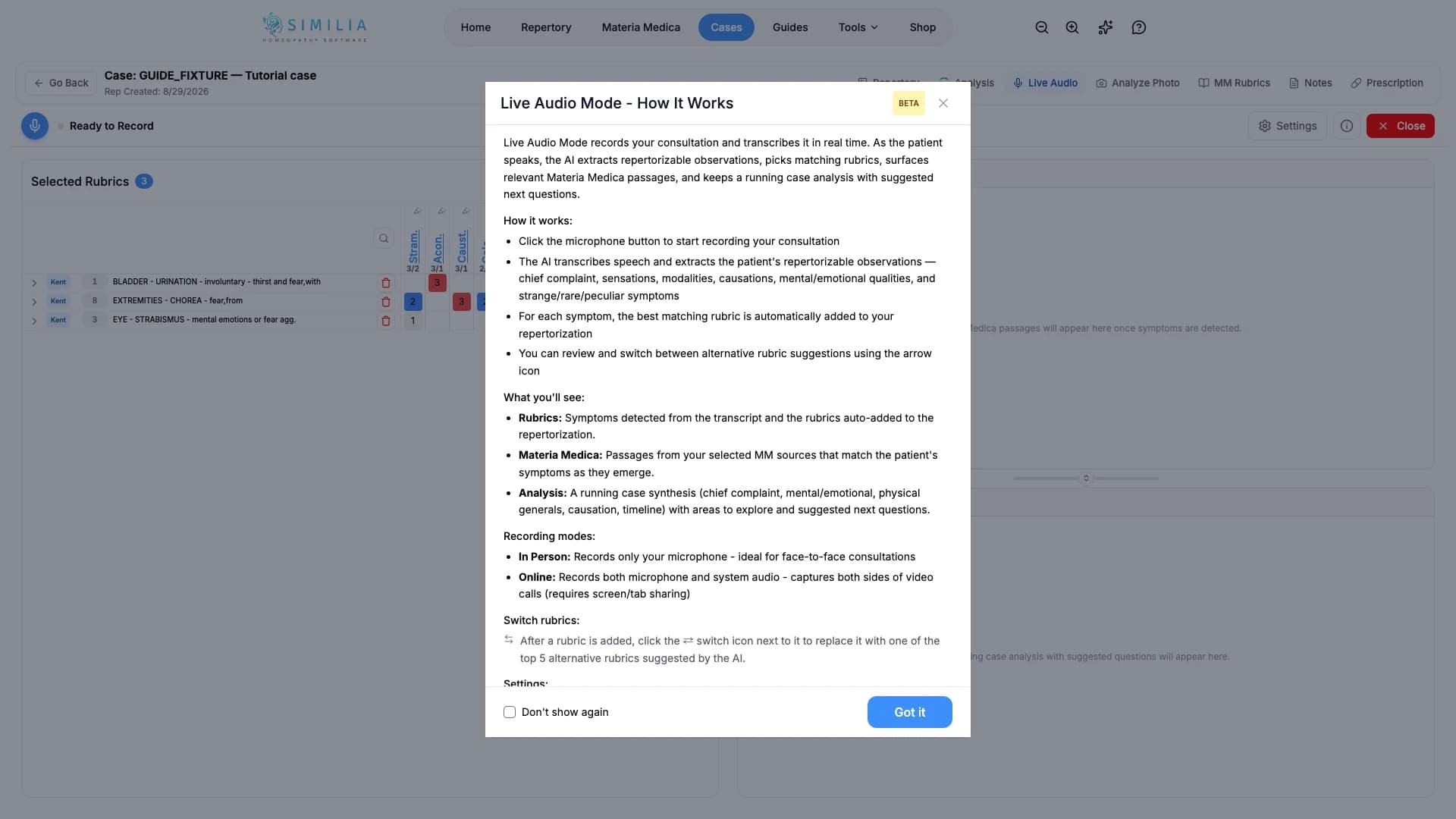
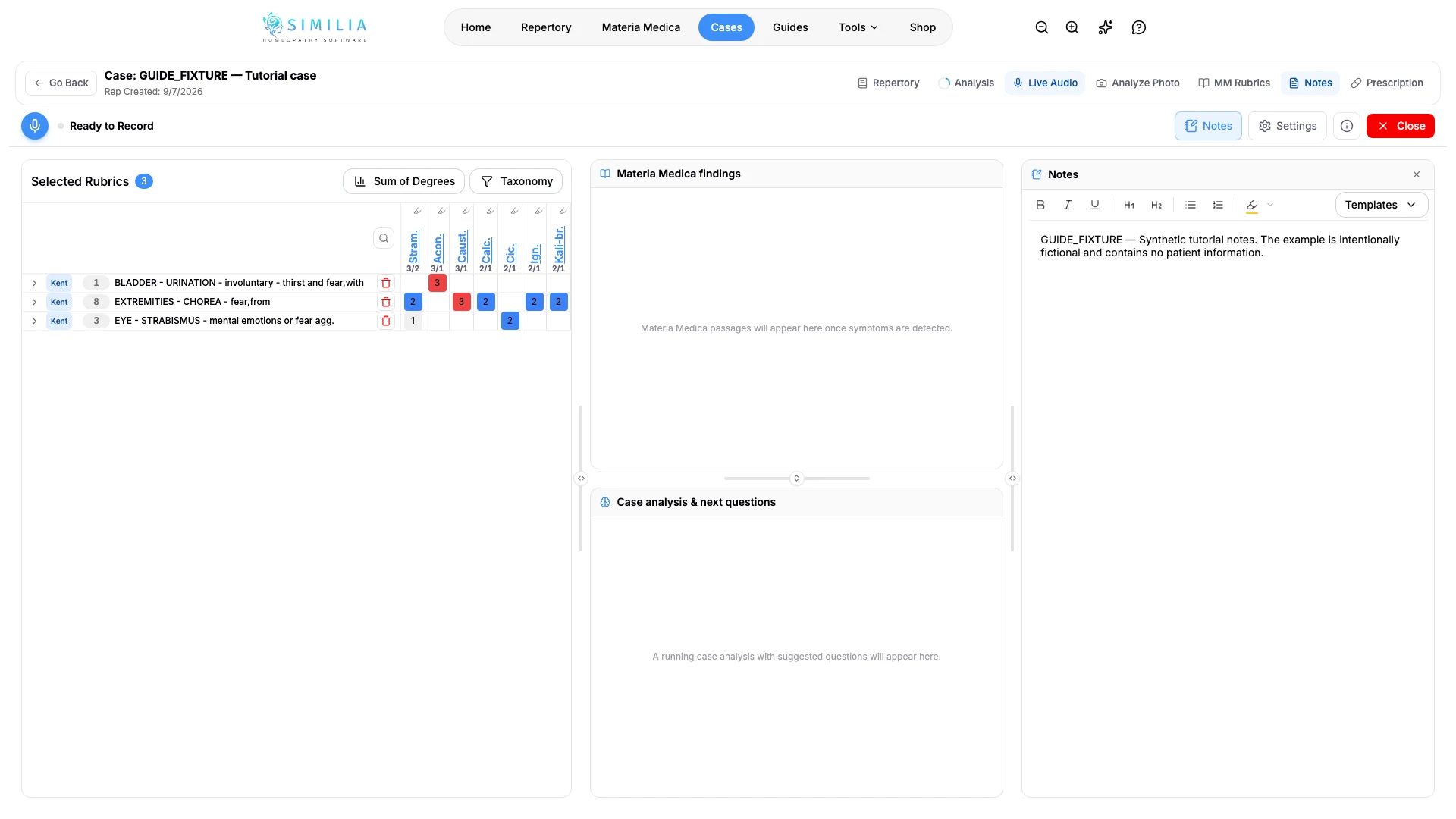
- Open Transcript vanuit de sessiekop om het volledige live transcript te lezen, gegroepeerd per spreker, zodra het binnenkomt, en open Notities (of de knop Notities in de werkbalk) om waarnemingen te noteren terwijl de sessie wordt opgenomen; notities worden tijdens het typen in de analyse opgeslagen.
- Stop de opname wanneer het consultgedeelte is afgelopen en bekijk de verwerkte uitvoer voordat u een rubriek accepteert. Als u AI-verwerking uitschakelt via Instellingen → Privacy & toestemming, ook vanuit een ander tabblad of apparaat, stopt de opname zodra de wijziging de sessie bereikt en worden de uiteindelijke AI-samenvatting en analyse overgeslagen. Het vastgelegde transcript blijft beschikbaar om te bekijken.
Online consulten in een browsertabblad of desktop-app
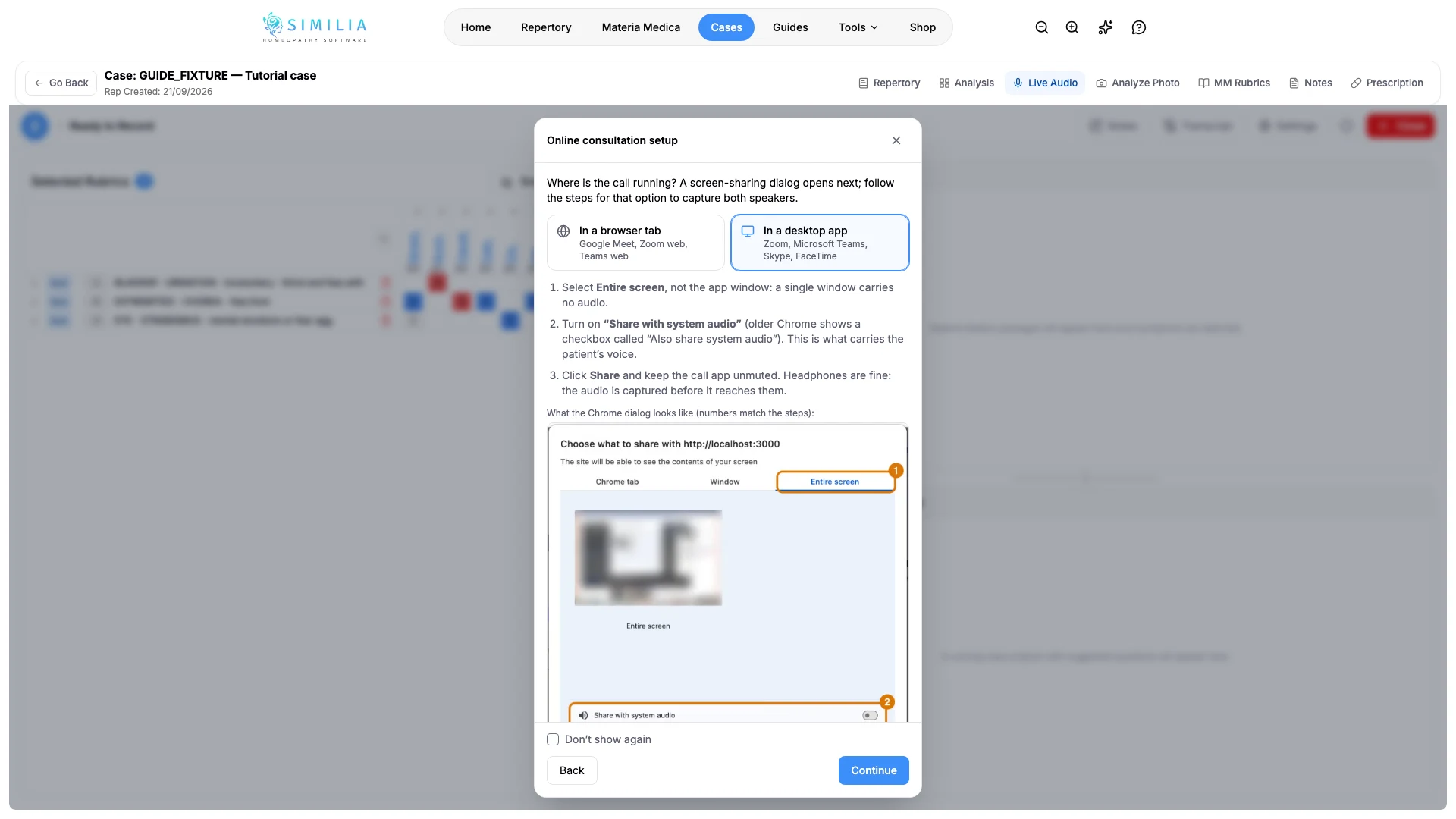
Wanneer u een sessie start, wordt gevraagd of het consult persoonlijk of online plaatsvindt. In de onlinemodus worden de microfoon en het gespreksgeluid samen opgenomen, zodat het transcript beide sprekers bevat. Vervolgens vraagt de handleiding waar het gesprek plaatsvindt en daarna wordt een dialoogvenster voor schermdeling geopend.
Het gesprek vindt plaats in een browsertabblad (Google Meet, Zoom web, Teams web):
- Selecteer in het dialoogvenster voor delen het browsertabblad waarin het gesprek plaatsvindt.
- Schakel "Delen met tabbladaudio" in (in oudere versies van Chrome heet dit selectievakje "Tabbladaudio delen").
- Klik op Delen en laat het geluid van het gesprekstabblad ingeschakeld.
Het gesprek vindt plaats in een desktop-app (Zoom, Microsoft Teams, Skype, FaceTime):
- Selecteer in het dialoogvenster voor delen Volledig scherm en niet het appvenster. Een afzonderlijk venster bevat geen audio.
- Schakel "Delen met systeemaudio" in (in oudere versies van Chrome heet dit selectievakje "Ook systeemaudio delen"). Hiermee wordt de stem van de patiënt vastgelegd.
- Klik op Delen en laat het geluid van de gespreksapp ingeschakeld. Een hoofdtelefoon is geen probleem: de audio wordt vastgelegd voordat deze de hoofdtelefoon bereikt.
De installatiehandleiding in de app toont voor elke optie een afbeelding van het Chrome-dialoogvenster, genummerd volgens deze stappen. Similia neemt alleen audio op. Het gedeelde schermbeeld wordt nooit opgeslagen of verzonden. Als het delen zonder audio terugkomt, vermeldt een waarschuwing wat er ontbreekt en gaat de sessie alleen met de microfoon verder; stop de sessie en start opnieuw om correct te delen.
Wat u hoort te zien
De live status is duidelijk herkenbaar, transcripttekst verschijnt tijdens het spreken en na het stoppen worden bedieningsknoppen voor controle weergegeven. Als Transcript of Notities is geopend, staat er naast de rubrieken, materia medica-bevindingen en casusanalyse een kolom waarvan u de grootte kunt aanpassen; op een telefoon is elk onderdeel een tabblad. In de modus Alleen transcriberen zijn de deelvensters voor rubrieken, materia medica en analyse verborgen en staat het transcript naast de notities. Elke kolom blijft geopend of gesloten zoals u die hebt achtergelaten en de creditteller in de kop volgt het tarief waarmee de sessie wordt afgerekend.
Als iets niet goed lijkt
- Als er geen geluid is, controleer dan de geselecteerde microfoon en de browsertoestemming.
- Als live transcriptie tijdelijk niet beschikbaar is, wacht dan voordat u opnieuw begint. Tijdens een sessie probeert Similia korte onderbrekingen automatisch te herstellen. Als de dienst langer moet wachten, stopt de opname en wordt het vastgelegde transcript opgeslagen; bekijk dit voordat u een nieuwe sessie start.
- Als het transcript van slechte kwaliteit is, blijf dan schrijven in het deelvenster Notities; stop en bewaar wat bruikbaar is als de kwaliteit niet verbetert.
- Als de verwerking wordt geblokkeerd, controleer dan Pro-toegang, toestemming, credits en de verbinding voordat u het opnieuw probeert.