
পরামর্শের সময় Live Audio ব্যবহার করুন
সম্মতি নিয়ে লাইভ ট্রান্সক্রিপশন শুরু করুন, কী ধারণ করা হচ্ছে তা পর্যবেক্ষণ করুন এবং রুব্রিক যোগ করার আগে উপসর্গগুলো পর্যালোচনা করুন।
Live Audio একটি পরামর্শ ট্রান্সক্রাইব করে এবং কথোপকথন চলাকালীন সম্ভাব্য উপসর্গ শনাক্ত করতে সাহায্য করে।
শুরু করার আগে
Live Audio ব্যবহারের জন্য Pro, AI সম্মতি, উপলভ্য ক্রেডিট, মাইক্রোফোনের অনুমতি এবং যাঁদের রেকর্ড বা ট্রান্সক্রাইব করা হবে তাঁদের প্রত্যেকের স্পষ্ট অনুমতি প্রয়োজন।
একটি লাইভ সেশন শুরু করুন
- সঠিক কেস বিশ্লেষণে Live Audio-তে যান।
- যাঁদের রেকর্ড করা হবে তাঁদের সবার কাছ থেকে স্পষ্ট অনুমতি নিন।
- AI সম্মতি ও ক্রেডিট-সংক্রান্ত তথ্য পর্যালোচনা করুন।
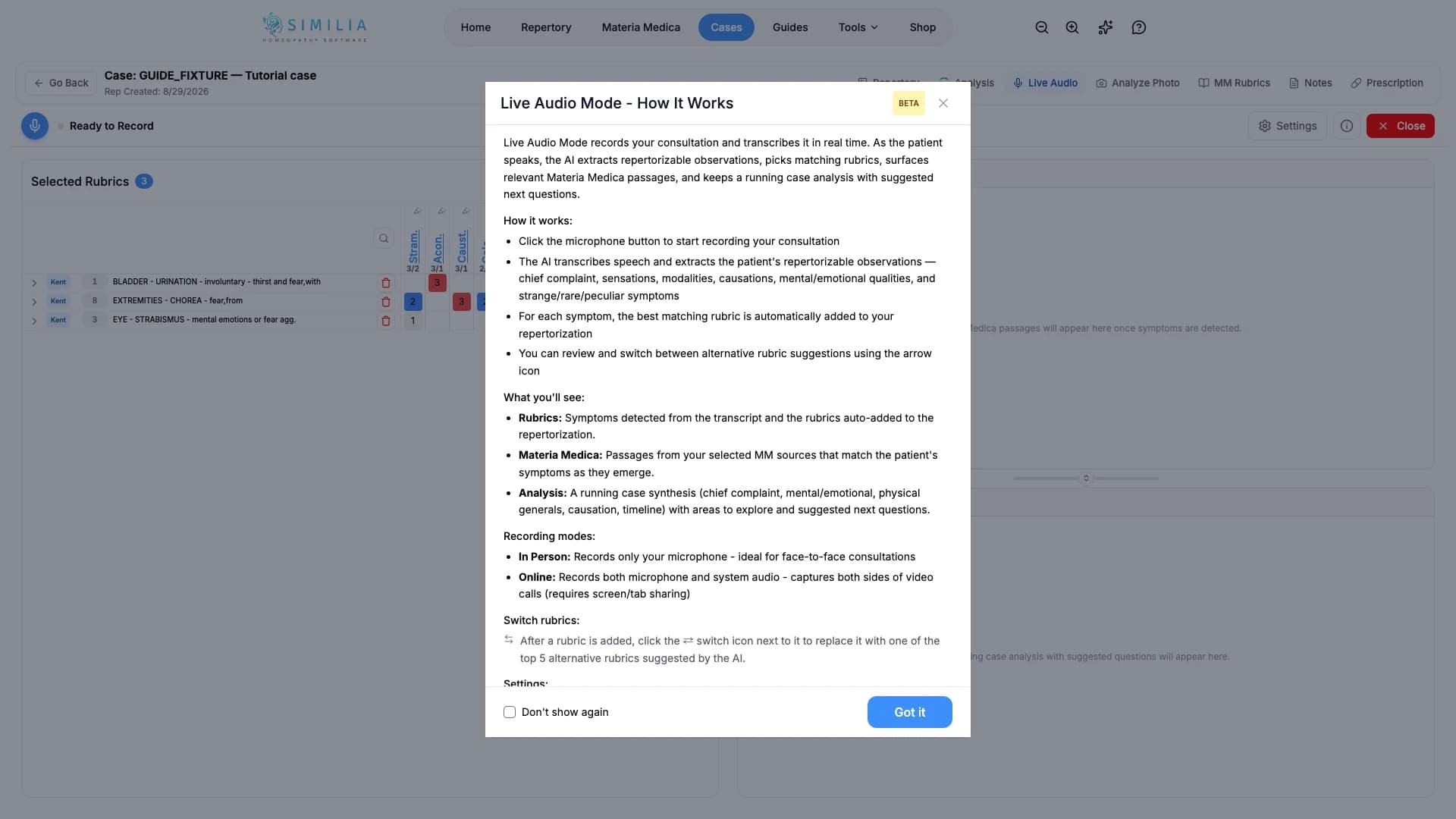
- সেটিংস খুলে একটি সেশন মোড বেছে নিন: শুধু ট্রান্সক্রাইব (লাইভ ট্রান্সক্রিপ্ট এবং শেষে একটি সারাংশ, সেশন চলাকালীন কোনো বিশ্লেষণ কল নয়) অথবা ট্রান্সক্রাইব + AI বিশ্লেষণ (রেকর্ডিং চলাকালীন উপসর্গ শনাক্তকরণ, স্বয়ংক্রিয় রুব্রিক, মেটেরিয়া মেডিকা অনুসন্ধানফল এবং কেস বিশ্লেষণ)। রেকর্ডিং চলার সময় মোডটি পরিবর্তন করা যায় না।
- ব্রাউজারে Similia-কে মাইক্রোফোন ব্যবহারের অনুমতি দিন।
- পছন্দের মাইক্রোফোন নির্বাচন করে সেশন শুরু করুন এবং বড় ধরনের ভুলের জন্য ট্রান্সক্রিপ্টে নজর রাখুন।
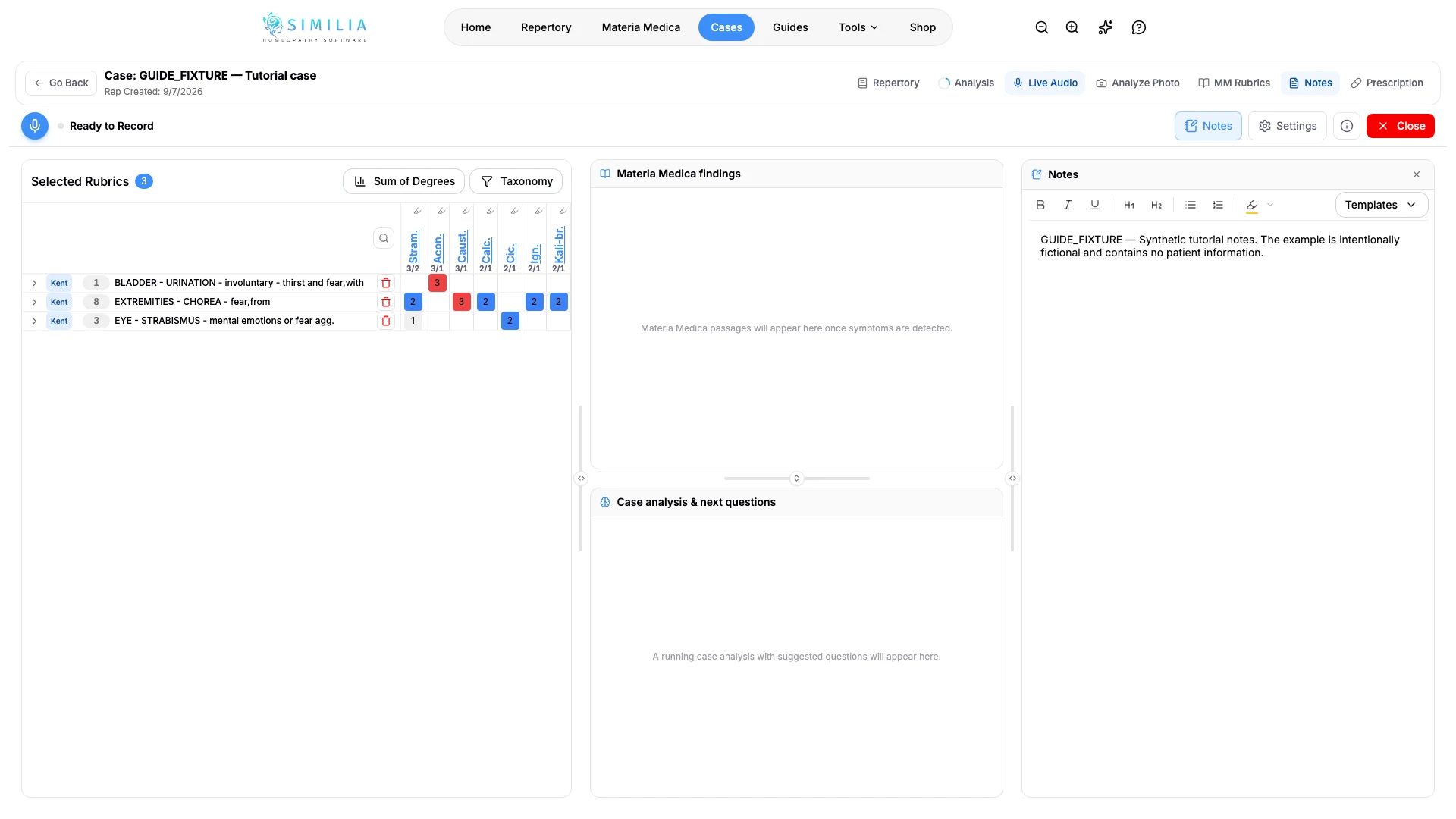
- সেশন হেডার থেকে ট্রান্সক্রিপ্ট খুলে বক্তা অনুযায়ী সাজানো সম্পূর্ণ লাইভ ট্রান্সক্রিপ্ট আসার সঙ্গে সঙ্গে পড়ুন এবং সেশন রেকর্ড হওয়ার সময় পর্যবেক্ষণ লিখতে নোটস (অথবা টুলবারের নোটস বোতাম) খুলুন; আপনি টাইপ করার সঙ্গে সঙ্গে নোটগুলো বিশ্লেষণে সংরক্ষিত হয়।
- পরামর্শের অংশ শেষ হলে রেকর্ডিং বন্ধ করুন এবং কোনো রুব্রিক গ্রহণ করার আগে প্রক্রিয়াজাত ফলাফল পর্যালোচনা করুন। অন্য কোনো ট্যাব বা ডিভাইস থেকেও সেটিংস → গোপনীয়তা ও সম্মতি-তে AI প্রক্রিয়াকরণ বন্ধ করলে পরিবর্তনটি সেশনে পৌঁছানোর পর রেকর্ডিং বন্ধ হয়ে যায় এবং চূড়ান্ত AI সারাংশ ও বিশ্লেষণ এড়িয়ে যাওয়া হয়। ধারণ করা ট্রান্সক্রিপ্ট পর্যালোচনার জন্য উপলভ্য থাকে।
ব্রাউজার ট্যাব বা ডেস্কটপ অ্যাপে অনলাইন পরামর্শ
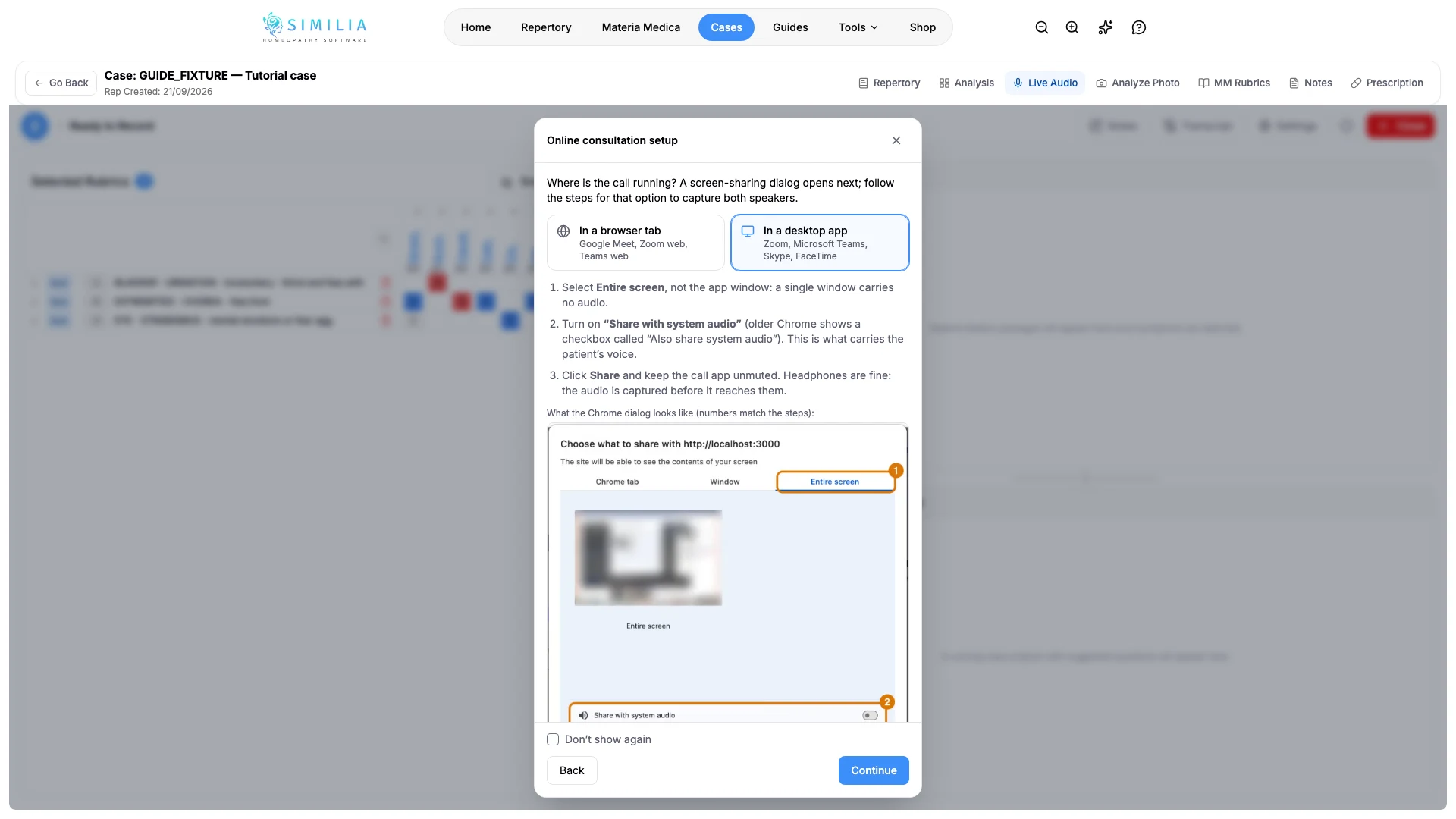
আপনি একটি সেশন শুরু করলে পরামর্শটি সরাসরি উপস্থিতিতে নাকি অনলাইনে হচ্ছে তা জানতে চাওয়া হয়। অনলাইন মোড মাইক্রোফোন ও কলের অডিও একসঙ্গে রেকর্ড করে, ফলে ট্রান্সক্রিপ্টে উভয় বক্তার কথা থাকে। এরপর নির্দেশিকা জিজ্ঞাসা করে কলটি কোথায় চলছে এবং তার পরে স্ক্রিন শেয়ার করার একটি ডায়ালগ খোলে।
কলটি একটি ব্রাউজার ট্যাবে চলছে (Google Meet, Zoom ওয়েব, Teams ওয়েব):
- শেয়ার করার ডায়ালগে কলটি যে ব্রাউজার ট্যাবে চলছে সেটি নির্বাচন করুন।
- "ট্যাবের অডিওসহ শেয়ার করুন" চালু করুন (Chrome-এর পুরোনো সংস্করণে "ট্যাবের অডিও শেয়ার করুন" নামের একটি চেকবক্স দেখা যায়)।
- শেয়ার করুন-এ ক্লিক করুন এবং কলের ট্যাবের শব্দ চালু রাখুন।
কলটি একটি ডেস্কটপ অ্যাপে চলছে (Zoom, Microsoft Teams, Skype, FaceTime):
- শেয়ার করার ডায়ালগে অ্যাপের উইন্ডো নয়, সম্পূর্ণ স্ক্রিন নির্বাচন করুন। একটি আলাদা উইন্ডো অডিও বহন করে না।
- "সিস্টেম অডিওসহ শেয়ার করুন" চালু করুন (Chrome-এর পুরোনো সংস্করণে "সিস্টেম অডিওও শেয়ার করুন" নামের একটি চেকবক্স দেখা যায়)। এটিই রোগীর কণ্ঠ ধারণ করে।
- শেয়ার করুন-এ ক্লিক করুন এবং কলের অ্যাপের শব্দ চালু রাখুন। হেডফোন ব্যবহার করা যাবে: অডিও হেডফোনে পৌঁছানোর আগেই ধারণ করা হয়।
অ্যাপের সেটআপ নির্দেশিকায় প্রতিটি বিকল্পের জন্য Chrome ডায়ালগের একটি ছবি দেখানো হয়, যার নম্বর এই ধাপগুলোর সঙ্গে মেলে। Similia শুধু অডিও রেকর্ড করে। শেয়ার করা স্ক্রিনের ছবি কখনো সংরক্ষণ বা পাঠানো হয় না। শেয়ারে অডিও না থাকলে কী বাদ পড়েছে তা উল্লেখ করে একটি সতর্কতা দেখানো হয় এবং সেশনটি শুধু মাইক্রোফোন দিয়ে চলতে থাকে; সঠিকভাবে শেয়ার করতে এটি বন্ধ করে আবার শুরু করুন।
আপনার যা দেখা উচিত
লাইভ অবস্থা স্পষ্টভাবে বোঝা যায়, কথা বলার সময় ট্রান্সক্রিপ্টের লেখা আসে এবং বন্ধ করার পরে পর্যালোচনার নিয়ন্ত্রণগুলো দেখা যায়। ট্রান্সক্রিপ্ট বা নোটস খোলা থাকলে রুব্রিক, মেটেরিয়া মেডিকা অনুসন্ধানফল এবং কেস বিশ্লেষণের পাশে আকার পরিবর্তনযোগ্য একটি কলাম থাকে; ফোনে প্রতিটি আলাদা ট্যাব হিসেবে থাকে। শুধু ট্রান্সক্রাইব মোডে রুব্রিক, মেটেরিয়া মেডিকা ও বিশ্লেষণের প্যানগুলো লুকানো থাকে এবং বিন্যাসে নোটসের পাশে ট্রান্সক্রিপ্ট দেখা যায়। প্রতিটি কলাম যেভাবে খোলা বা বন্ধ রাখা হয়েছিল সেভাবেই থাকে এবং হেডারের ক্রেডিট গণক সেশনের বিল করার হার অনুসরণ করে।
কিছু ভুল মনে হলে
- কোনো শব্দ না থাকলে নির্বাচিত মাইক্রোফোন এবং ব্রাউজারের অনুমতি পরীক্ষা করুন।
- লাইভ ট্রান্সক্রিপশন সাময়িকভাবে অনুপলভ্য থাকলে আবার শুরু করার আগে অপেক্ষা করুন। সেশন চলাকালীন Similia স্বয়ংক্রিয়ভাবে অল্প সময়ের বাধার পর আবার চেষ্টা করে। পরিষেবাটির আরও বেশি সময় অপেক্ষা করার প্রয়োজন হলে রেকর্ডিং বন্ধ হয়ে যায় এবং ধারণ করা ট্রান্সক্রিপ্ট সংরক্ষিত হয়; অন্য একটি সেশন শুরু করার আগে এটি পর্যালোচনা করুন।
- ট্রান্সক্রিপ্টের মান খারাপ হলে নোটস প্যানে লিখতে থাকুন; অবস্থার উন্নতি না হলে সেশন বন্ধ করুন এবং ব্যবহারযোগ্য অংশ সংরক্ষণ করুন।
- প্রক্রিয়াকরণ বাধাগ্রস্ত হলে আবার চেষ্টা করার আগে Pro অ্যাক্সেস, সম্মতি, ক্রেডিট এবং সংযোগ পরীক্ষা করুন।