
Używanie Live Audio podczas konsultacji
Rozpocznij transkrypcję na żywo za zgodą uczestników, monitoruj przechwytywane treści i przejrzyj objawy przed dodaniem rubryk.
Live Audio transkrybuje konsultację i pomaga wyodrębniać możliwe objawy w trakcie rozmowy.
Przed rozpoczęciem
Live Audio wymaga planu Pro, zgody na przetwarzanie przez AI, dostępnych kredytów, uprawnienia do używania mikrofonu oraz wyraźnej zgody każdej nagrywanej osoby lub osoby, której wypowiedzi są transkrybowane.
Rozpocznij sesję na żywo
- Przejdź do Live Audio w odpowiedniej analizie przypadku.
- Uzyskaj wyraźną zgodę każdej nagrywanej osoby.
- Zapoznaj się z informacjami o zgodzie na przetwarzanie przez AI i kredytach.
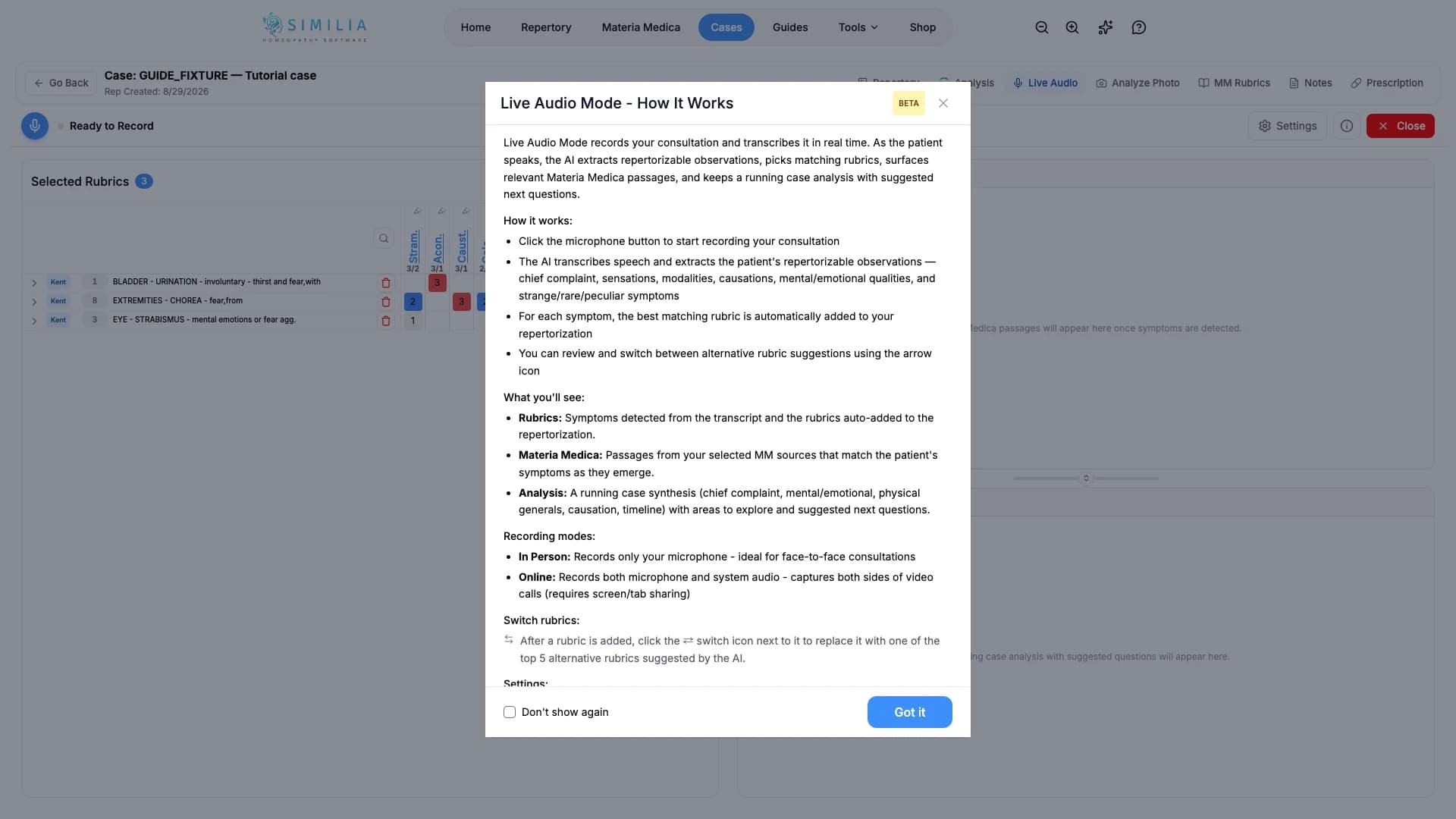
- Otwórz Ustawienia i wybierz tryb sesji: Tylko transkrypcja (transkrypcja na żywo oraz podsumowanie na końcu, bez wywołań analizy podczas sesji) lub Transkrypcja + analiza AI (wykrywanie objawów, automatyczne rubryki, wyniki materia medica i analiza przypadku podczas nagrywania). Trybu nie można zmienić podczas nagrywania.
- Zezwól Similia na dostęp do mikrofonu w przeglądarce.
- Rozpocznij sesję z wybranym właściwym mikrofonem i obserwuj transkrypcję pod kątem poważnych błędów.
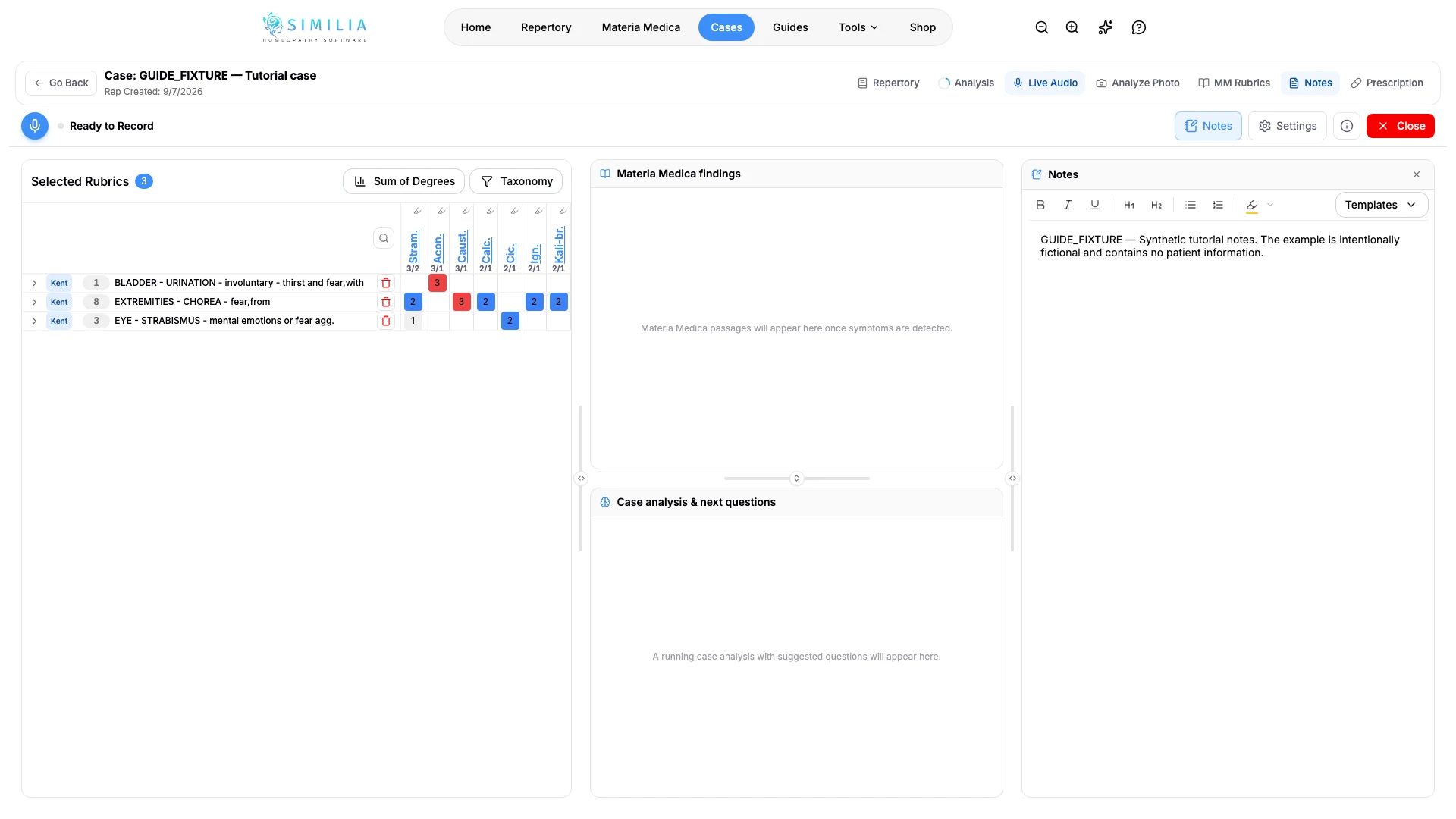
- Otwórz Transkrypcję w nagłówku sesji, aby czytać pełną transkrypcję na żywo, pogrupowaną według mówców, w miarę jej napływania, oraz Notatki (lub przycisk Notatki na pasku narzędzi), aby zapisywać obserwacje podczas nagrywania sesji; notatki są zapisywane w analizie w trakcie pisania.
- Zatrzymaj nagrywanie po zakończeniu odpowiedniej części konsultacji i przejrzyj przetworzone wyniki przed zaakceptowaniem jakiejkolwiek rubryki. Wyłączenie przetwarzania przez AI w sekcji Ustawienia → Prywatność i zgoda, także w innej karcie lub na innym urządzeniu, zatrzymuje nagrywanie, gdy zmiana dotrze do sesji, oraz pomija końcowe podsumowanie i analizę AI. Przechwycona transkrypcja pozostaje dostępna do przejrzenia.
Konsultacje online w karcie przeglądarki lub aplikacji komputerowej
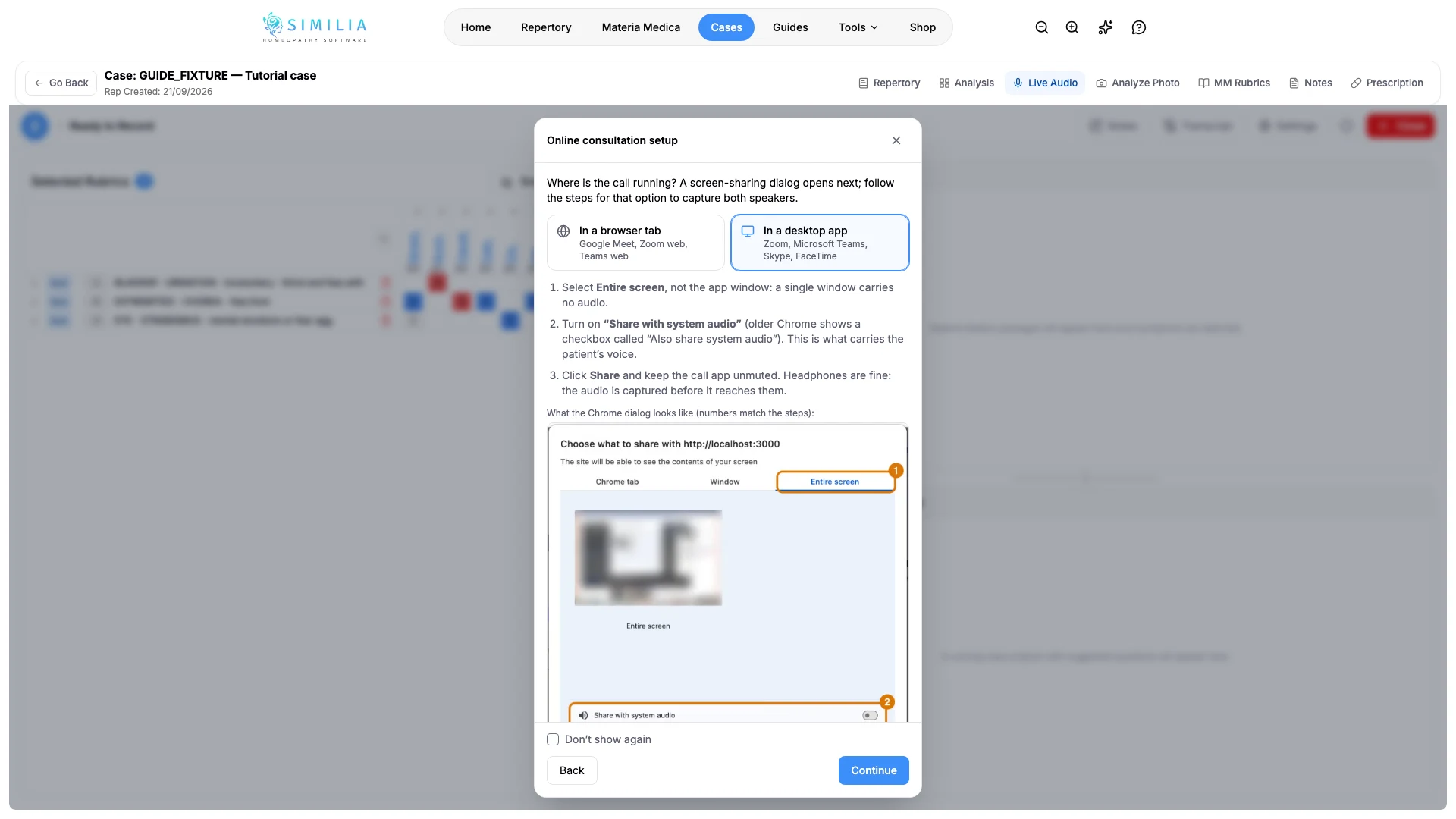
Po rozpoczęciu sesji pojawi się pytanie, czy konsultacja odbywa się osobiście, czy online. Tryb online nagrywa jednocześnie dźwięk z mikrofonu i rozmowy, dzięki czemu transkrypcja obejmuje obu mówców. Następnie przewodnik zapyta, gdzie odbywa się rozmowa, po czym otworzy się okno udostępniania ekranu.
Rozmowa odbywa się w karcie przeglądarki (Google Meet, Zoom w przeglądarce, Teams w przeglądarce):
- W oknie udostępniania wybierz kartę przeglądarki, w której odbywa się rozmowa.
- Włącz opcję „Udostępnij z dźwiękiem karty” (w starszych wersjach Chrome jest to pole wyboru „Udostępnij dźwięk karty”).
- Kliknij Udostępnij i nie wyciszaj karty z rozmową.
Rozmowa odbywa się w aplikacji komputerowej (Zoom, Microsoft Teams, Skype, FaceTime):
- W oknie udostępniania wybierz Cały ekran, a nie okno aplikacji. Pojedyncze okno nie przesyła dźwięku.
- Włącz opcję „Udostępnij z dźwiękiem systemowym” (w starszych wersjach Chrome jest to pole wyboru „Udostępnij także dźwięk systemowy”). To właśnie ta opcja przesyła głos pacjenta.
- Kliknij Udostępnij i nie wyciszaj aplikacji do rozmów. Możesz używać słuchawek: dźwięk jest przechwytywany, zanim do nich dotrze.
Przewodnik konfiguracji w aplikacji pokazuje obraz okna Chrome dla każdej opcji, z numerami odpowiadającymi tym krokom. Similia nagrywa wyłącznie dźwięk. Obraz udostępnianego ekranu nigdy nie jest zapisywany ani wysyłany. Jeśli udostępnianie zostanie rozpoczęte bez dźwięku, ostrzeżenie wskaże, czego zabrakło, a sesja będzie kontynuowana tylko z dźwiękiem z mikrofonu; zatrzymaj ją i rozpocznij ponownie, aby prawidłowo udostępnić dźwięk.
Co powinno być widoczne
Stan sesji na żywo jest wyraźnie widoczny, tekst transkrypcji pojawia się podczas mówienia, a elementy sterujące przeglądaniem są wyświetlane po zatrzymaniu nagrywania. Gdy Transkrypcja lub Notatki są otwarte, obok rubryk, wyników materia medica i analizy przypadku znajduje się kolumna o regulowanej szerokości; na telefonie każda z tych sekcji jest osobną kartą. W trybie Tylko transkrypcja panele rubryk, materia medica i analizy są ukryte, a układ obejmuje transkrypcję obok notatek. Każda kolumna pozostaje otwarta lub zamknięta zgodnie z ostatnim ustawieniem, a licznik kredytów w nagłówku uwzględnia stawkę, według której rozliczana jest sesja.
Jeśli coś wygląda nieprawidłowo
- Jeśli nie ma dźwięku, sprawdź wybrany mikrofon i uprawnienia przeglądarki.
- Jeśli transkrypcja na żywo jest tymczasowo niedostępna, odczekaj przed ponownym rozpoczęciem. Podczas sesji Similia automatycznie ponawia próbę po krótkich przerwach. Jeśli usługa wymaga dłuższego oczekiwania, nagrywanie zostanie zatrzymane, a przechwycona transkrypcja zapisana; przejrzyj ją przed rozpoczęciem kolejnej sesji.
- Jeśli jakość transkrypcji jest niska, kontynuuj pisanie w panelu Notatki; jeśli jakość się nie poprawi, zatrzymaj sesję i zachowaj użyteczne treści.
- Jeśli przetwarzanie jest zablokowane, przed ponowną próbą sprawdź dostęp Pro, zgodę, kredyty i połączenie.