
Dostosuj wyświetlanie repertorium i analizy
Dostosuj w Ustawieniach tekst repertorium, kolejność leków, oznaczenia autorów, kolory stopni i sposób wyświetlania siatki analizy oraz wybierz tryb pracy ze wsparciem AI lub tryb ręczny.
Ustawienia wyświetlania zmieniają wygląd informacji w repertorium i analizie; nie zmieniają samych rubryk, stopni ani wyników.
Zanim zaczniesz
Te opcje wyświetlania są dostępne w planach Free i Pro. Otwórz Ustawienia, a następnie grupę Repertorium i analiza.
Dostosuj wyświetlanie
- Otwórz Wyświetlanie repertorium.
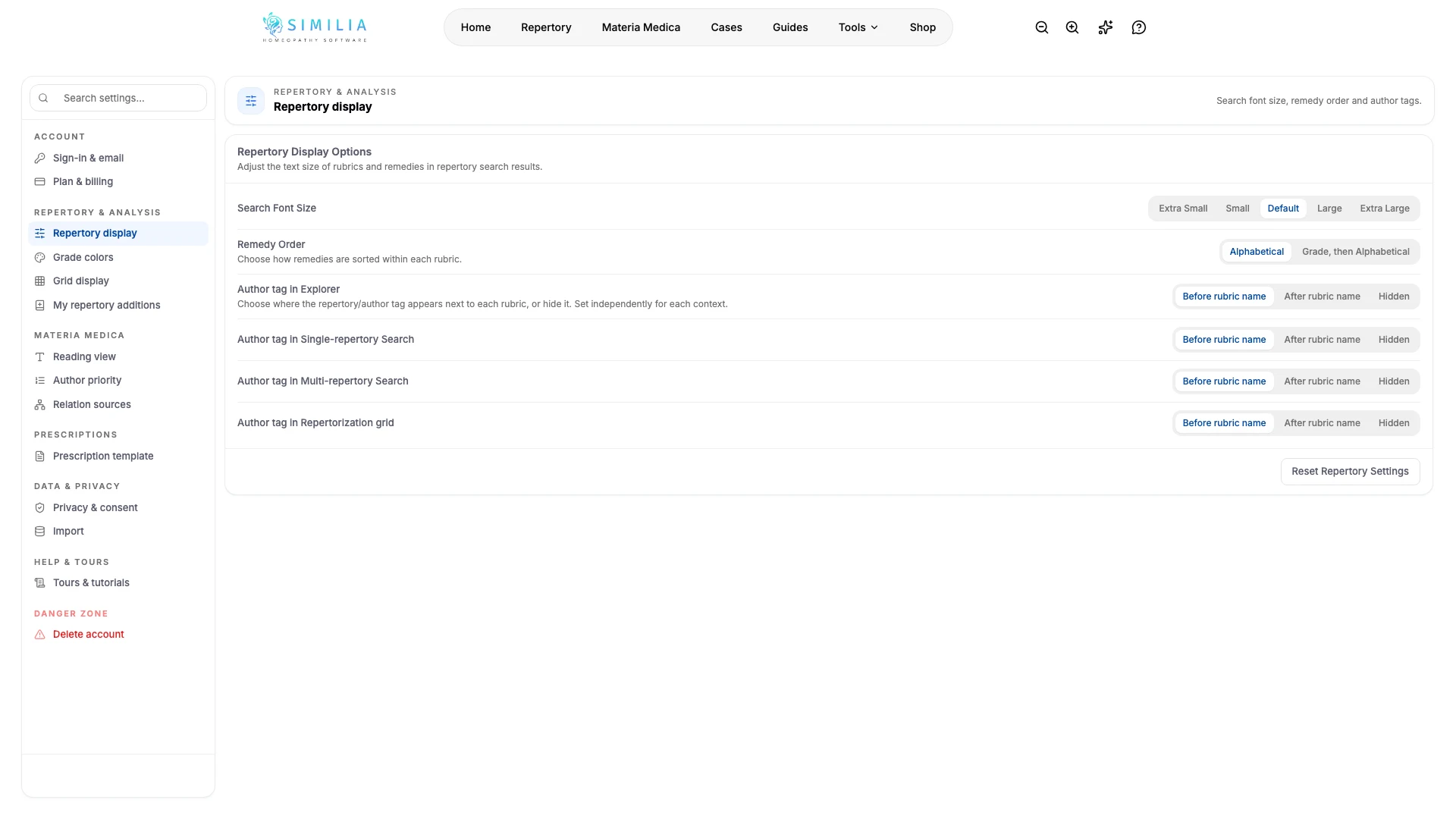
- Wybierz wygodny rozmiar czcionki wyników wyszukiwania.
- Wybierz alfabetyczną kolejność leków lub kolejność według stopnia, a następnie alfabetyczną.
- Ustaw położenie oznaczeń autorów w wyszukiwaniu, eksploratorze i siatce.
- Otwórz Kolory stopni.
- Wybierz kolory, które potrafisz łatwo rozróżnić.
- Otwórz Wyświetlanie siatki.
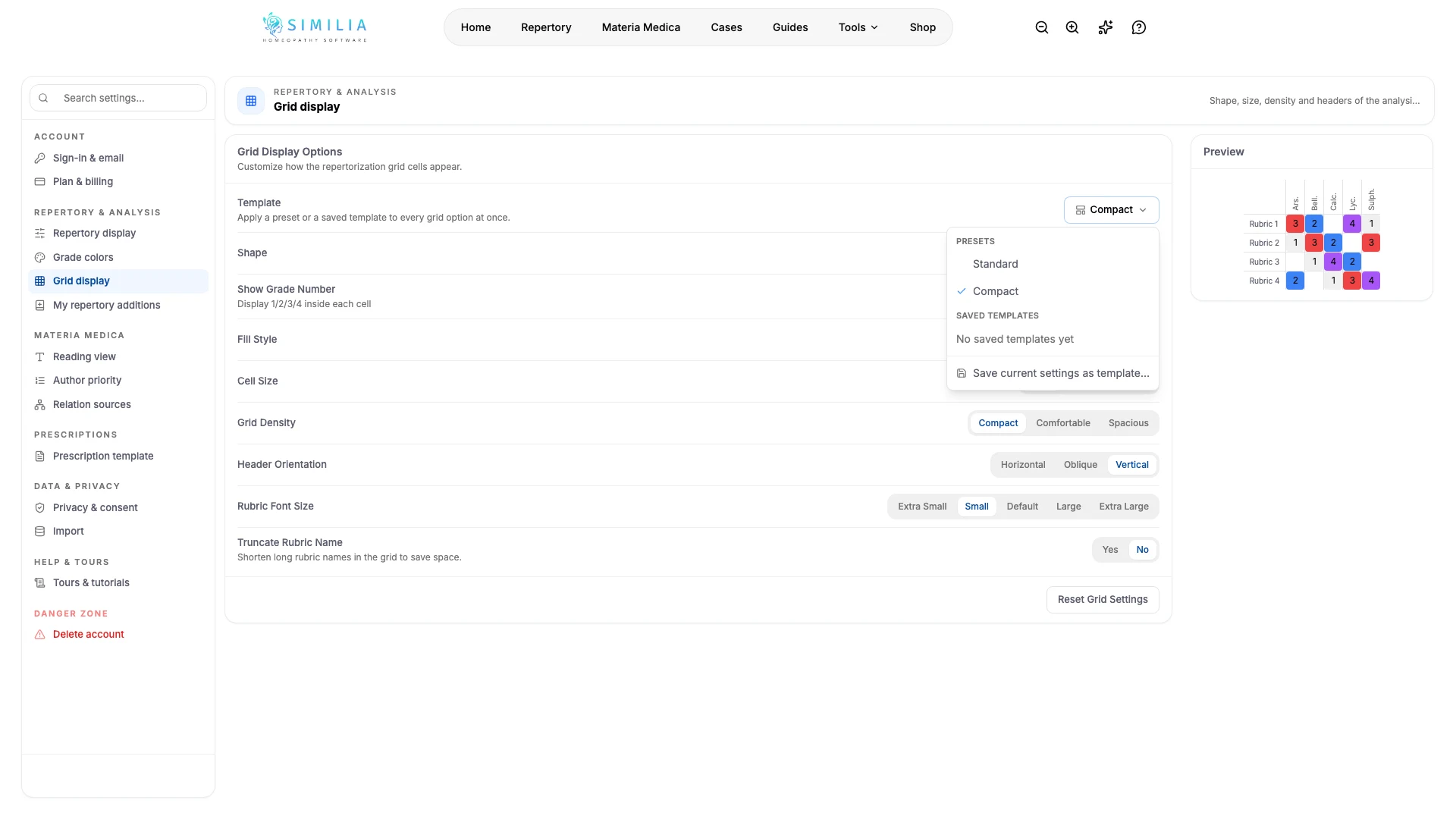
- Wybierz szablon u góry karty albo samodzielnie ustaw kształt i rozmiar komórek, gęstość, numery stopni oraz orientację nagłówków. Standardowy przywraca ustawienia domyślne, Kompaktowy mieści więcej leków na ekranie, a opcja Zapisz bieżące ustawienia jako szablon… zachowuje ulubioną kombinację pod wybraną nazwą, aby można było użyć jej ponownie jednym kliknięciem.
Pracuj bez sugestii AI
Otwórz Tryb pracy w tej samej grupie i wybierz Ręczny, aby ukryć narzędzia AI, które wyszukują rubryki i leki. Wyszukiwanie w repertorium będzie wtedy działać według słów kluczowych, więc samodzielnie przełożysz słowa pacjenta na język repertorium; karta dokładnie wskaże, co zostanie ukryte. Twój plan, kredyty, przypadki i zapisane analizy nie ulegną zmianie, a domyślny tryb Ze wsparciem AI przywróci wszystkie funkcje.
Co powinno być widoczne
Podglądy aktualizują się natychmiast, a repertorium lub siatka analizy zastosuje zapisane ustawienia przy następnym wyświetleniu. Selektor szablonu pokazuje Standardowy, Kompaktowy lub zapisany szablon zgodny z bieżącymi opcjami, a w pozostałych przypadkach wyświetla Własny.
Jeśli coś wygląda nieprawidłowo
- Jeśli tekst jest obcięty, zmniejsz jego rozmiar lub wyłącz skracanie nazw rubryk.
- Jeśli stopnie trudno rozróżnić, przywróć domyślne kolory i włącz numery stopni.
- Jeśli ustawienie nie pojawi się od razu, po zakończeniu zapisywania zamknij analizę i otwórz ją ponownie.