
Anzeige von Repertorium und Analyse anpassen
Passen Sie in den Einstellungen Repertoriumstext, Mittelreihenfolge, Autorenkennzeichnungen, Gradfarben und die Anzeige des Analyserasters an und wählen Sie den Arbeitsmodus AI-assisted oder Manual.
Die Anzeigeeinstellungen ändern, wie Informationen im Repertorium und in der Analyse dargestellt werden. Die zugrunde liegenden Rubriken, Grade oder Punktzahlen werden dadurch nicht geändert.
Bevor Sie beginnen
Diese Anzeigesteuerungen sind in Free und Pro verfügbar. Öffnen Sie Einstellungen und dann die Gruppe „Repertorium und Analyse“.
Anzeige anpassen
- Öffnen Sie Repertoriumsanzeige.
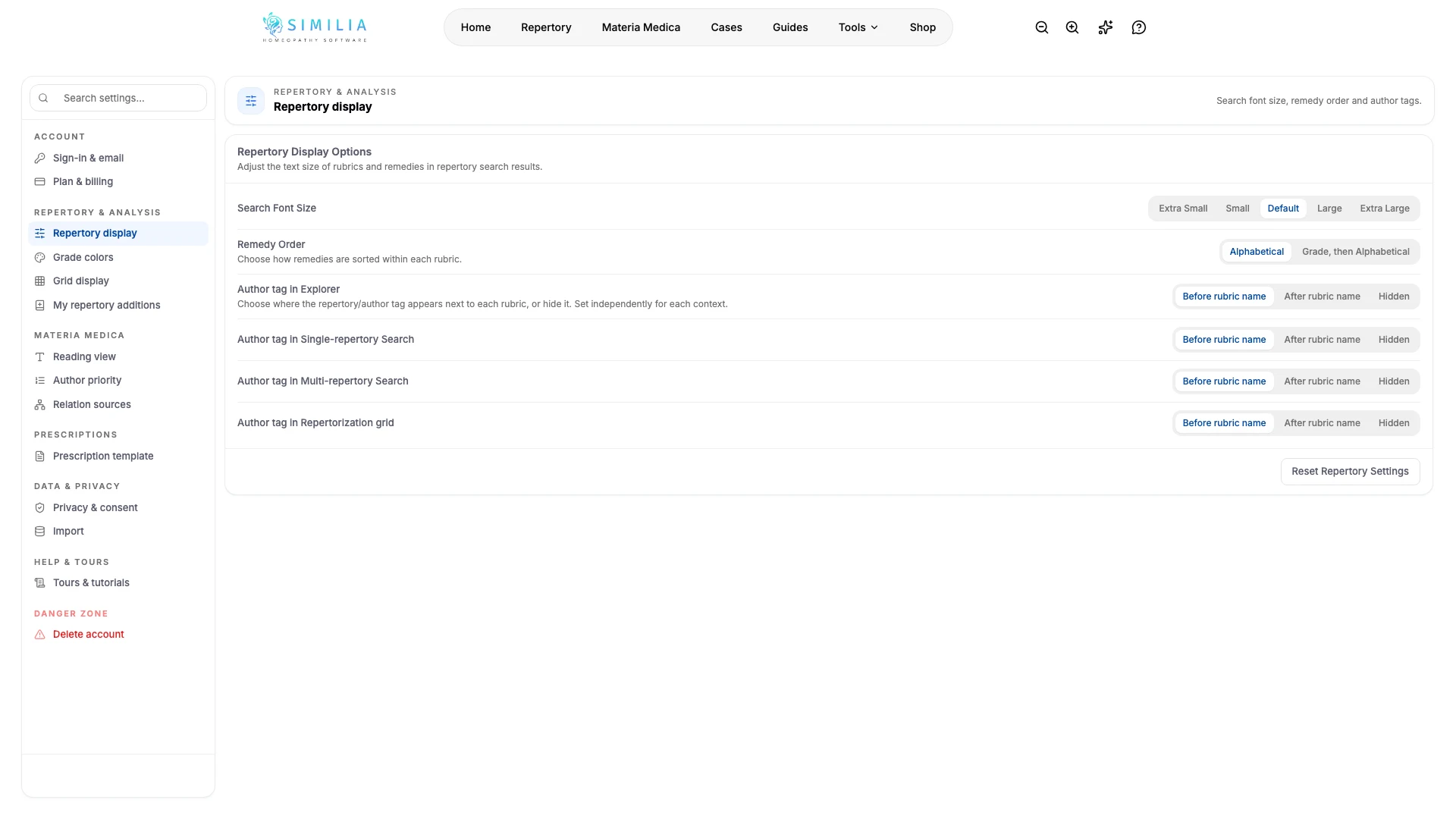
- Wählen Sie eine angenehme Schriftgröße für die Suche.
- Wählen Sie für die Mittel eine alphabetische oder nach Grad und anschließend alphabetisch sortierte Reihenfolge.
- Legen Sie fest, wo Autorenkennzeichnungen in der Suche, im Explorer und im Raster angezeigt werden.
- Öffnen Sie Gradfarben.
- Wählen Sie Farben, die Sie zuverlässig unterscheiden können.
- Öffnen Sie Rasteranzeige.
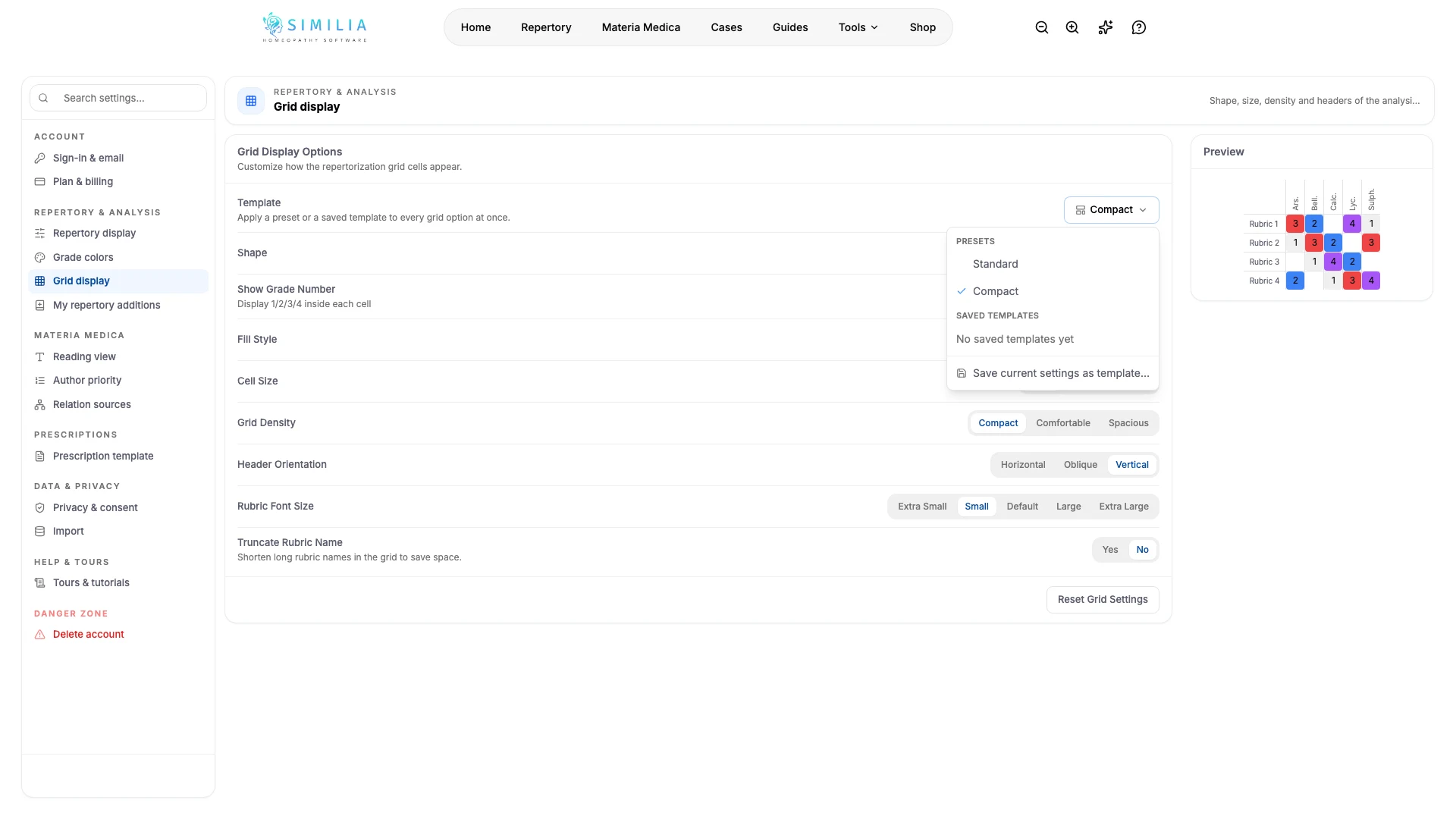
- Wählen Sie oben auf der Karte eine Vorlage aus oder legen Sie Zellform, Größe, Dichte, Gradnummern und Ausrichtung der Kopfzeile selbst fest. Standard stellt die Standardeinstellungen wieder her, Kompakt zeigt mehr Mittel auf dem Bildschirm an und Aktuelle Einstellungen als Vorlage speichern… speichert eine bevorzugte Kombination unter einem Namen, damit Sie sie mit einem Klick erneut verwenden können.
Ohne KI-Vorschläge arbeiten
Öffnen Sie in derselben Gruppe den Arbeitsmodus und wählen Sie Manuell, um die KI-Werkzeuge auszublenden, die Rubriken und Mittel für Sie finden. Die Repertoriumssuche erfolgt dann anhand von Schlüsselwörtern. Damit bleibt es Ihre Aufgabe, die Worte des Patienten in die Sprache des Repertoriums zu übertragen. Auf der Karte wird genau aufgeführt, was ausgeblendet ist. Ihr Tarif, Ihre Credits, Fälle und gespeicherten Analysen ändern sich nicht. Mit KI-gestützt, der Standardeinstellung, wird alles wieder eingeblendet.
Was Sie sehen sollten
Die Vorschauen werden sofort aktualisiert. Das Repertorium oder Analyseraster verwendet die gespeicherten Einstellungen, wenn es das nächste Mal angezeigt wird. Die Vorlagenauswahl zeigt Standard, Kompakt oder die gespeicherte Vorlage an, die den aktuellen Optionen entspricht. Andernfalls wird Benutzerdefiniert angezeigt.
Wenn etwas nicht richtig aussieht
- Wenn Text abgeschnitten wird, verkleinern Sie ihn oder deaktivieren Sie die Kürzung der Rubriknamen.
- Wenn die Grade schwer zu unterscheiden sind, stellen Sie die Standardfarben wieder her und aktivieren Sie die Gradnummern.
- Wenn eine Einstellung nicht sofort angezeigt wird, schließen Sie die Analyse und öffnen Sie sie erneut, nachdem das Speichern abgeschlossen ist.