
Mittel und Familien vergleichen
Erstellen Sie ein Vergleichsdiagramm und prüfen Sie, wie ausgewählte Mittel oder Familien in verschiedenen Repertoriumsabschnitten erscheinen.
Remedy Comparison verwandelt eine kleine Auswahl in einen visuellen Vergleich nach Repertoriumsabschnitten für Studium und Überprüfung.
Bevor Sie beginnen
Remedy Comparison erfordert Pro. Beginnen Sie mit zwei oder drei eindeutig bestimmten Mitteln oder einer verfügbaren Familie; eine große Auswahl ist schwieriger auszuwerten.
Vergleich erstellen
- Öffnen Sie Mittelvergleich unter Werkzeuge.
- Wählen Sie das Repertorium oder den Datenbereich aus, wenn Sie dazu aufgefordert werden.
- Suchen Sie nach dem ersten Mittel.
- Fügen Sie das erste Mittel zum Vergleich hinzu.
- Fügen Sie das andere Mittel oder die Familie hinzu, die Sie vergleichen möchten.
- Warten Sie, bis das Diagramm automatisch aktualisiert wird.
- Wählen Sie einen Abschnitt, Balken oder Legendeneintrag aus, um die Details zu prüfen.
- Entfernen Sie eine Auswahl, um zu sehen, wie sich die Anzeige verändert.
Aus einer Analyse vergleichen
Eine Repertorisation kann ihre führenden Mittel direkt an dieses Diagramm übergeben. Öffnen Sie die Fallanalyse, wechseln Sie zum Repertorisationsraster und verwenden Sie Vergleichen in der Werkzeugleiste des Rasters.
- Markierte vergleichen übernimmt die Mittelspalten, die Sie mit dem Markierer in ihren Überschriften markiert haben (mindestens zwei).
- Top 5 vergleichen oder Top 10 vergleichen übernimmt die führenden Mittel der aktuellen Sortierung und Filter.
- Das Diagramm wird in dem Repertorium geöffnet, aus dem die meisten Rubriken des Blatts stammen; bei einem Blatt mit gemischten Repertorien wird angezeigt, welches verwendet wurde.
- Zurück zur Analyse führt Sie zum Raster zurück.
Das Diagramm speichert seine Mittel in der Seitenadresse. Dadurch werden sie nach einem erneuten Laden wiederhergestellt, und der Link kann mit einer Kollegin oder einem Kollegen mit Pro geteilt werden.
Was Sie sehen sollten
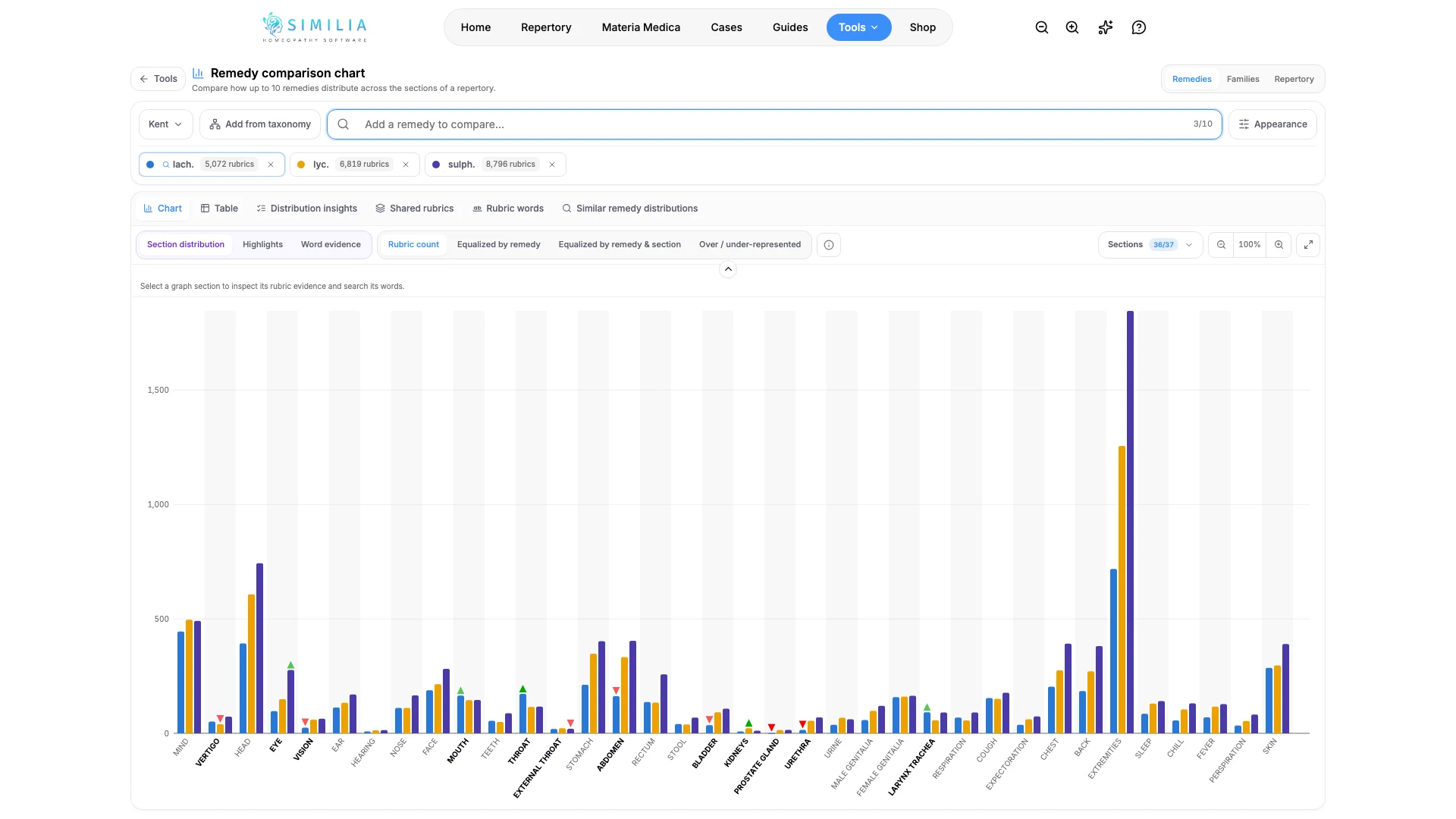
Jedes ausgewählte Element hat eine einheitliche Farbe oder Beschriftung, und das Diagramm zeigt seine Verteilung über die verfügbaren Abschnitte.
Wenn etwas nicht richtig aussieht
- Wenn das Werkzeug gesperrt ist, überprüfen Sie Ihren Pro-Zugang.
- Wenn ein Mittel fehlt, versuchen Sie es mit seiner Standardabkürzung oder seinem vollständigen Namen.
- Wenn das Diagramm unübersichtlich ist, verkleinern Sie die Auswahl und setzen Sie alle aktiven Abschnittsfilter zurück.