
रेमेडीज़ और फैमिलीज़ की तुलना करें
तुलना चार्ट बनाएँ और देखें कि चुनी गई रेमेडीज़ या फैमिलीज़ रेपर्टरी के अलग-अलग सेक्शन में कैसे दिखाई देती हैं।
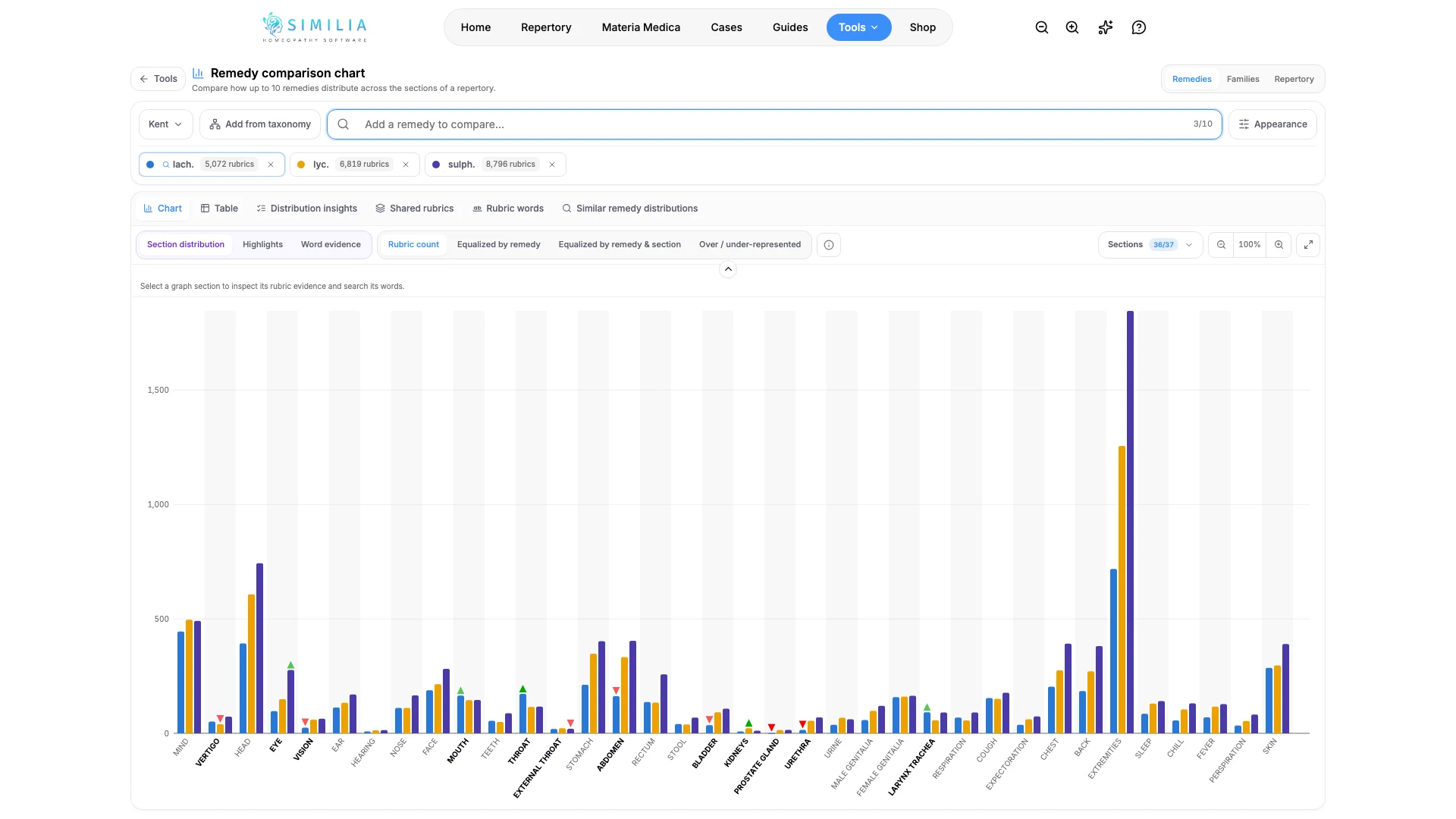
Remedy Comparison अध्ययन और समीक्षा के लिए एक छोटे चयन को रेपर्टरी सेक्शन के दृश्य तुलना चार्ट में बदल देता है।
शुरू करने से पहले
Remedy Comparison के लिए Pro आवश्यक है। दो या तीन स्पष्ट रूप से पहचानी गई रेमेडीज़ या उपलब्ध किसी एक फैमिली से शुरू करें; बड़े चयन को समझना अधिक कठिन होता है।
तुलना बनाएँ
- उपकरण में औषधि तुलना पर जाएँ।
- संकेत मिलने पर रेपर्टरी या डेटा का दायरा चुनें।
- पहली रेमेडी खोजें।
- पहली रेमेडी को तुलना में जोड़ें।
- वह दूसरी रेमेडी या फैमिली जोड़ें जिसकी आप तुलना करना चाहते हैं।
- चार्ट के अपने-आप अपडेट होने की प्रतीक्षा करें।
- किसी सेक्शन, बार या लेजेंड आइटम का विवरण देखने के लिए उसे चुनें।
- डिस्प्ले कैसे बदलता है, यह देखने के लिए एक चयन हटाएँ।
विश्लेषण से तुलना करें
रेपर्टराइज़ेशन अपनी प्रमुख रेमेडीज़ सीधे इस चार्ट में भेज सकता है। केस विश्लेषण खोलें, रेपर्टराइज़ेशन ग्रिड पर जाएँ और ग्रिड टूलबार में तुलना करें का उपयोग करें।
- हाइलाइट की गई रेमेडीज़ की तुलना करें उन रेमेडी कॉलम को लेता है जिन्हें आपने उनके हेडर पर हाइलाइटर से हाइलाइट किया है (कम से कम दो)।
- शीर्ष 5 औषधियों की तुलना करें या शीर्ष 10 औषधियों की तुलना करें मौजूदा क्रम और फ़िल्टर के अनुसार प्रमुख रेमेडीज़ को लेता है।
- चार्ट उस रेपर्टरी में खुलता है जिससे शीट के अधिकांश रुब्रिक आए हैं; कई रेपर्टरी वाली शीट बताती है कि किसका उपयोग किया गया।
- विश्लेषण पर वापस जाएँ आपको ग्रिड पर लौटाता है।
चार्ट अपनी रेमेडीज़ को पेज के पते में रखता है, इसलिए पेज को फिर से लोड करने पर वे वापस आ जाती हैं और लिंक को Pro रखने वाले किसी सहकर्मी के साथ साझा किया जा सकता है।
आपको क्या दिखाई देना चाहिए
चुने गए प्रत्येक आइटम का रंग या लेबल एक जैसा बना रहता है, और चार्ट उपलब्ध सेक्शन में उसका वितरण दिखाता है।
अगर कुछ गलत दिखाई दे
- अगर टूल लॉक है, तो Pro एक्सेस की पुष्टि करें।
- अगर कोई रेमेडी नहीं मिल रही है, तो उसका मानक संक्षिप्त नाम या पूरा नाम आज़माएँ।
- अगर चार्ट बहुत भरा हुआ है, तो चयन कम करें और किसी भी सक्रिय सेक्शन फ़िल्टर को रीसेट करें।