
Confronta rimedi e famiglie
Crea un grafico di confronto e verifica come i rimedi o le famiglie selezionati compaiono nelle sezioni del repertorio.
Confronto rimedi trasforma una piccola selezione in un confronto visivo tra le sezioni del repertorio, utile per lo studio e la revisione.
Prima di iniziare
Confronto rimedi richiede Pro. Inizia con due o tre rimedi chiaramente identificati oppure con una famiglia disponibile; una selezione ampia è più difficile da interpretare.
Crea il confronto
- Vai a Confronto tra rimedi in Strumenti.
- Scegli il repertorio o l'ambito dei dati quando richiesto.
- Cerca il primo rimedio.
- Aggiungi il primo rimedio al confronto.
- Aggiungi l'altro rimedio o la famiglia che desideri confrontare.
- Attendi che il grafico si aggiorni automaticamente.
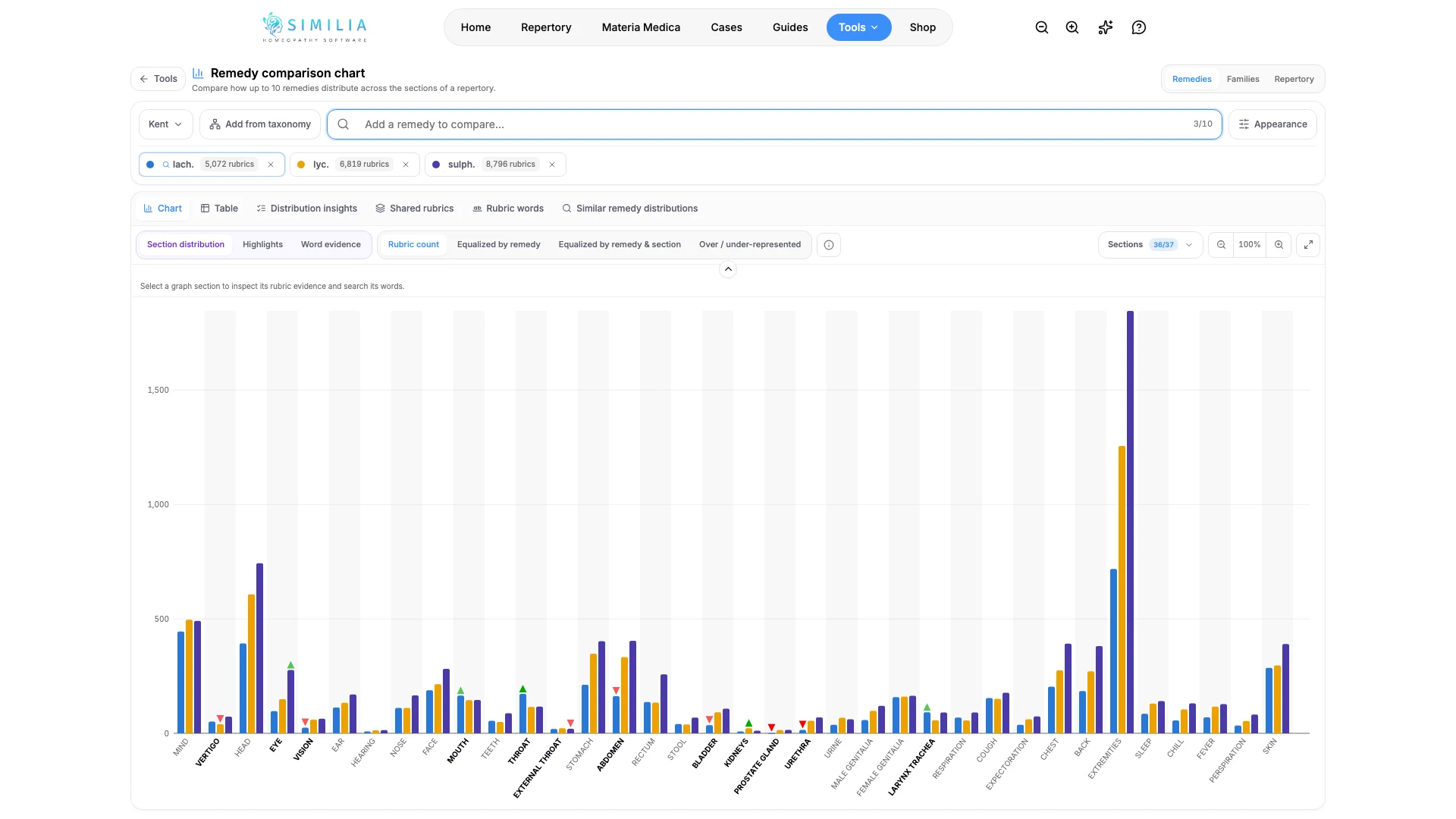
- Seleziona una sezione, una barra o un elemento della legenda per esaminarne i dettagli.
- Rimuovi un elemento dalla selezione per vedere come cambia la visualizzazione.
Confronta da un'analisi
Una repertorizzazione può inviare i suoi rimedi principali direttamente a questo grafico. Apri l'analisi del caso, vai alla griglia di repertorizzazione e usa Confronta nella barra degli strumenti della griglia.
- Confronta evidenziati utilizza le colonne dei rimedi che hai evidenziato selezionandone le intestazioni con l'evidenziatore (almeno due).
- Confronta i primi 5 o Confronta i primi 10 utilizza i rimedi principali in base all'ordinamento e ai filtri attuali.
- Il grafico si apre nel repertorio da cui proviene la maggior parte delle rubriche della scheda; se una scheda combina più repertori, indica quale è stato utilizzato.
- Torna all'analisi riporta alla griglia.
Il grafico conserva i rimedi nell'indirizzo della pagina, quindi un nuovo caricamento li ripristina e il link può essere condiviso con un collega che dispone di Pro.
Cosa dovresti vedere
Ogni elemento selezionato ha un colore o un'etichetta coerente e il grafico mostra la sua distribuzione nelle sezioni disponibili.
Se qualcosa non sembra corretto
- Se lo strumento è bloccato, verifica di avere accesso a Pro.
- Se manca un rimedio, prova la sua abbreviazione standard o il nome completo.
- Se il grafico è troppo affollato, riduci la selezione e reimposta qualsiasi filtro di sezione attivo.