
StrumentiDisponibilitàPro
Organizzare e cercare in My Notes
Usa cartelle, collegamenti ai rimedi, viste e ricerca nell'intera nota per trovare il tuo materiale di riferimento privato.
Una piccola struttura di cartelle, insieme a titoli precisi per le note, di solito basta per mantenere utilizzabile una grande libreria personale.
Prima di iniziare
My Notes richiede Pro. Crea almeno due note di prova innocue, così puoi vedere come si comportano filtri e cartelle.
Organizzare e trovare le note
- Apri Le mie note.
- Crea una cartella con un nome ampio e stabile.
- Sposta una nota nella cartella con il relativo controllo della cartella.
- Collega i rimedi dall'editor quando la navigazione per rimedio sarà utile in seguito.
- Scegli la vista elenco o a schede che trovi più chiara.
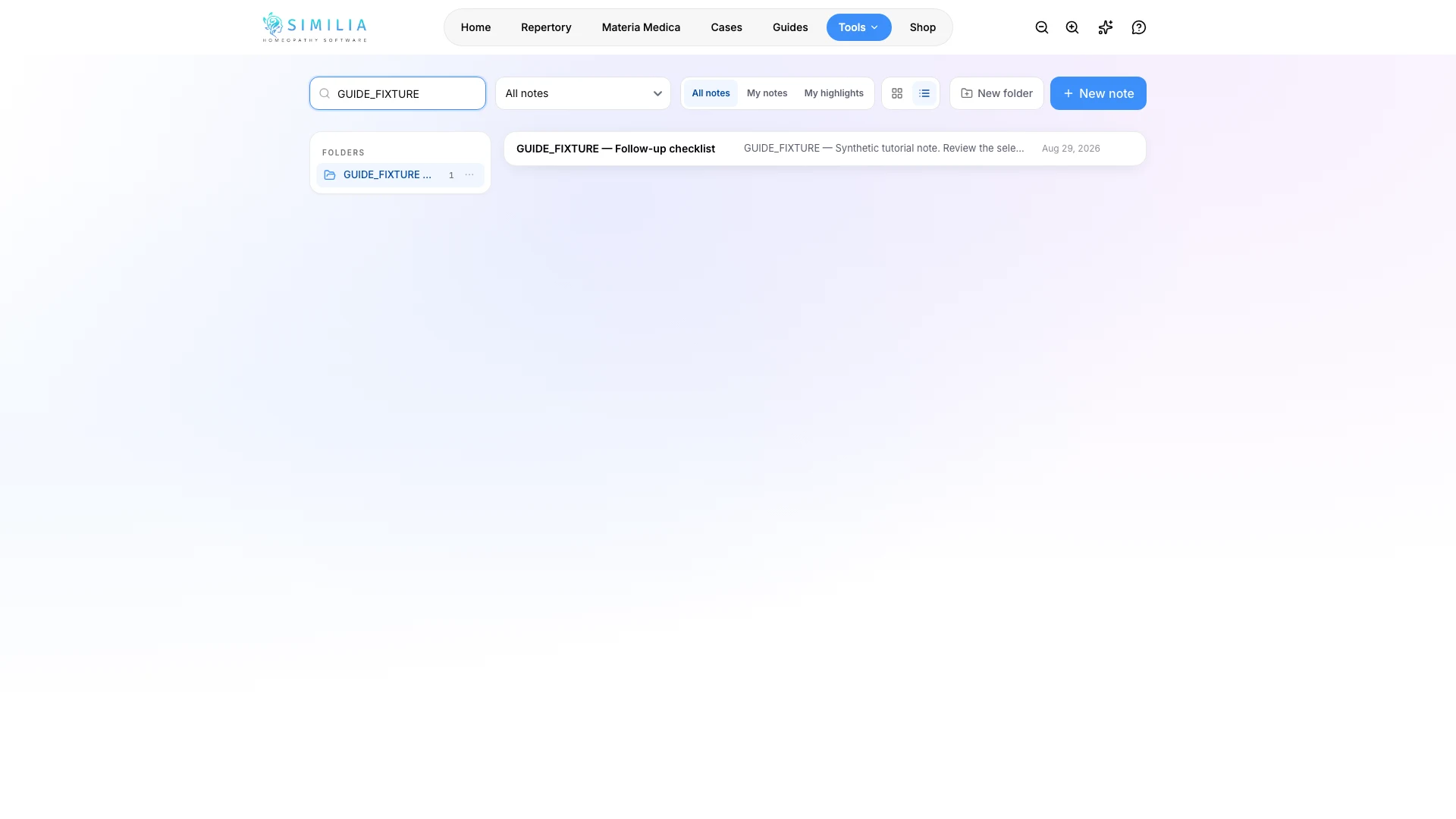
- Inserisci una parola distintiva nella ricerca.
- Attendi che l'indicatore di ricerca finisca.
- Cancella la ricerca per tornare alla libreria completa.
Cosa dovresti vedere
Mentre una ricerca è ancora in corso, Similia mostra uno stato occupato invece di dichiarare erroneamente che nessuna nota corrisponde.
Se qualcosa sembra non funzionare
- Se i risultati cambiano dopo un momento, lascia terminare la ricerca nell'intera nota prima di decidere che una corrispondenza è assente.
- Se l'elenco è vuoto, cancella sia la casella di ricerca sia la cartella selezionata.
- Se le modifiche non vengono salvate, tieni aperta la pagina, controlla la connessione e riprova l'azione.