
InstrumenteDisponibilitatePro
Organizează și caută în My Notes
Folosește foldere, linkuri către remedii, vizualizări și căutarea în nota completă pentru a găsi materialele tale private de referință.
O structură mică de foldere și titluri precise pentru note sunt de obicei suficiente pentru ca o bibliotecă personală mare să rămână ușor de folosit.
Înainte să începi
My Notes necesită Pro. Creează cel puțin două note de practică fără importanță, ca să vezi cum se comportă filtrele și folderele.
Organizează și găsește note
- Deschide Notițele mele.
- Creează un folder cu un nume larg și durabil.
- Mută o notă în folder folosind controlul ei pentru folder.
- Leagă remedii din editor atunci când răsfoirea după remedii te va ajuta mai târziu.
- Alege vizualizarea listă sau card, în funcție de care ți se pare mai clară.
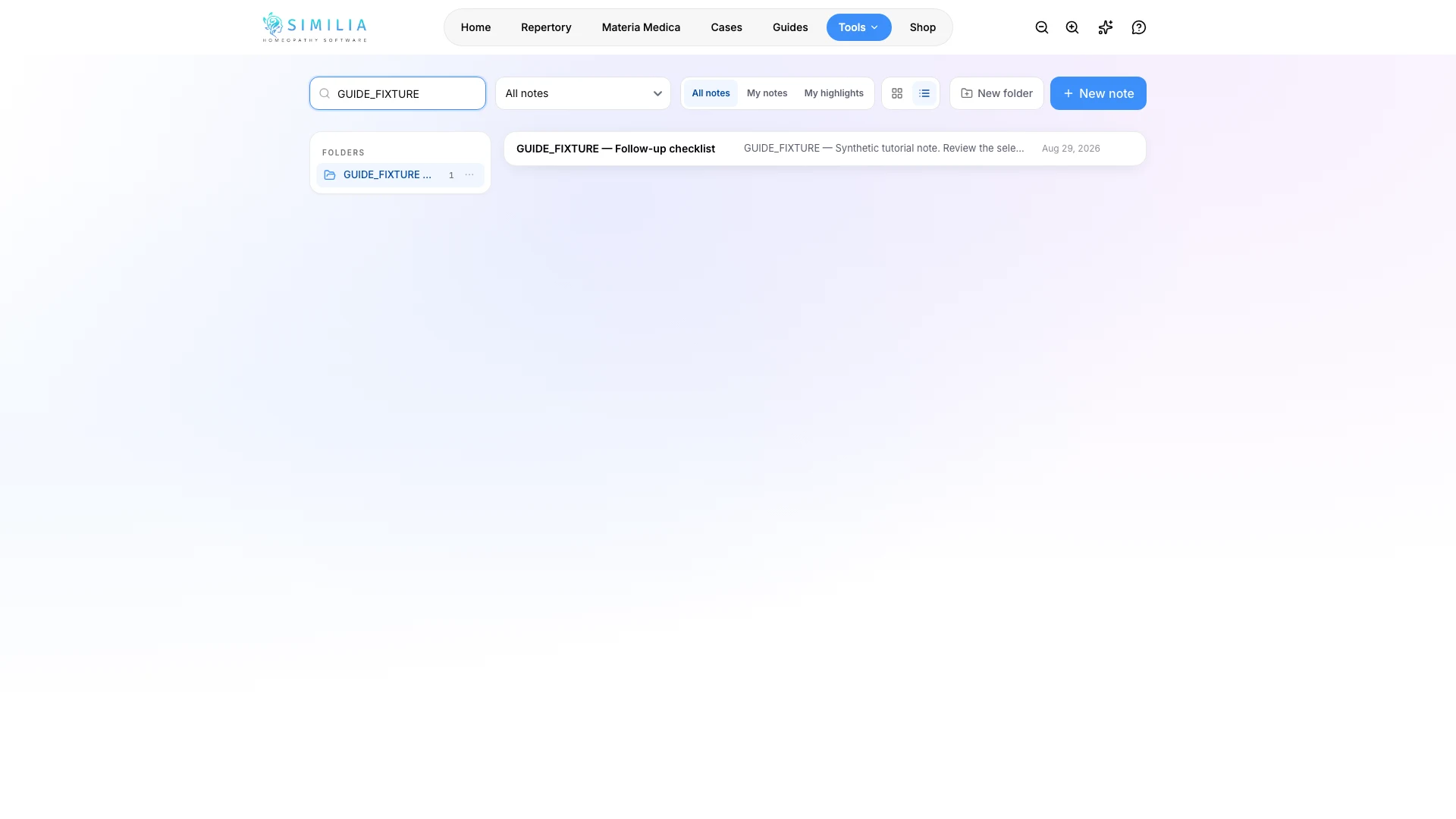
- Introdu un cuvânt distinctiv în căutare.
- Așteaptă ca indicatorul de căutare să se termine.
- Șterge căutarea pentru a reveni la biblioteca completă.
Ce ar trebui să vezi
Cât timp o căutare încă rulează, Similia afișează o stare ocupată în loc să susțină incorect că nicio notă nu se potrivește.
Dacă ceva pare greșit
- Dacă rezultatele se schimbă după un moment, lasă căutarea în nota completă să se termine înainte de a decide că nu există nicio potrivire.
- Dacă lista este goală, golește atât caseta de căutare, cât și folderul selectat.
- Dacă modificările nu se salvează, păstrează pagina deschisă, verifică conexiunea și încearcă din nou acțiunea.