
NarzędziaDostępnośćPro
Organizowanie i wyszukiwanie w My Notes
Używaj folderów, linków do leków, widoków i wyszukiwania w całych notatkach, aby znajdować swoje prywatne materiały referencyjne.
Niewielka struktura folderów oraz precyzyjne tytuły notatek zwykle wystarczą, aby duża osobista biblioteka pozostała łatwa w użyciu.
Zanim zaczniesz
My Notes wymaga planu Pro. Utwórz co najmniej dwie nieszkodliwe notatki testowe, aby zobaczyć, jak działają filtry i foldery.
Organizuj i znajduj notatki
- Otwórz Moje notatki.
- Utwórz folder o szerokiej, trwałej nazwie.
- Przenieś notatkę do folderu za pomocą kontrolki folderu.
- Połącz leki z edytora, gdy przeglądanie według leków przyda się później.
- Wybierz widok listy lub kart, zależnie od tego, który jest dla Ciebie czytelniejszy.
- Wpisz wyróżniające się słowo w wyszukiwarce.
- Poczekaj, aż wskaźnik wyszukiwania zakończy pracę.
- Wyczyść wyszukiwanie, aby wrócić do pełnej biblioteki.
Co powinno być widoczne
Gdy wyszukiwanie nadal trwa, Similia pokazuje stan zajętości zamiast błędnie informować, że żadna notatka nie pasuje.
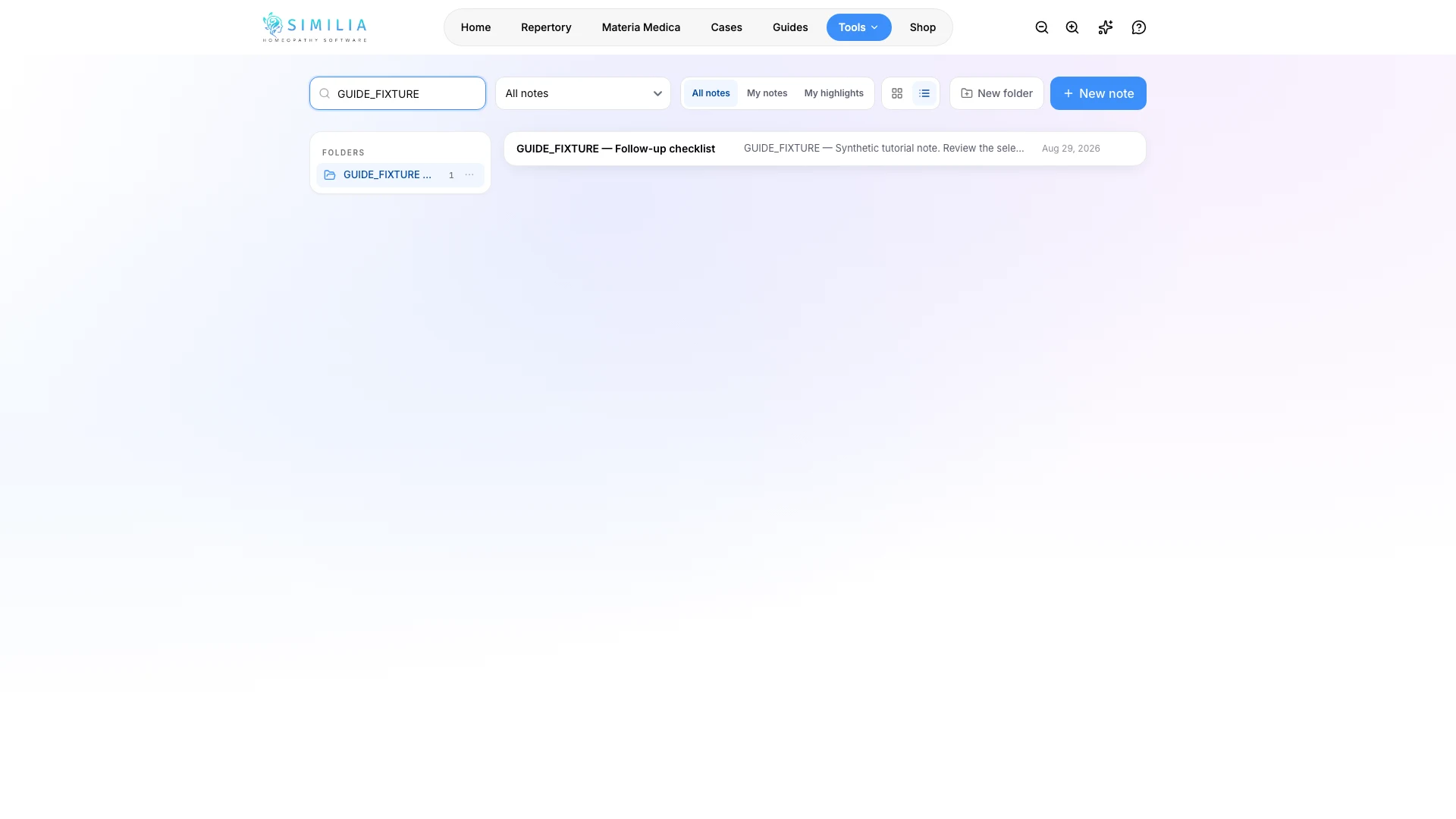
Jeśli coś wygląda nieprawidłowo
- Jeśli wyniki zmienią się po chwili, poczekaj na zakończenie wyszukiwania w całych notatkach, zanim uznasz, że nie ma dopasowania.
- Jeśli lista jest pusta, wyczyść zarówno pole wyszukiwania, jak i wybrany folder.
- Jeśli nie udaje się zapisać zmian, pozostaw stronę otwartą, sprawdź połączenie i ponów działanie.