
Utwórz i wyeksportuj receptę
Zapisz receptę w analizie i wyeksportuj czystą kopię bez opuszczania ekranu.
Zapisz decyzję podjętą poza wynikiem repertoryzacji, a potem wyeksportuj ją, gdy potrzebujesz przenośnej kopii.
Zanim zaczniesz
Otwórz właściwy przypadek i analizę. Zapisywanie recepty oraz proces eksportu są dostępne w planach Free i Pro.
Zapisz i wyeksportuj
- Otwórz panel recepty z paska narzędzi analizy.
- Starannie wybierz lek z dostępnej listy.
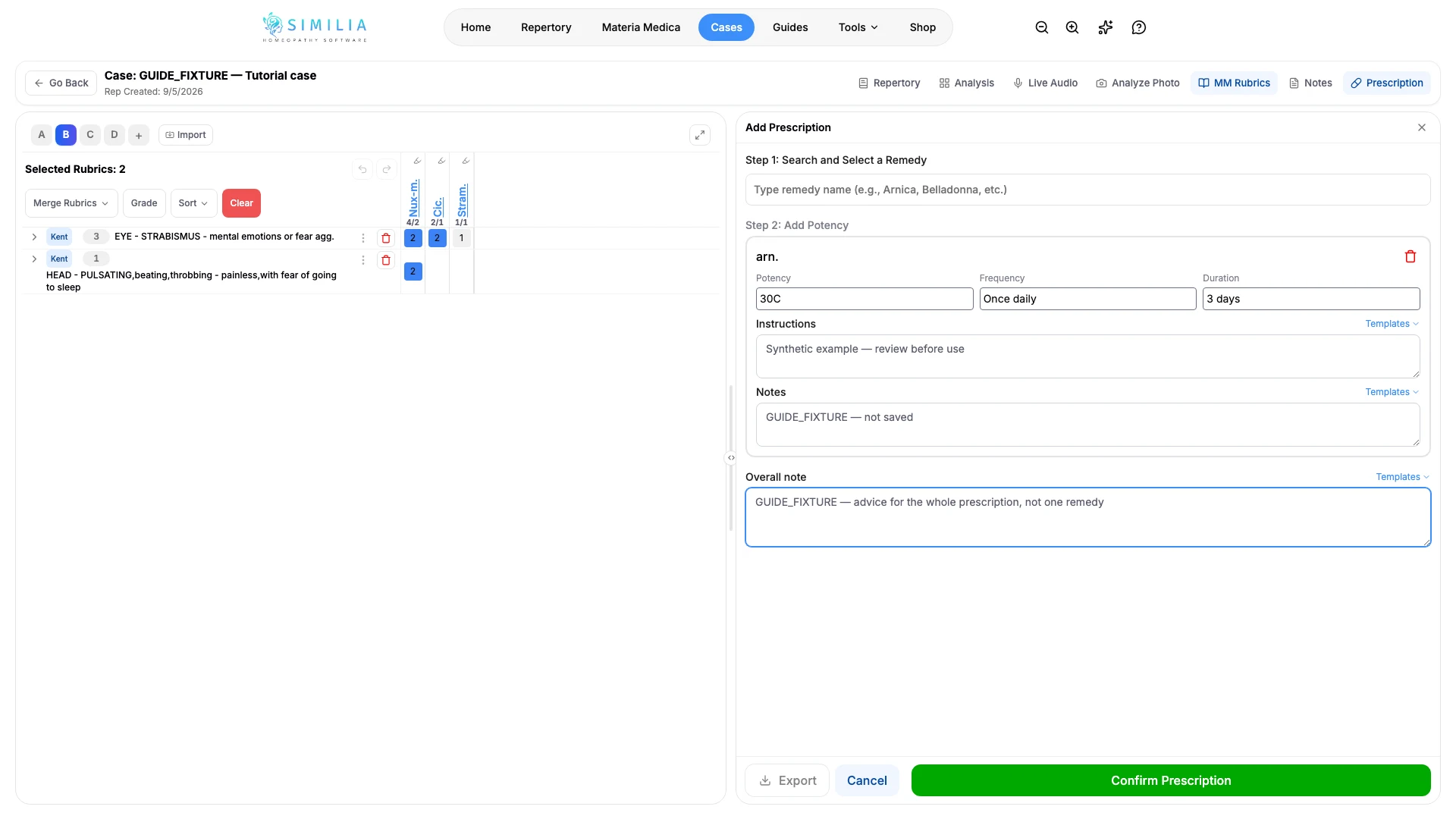
- Uzupełnij pola potencji, częstotliwości, czasu trwania, instrukcji i notatek dla każdego leku, a potem dodaj uwagę ogólną, jeśli masz zalecenia dotyczące całej recepty.
- Sprawdź każde pole, zwłaszcza wartości leku i potencji.
- Zapisz receptę.
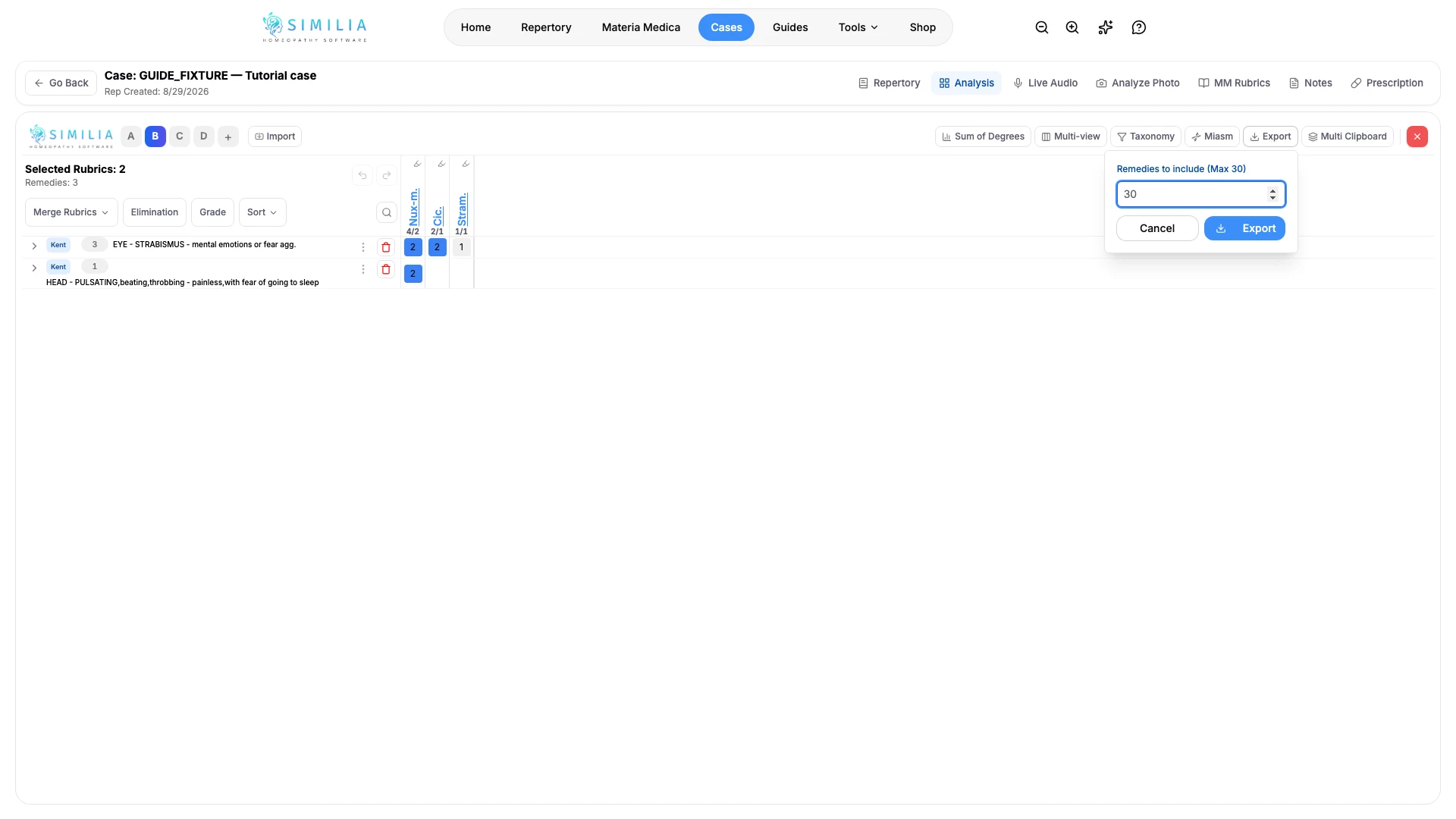
- Otwórz ponownie panel recepty i wybierz Eksportuj.
- Sprawdź pobrany plik przed udostępnieniem go.
Napisz jedną uwagę do całej recepty
Pole notatek w karcie każdego leku dotyczy tylko tego leku. Zalecenia obejmujące wszystko, co przepisano — jak przyjmować leki, czego się spodziewać, kiedy wrócić — należą do pola Uwaga ogólna, poniżej listy leków. Jest ono przechowywane w analizie, a nie przy jednym konkretnym leku, więc edycja, zmiana kolejności lub usunięcie leku nie narusza go, a w wyeksportowanym dokumencie drukuje się raz na końcu tej analizy.
Zalecenia, które dajesz większości klientów, możesz zapisać i używać ponownie. Wpisz je raz, wybierz Szablony nad polem i Zapisz jako szablon, a potem nadaj nazwę, na przykład Przyjmowanie leków. Od tej chwili to samo menu wstawia tekst do uwagi ogólnej jednym kliknięciem, a potem możesz dostosować brzmienie dla klienta, który jest przed tobą. Szablony uwagi ogólnej są przechowywane oddzielnie od szablonów instrukcji i notatek dla poszczególnych leków, więc każde menu oferuje tylko treści pasujące do danego pola. Zarządzaj szablonami pozwala zmieniać ich nazwy lub je usuwać.
Ustaw leki w zamierzonej kolejności
Zapisane recepty pozostają w kolejności dodania, a rzadko jest to kolejność, której chcesz, gdy plan nabiera kształtu. W sekcji Poprzednie recepty przeciągnij wiersz za uchwyt przy jego początkowej krawędzi, aby go przenieść, albo użyj strzałek w górę i w dół obok Edytuj, jeśli wolisz klawiaturę. Nowa kolejność zapisuje się sama i obowiązuje wszędzie tam, gdzie pojawia się recepta, także na ekranie przypadku i w wyeksportowanym dokumencie.
Przeniesienie wiersza zmienia tylko jego pozycję. Data i godzina w każdym wierszu nadal zapisują moment utworzenia tego wpisu, więc nie zmieniają się przy zmianie kolejności.
Ekran przypadku nadal pokazuje razem wszystkie recepty z przypadku, z tym samym eksportem dla jednej analizy albo dla wszystkich naraz.
Co powinno być widoczne
Recepta pozostaje przypisana do przypadku, a eksport zawiera potwierdzone szczegóły. Dokument używa nagłówka firmowego, pól i formatu pliku ustawionych w Ustawieniach.
Jeśli coś wygląda nieprawidłowo
- Jeśli zapis jest niedostępny, uzupełnij wymagane pola recepty.
- Jeśli Eksportuj jest wyszarzone, zapisz albo wyczyść receptę, którą nadal edytujesz.
- Jeśli eksport otwiera pustą kartę, zezwól na pobieranie plików lub wyskakujące okna dla Similia i spróbuj jeszcze raz.
- Jeśli szczegóły są nieprawidłowe, edytuj zapisaną receptę przed utworzeniem kolejnego eksportu.
- Jeśli wierszy nie da się przenieść, najpierw zamknij receptę otwartą do edycji — zmiana kolejności jest niedostępna podczas edytowania wpisu.