
Создать и экспортировать назначение
Запишите назначение в анализе и экспортируйте аккуратную копию, не покидая экран.
Запишите решение, которое вы приняли вне результата реперторизации, а затем экспортируйте его, когда вам нужна переносимая копия.
Перед началом
Откройте нужный случай и анализ. Запись назначения и рабочий процесс экспорта доступны на Free и Pro.
Запишите и экспортируйте
- Откройте панель назначения на панели инструментов анализа.
- Внимательно выберите средство из доступного списка.
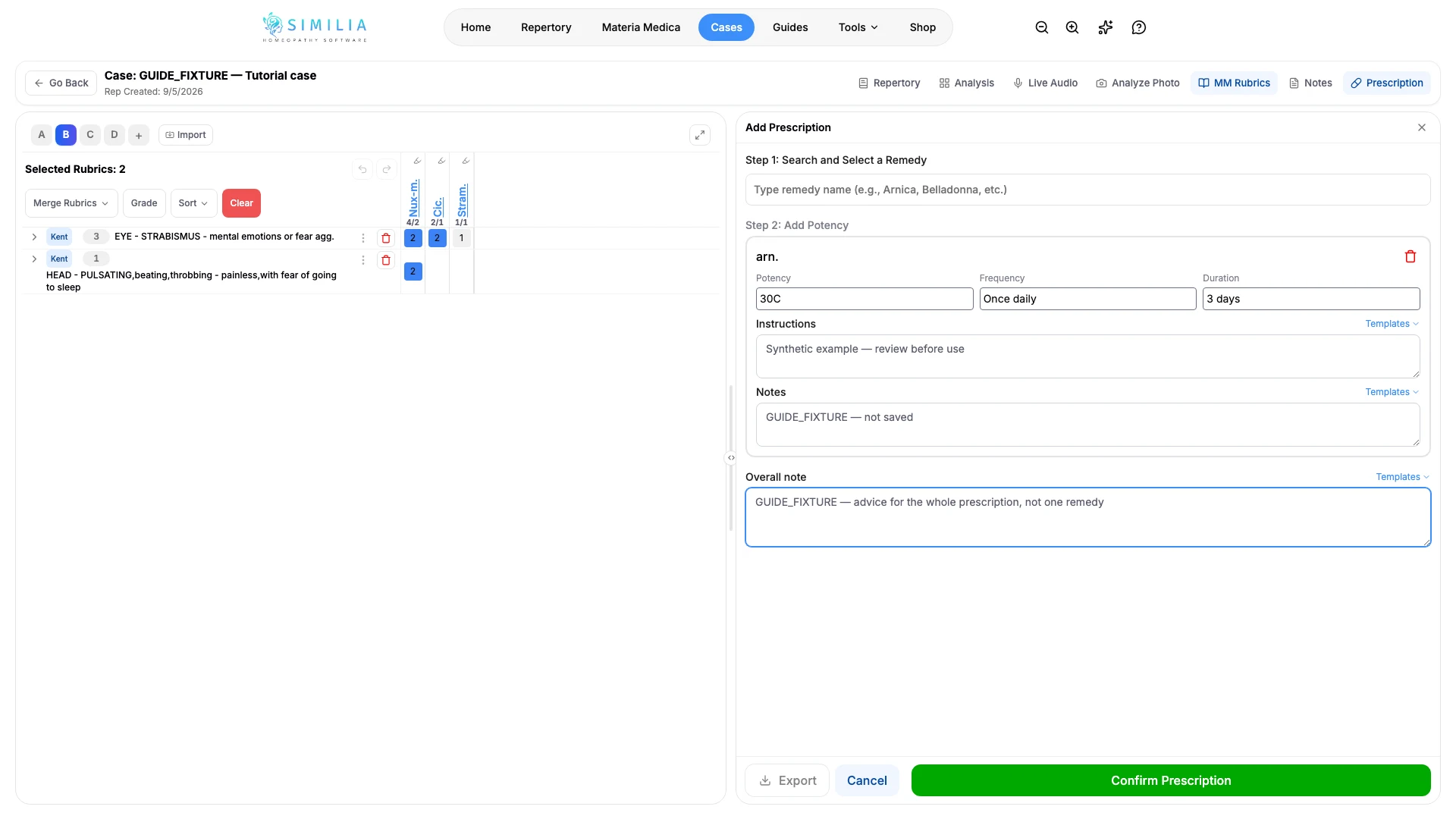
- Заполните поля потенции, частоты, длительности, инструкций и заметок для каждого средства, затем добавьте общую заметку, если есть совет, относящийся ко всему назначению.
- Проверьте каждое поле, особенно значения средства и потенции.
- Сохраните назначение.
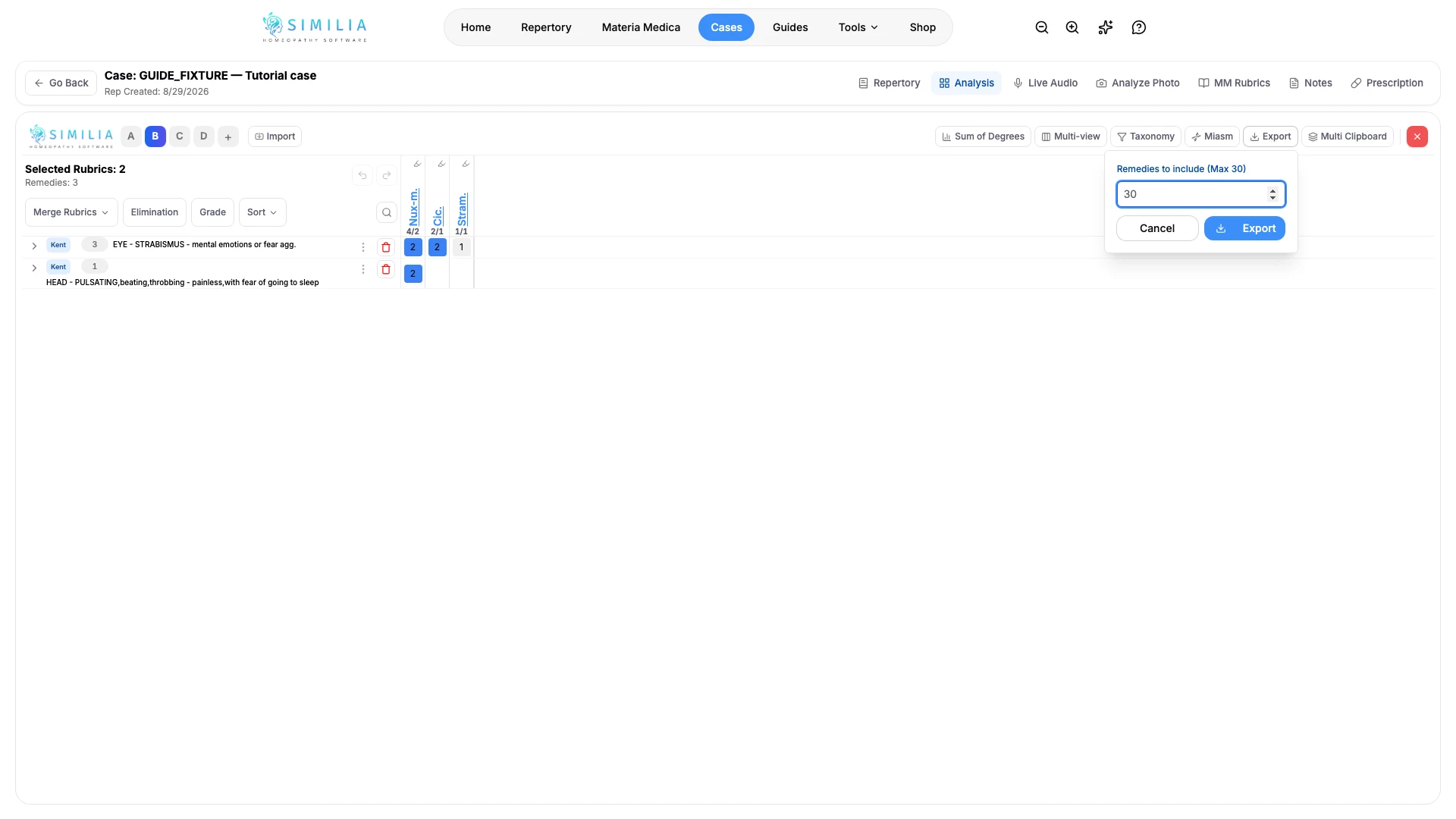
- Снова откройте панель назначения и выберите Экспорт.
- Проверьте загруженный файл перед тем, как делиться им.
Напишите одну заметку для всего назначения
Поле заметок внутри карточки каждого средства относится только к этому средству. Совет, который относится ко всему, что вы назначили — как принимать средства, чего ожидать, когда вернуться, — должен быть в поле Общая заметка под списком средств. Он хранится в анализе, а не в каком-либо одном средстве, поэтому при редактировании, изменении порядка или удалении средства он остается без изменений и печатается один раз в конце этого анализа в экспортированном документе.
Совет, который вы даете большинству клиентов, можно сохранить и использовать повторно. Введите его один раз, выберите Шаблоны над полем и Сохранить как шаблон, затем дайте ему имя, например Прием средств. После этого то же меню вставит его в общую заметку одним нажатием, а вы сможете отредактировать текст для клиента, который перед вами. Шаблоны общей заметки хранятся отдельно от шаблонов инструкций и заметок для отдельных средств, поэтому каждое меню предлагает только то, что относится к этому полю. Управление шаблонами позволяет переименовывать или удалять их.
Расположите средства в нужном порядке
Сохраненные назначения остаются в том порядке, в котором вы их добавили, а это редко бывает нужным порядком после того, как план сформировался. В разделе Предыдущие назначения перетащите строку за ручку на ее переднем крае, чтобы переместить ее, или используйте стрелки вверх и вниз рядом с Редактировать, если предпочитаете клавиатуру. Новый порядок сохраняется сам и применяется к назначению везде, где оно отображается, включая экран случая и экспортированный документ.
Перемещение строки меняет только ее положение. Дата и время в каждой строке по-прежнему фиксируют, когда вы создали эту запись, поэтому они не меняются при изменении порядка.
Экран случая по-прежнему показывает все назначения в случае вместе, с тем же экспортом для одного анализа или для всех сразу.
Что вы должны увидеть
Назначение остается прикрепленным к случаю, а экспорт содержит сведения, которые вы подтвердили. Документ использует фирменный бланк, поля и формат файла, заданные в Настройках.
Если что-то выглядит неправильно
- Если действие сохранения недоступно, заполните обязательные поля назначения.
- Если Экспорт неактивен, сохраните или очистите назначение, которое вы все еще редактируете.
- Если экспорт открывает пустую вкладку, разрешите загрузки или всплывающие окна для Similia и попробуйте еще раз.
- Если сведения неверны, отредактируйте сохраненное назначение перед созданием нового экспорта.
- Если строки не перемещаются, сначала закройте назначение, открытое для редактирования — изменение порядка недоступно, пока запись редактируется.