
Случаи и практикаДоступностьPro
Создайте хронологию случая
Добавляйте события с датами вручную или создавайте черновик из заметок случая, чтобы просматривать ход случая по порядку.
Хронология превращает отдельные события случая в понятную последовательность и упрощает обзор последующих наблюдений.
Перед началом
Для хронологий случаев требуется Pro. Для события, добавляемого вручную, подготовьте его дату, название и краткое описание. Дополнительная генерация с помощью ИИ также использует кредиты ИИ: включите согласие на обработку ИИ в разделе Настройки, проверьте баланс и сверяйте каждое созданное событие с исходными заметками.
Добавьте события в хронологию
- Откройте хронологию в нужном случае.
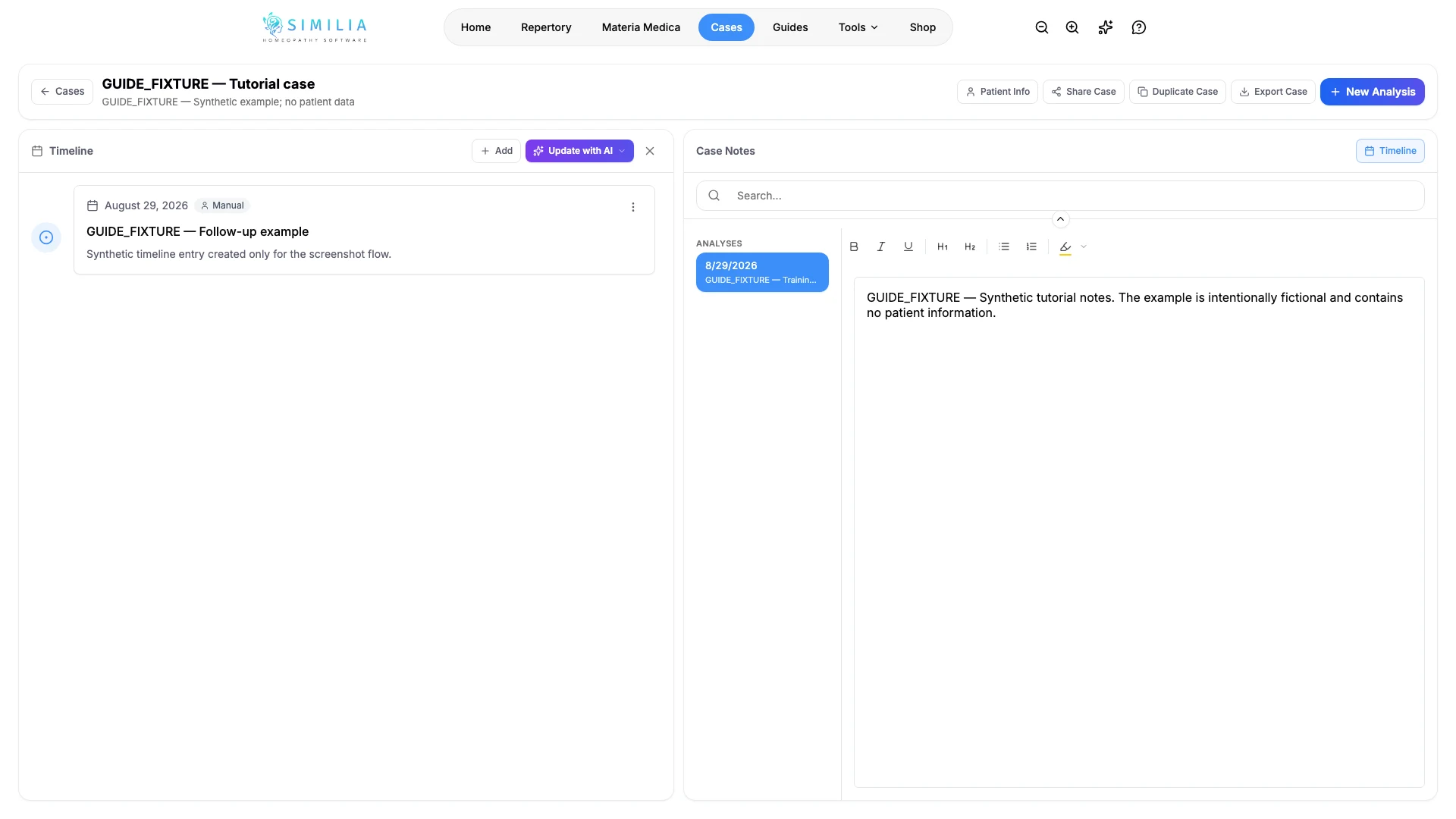
- Чтобы добавить событие самостоятельно, выберите Добавить событие.
- Заполните поля даты, названия и описания события.
- Сохраните событие.
- Проверьте уведомление о согласии на использование ИИ и кредитах.
- Выберите действие хронологии для генерации или обновления.
- Сверьте каждое созданное событие с исходными заметками.
- Отредактируйте или удалите любое неточное созданное событие.
Что вы должны увидеть
События, добавленные вручную, и проверенные созданные события отображаются в порядке дат и остаются связанными с тем же случаем.
Если что-то выглядит неправильно
- Если действие хронологии заблокировано, подтвердите доступ Pro.
- Если генерация с помощью ИИ не запускается, подтвердите согласие на обработку ИИ и наличие кредитов. Сохраните события, добавленные вручную, проверьте подключение и попробуйте выполнить действие генерации или обновления позже.
- Если созданное событие неточно, исправьте или удалите его после проверки исходной заметки; никогда не считайте созданную хронологию автоматически проверенной.
- Если событие отображается не там, где нужно, измените его дату вместо создания дубликата.