
症例と実践利用可否Pro
ケースタイムラインを作成する
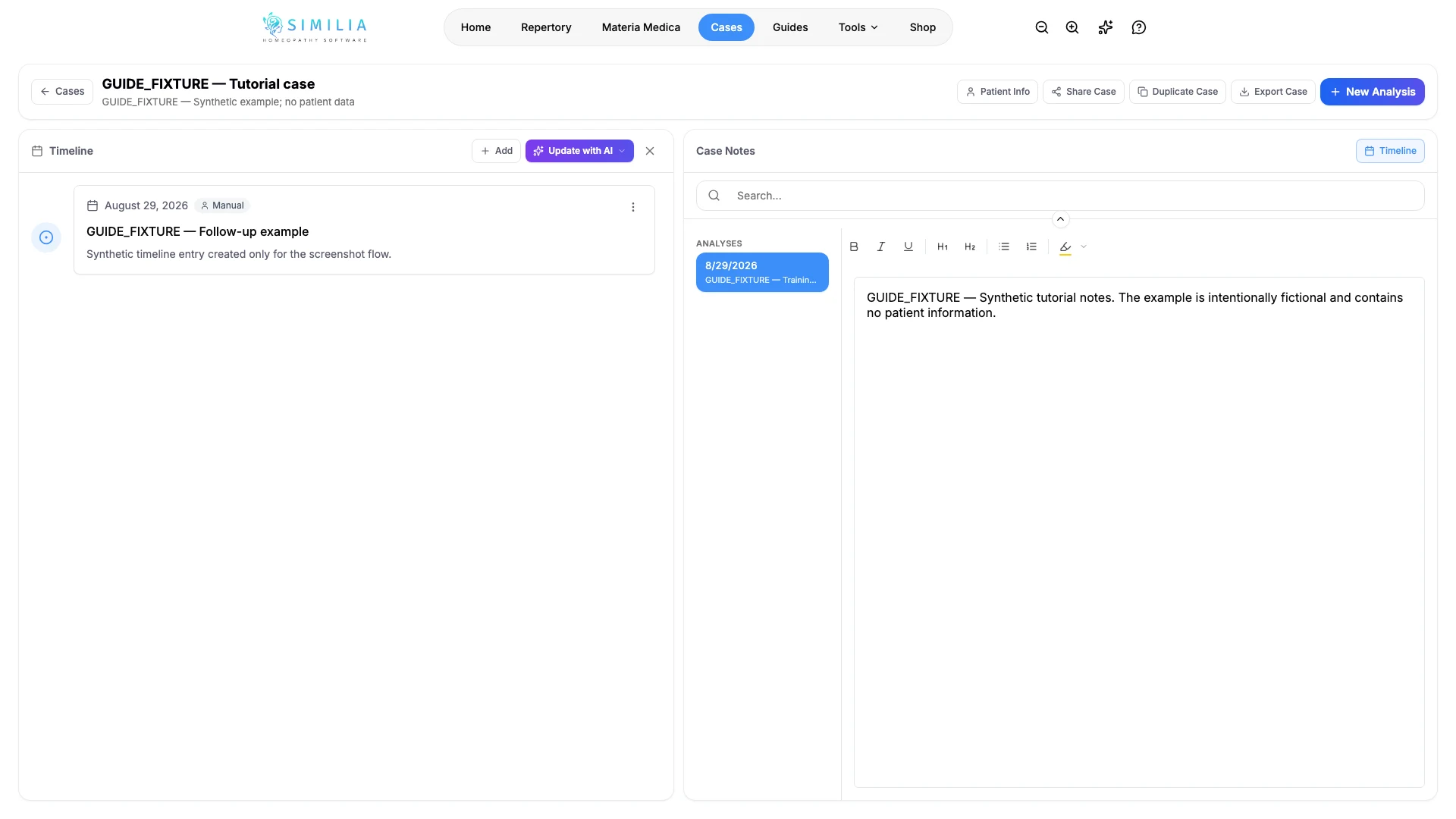
日付付きイベントを手動で追加するか、ケースノートから下書きを生成して、ケースの経過を順番に確認できるようにします。
タイムラインは、個別のケースイベントを読みやすい順序にまとめ、フォローアップの確認をしやすくします。
始める前に
ケースタイムラインにはProが必要です。手動イベントには、日付、タイトル、簡潔な説明を用意してください。任意のAI生成でもAIクレジットを使用します。設定でAI処理への同意を有効にし、残高を確認し、生成されたすべてのイベントを元のノートと照合してください。
タイムラインイベントを追加する
- 正しいケースでタイムラインを開きます。
- 自分でイベントを追加するには、イベントを追加を選択します。
- イベントの日付、タイトル、説明フィールドを入力します。
- イベントを保存します。
- AIへの同意とクレジットに関する通知を確認します。
- タイムラインの生成または更新アクションを選択します。
- 生成されたすべてのイベントを元のノートと照合します。
- 不正確な生成イベントを編集または削除します。
表示される内容
手動イベントと確認済みの生成イベントは日付順に表示され、同じケースに関連付けられたままになります。
問題がある場合
- タイムラインアクションがロックされている場合は、Proアクセスを確認してください。
- AI生成を開始できない場合は、AI処理への同意と利用可能なクレジットを確認してください。手動イベントは残したまま、接続を確認し、後で生成または更新アクションをもう一度試してください。
- 生成イベントが不正確な場合は、元のノートを確認したうえで修正または削除してください。生成された時系列を自動的に検証済みとして扱わないでください。
- イベントが間違った場所に表示される場合は、重複を作成せずに日付を編集してください。