
レパートライゼーションと分析利用可否異なります
分析結果を読み取り、調整する
レメディー結果ビューを理解し、利用できる並べ替えとフィルターを試し、結果をそのルーブリックまでたどります。
結果ビューでは、選択したルーブリック全体でレメディーがどのように現れるかを要約します。これは確認を支援するものであり、処方を選ぶものではありません。
始める前に
レメディーを含むルーブリックを少なくとも1つ追加してください。Free には2つの基本的な結果の並べ替えが含まれます。Pro では高度な並べ替え、ビュー、フィルターが追加されます。
結果を確認する
- 有効な分析でレメディー結果を開きます。
- レメディー列を下に読み、どのルーブリック行が寄与しているかを確認します。
- 出典をたどる必要がある場合は、セルまたはレメディー詳細を選択します。
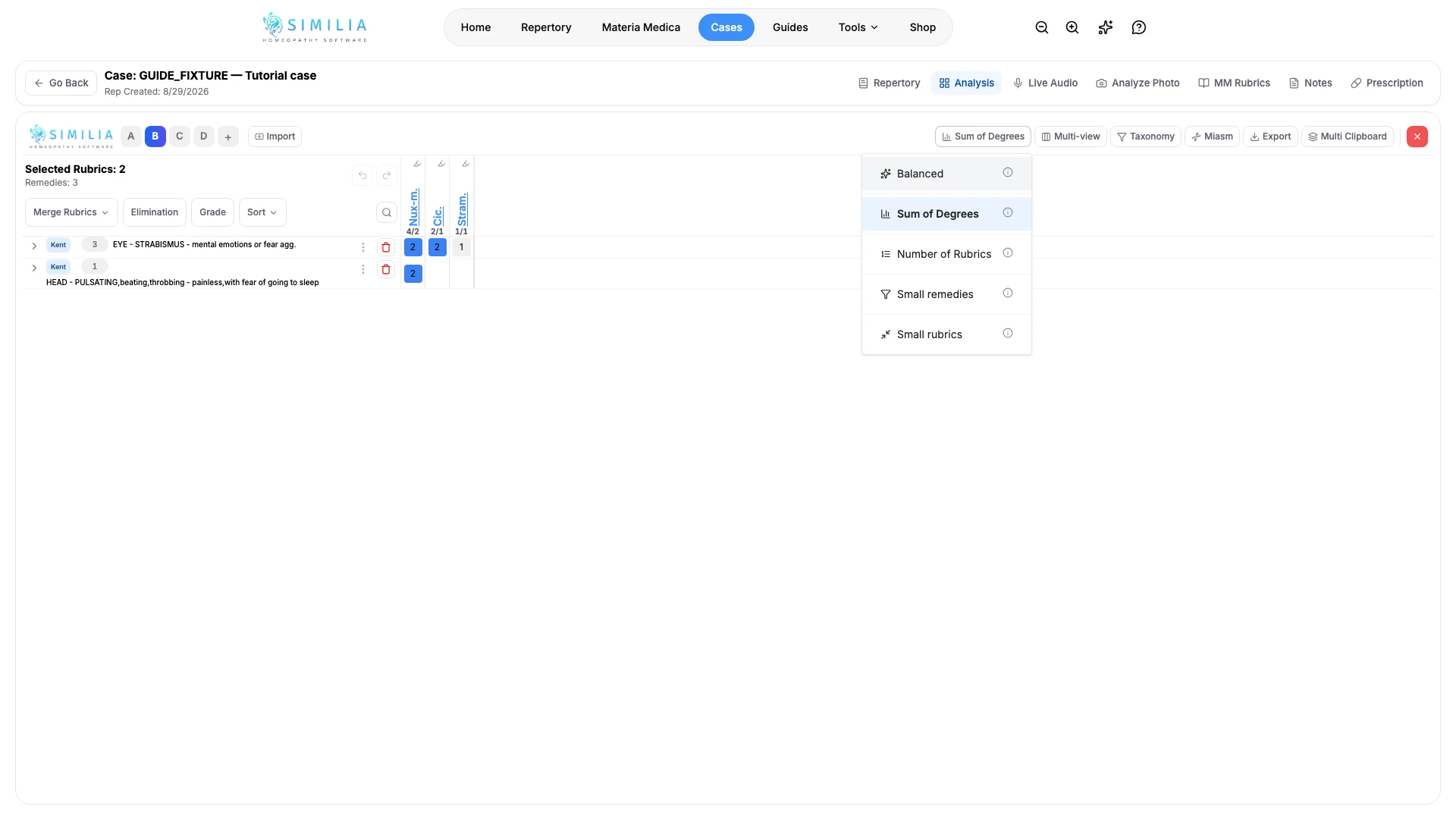
- 利用できる並べ替えを1つ適用します。
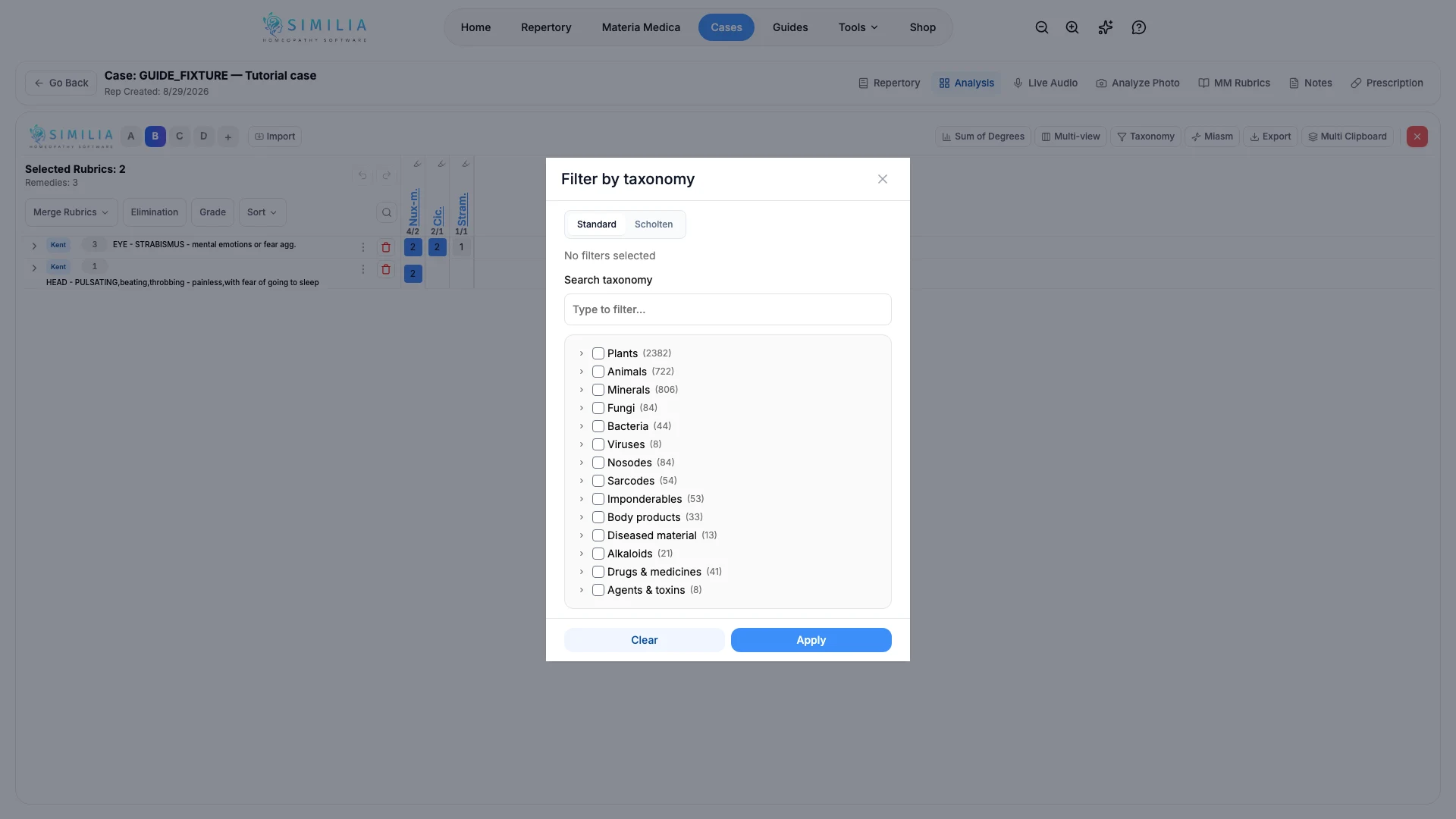
- 何が除外されるかを説明できる場合にのみ、フィルターを適用します。
- 疑問のあるルーブリックまたは重みを変更します。
- 更新された結果を前の結果と比較します。
- 最終確認を行う前に、一時的なフィルターをクリアします。
表示される内容
スコアと順序は、有効なクリップボードから再計算されます。基になるルーブリックリストは表示されたままなので、すべての変更を説明できます。
何かおかしく見える場合
- 結果エリアが空の場合は、有効なクリップボードに有効なルーブリックがあることを確認してください。
- レメディーが消えた場合は、フィルターをクリアし、選択した並べ替えを再確認してください。
- 高度なビューでアップグレードメッセージが開く場合は、2つの Free の並べ替えのいずれかに戻るか、Pro アクセスを確認してください。