
レパートライゼーションと分析利用可否異なります
Analysis Clipboardsを使う
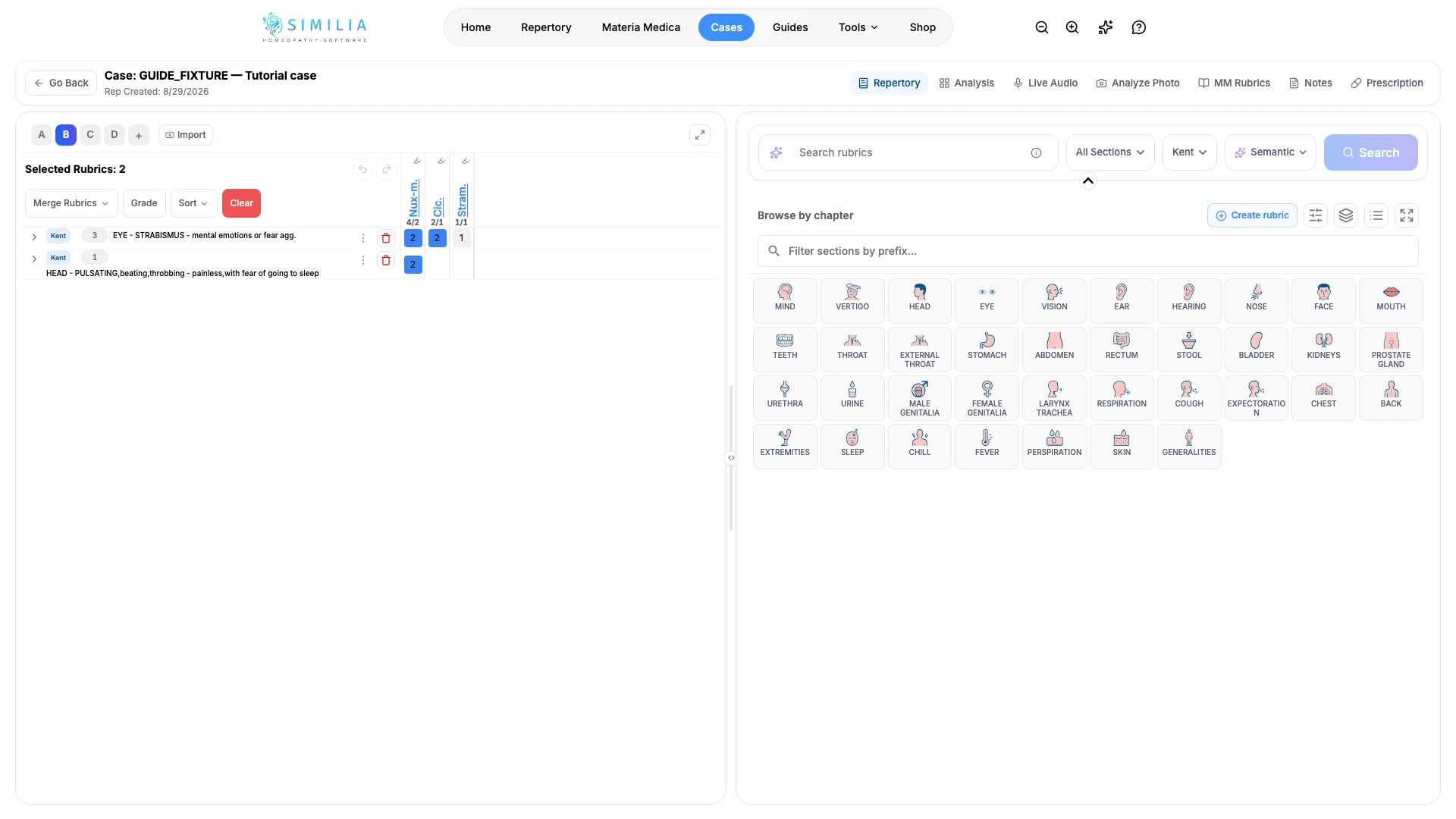
別々のクリップボードで代替のレパートリゼーションを管理し、ルーブリックを混ぜずに切り替えます。
クリップボードは、1つの分析内にある別々のルーブリックシートです。元の作業を削除せずに、別の進め方を比較するために使います。
始める前に
Free では最大 4 つの分析クリップボードを使用できます。Pro では最大 10 個まで使用できます。代替案を入れる分析を開きます。
クリップボードを使う
- ルーブリック領域の上にあるクリップボードまたはシートのタブを見つけます。
- 既存のタブを選択して、アクティブにします。
- 独立したルーブリックセットが必要なときは、新しいクリップボードを追加します。
- テストする進め方が分かる短い名前を付けます。
- そのクリップボードがアクティブな状態で、目的のルーブリックを追加します。
- 別のクリップボードに切り替えます。
- そのルーブリックセットが変更されていないことを確認します。
- 必要に応じて、利用できるコントロールでクリップボードの順序を変更します。
表示される内容
アクティブなクリップボードのルーブリックと結果だけが表示され、他のタブは比較用に引き続き利用できます。
何かがおかしい場合
- 新しいクリップボードを追加できない場合は、プランの上限に達している可能性があります。
- ルーブリックが見当たらない場合は、それを追加したクリップボードに戻ってください。
- スマートフォンでタブが混み合っている場合は、ページを縮小せずにタブ行をスクロールしてください。