
設定とアカウント利用可否無料
プライバシー、データ、アカウントを管理する
同意内容の確認、アカウントデータのエクスポート、サインイン情報の更新、アカウントの完全削除について説明します。
アカウントのセキュリティ、AI処理への同意、データのエクスポート、削除の判断を、一連の手順で慎重に進めます。
はじめる前に
これらのアカウント管理機能は、FreeとProで利用できます。元に戻せない操作には、直近のサインインが必要になる場合があります。また、アカウントを削除する前に、有効なサブスクリプションを解約する必要があります。Lifetime Proをお持ちの場合、先に解約するものはありません。以下の手順で説明するとおり、アカウントを削除するとライセンスが終了します。
アカウントの管理項目を確認する
- 設定 で サインインとメール を開きます。
- メールアドレスやパスワードを変更する必要がある場合は、アカウントの認証サービスで更新します。
- 日付形式 で、ブラウザーの地域設定に合わせる場合は 自動 のままにします。ホーム画面、ケース一覧、分析、タイムライン、処方箋で数字の日付の並び順を固定するには、DD/MM/YYYY、MM/DD/YYYY、YYYY-MM-DD のいずれかを選びます。選択肢の下の行には、現在適用されている並び順で今日の日付が表示されます。
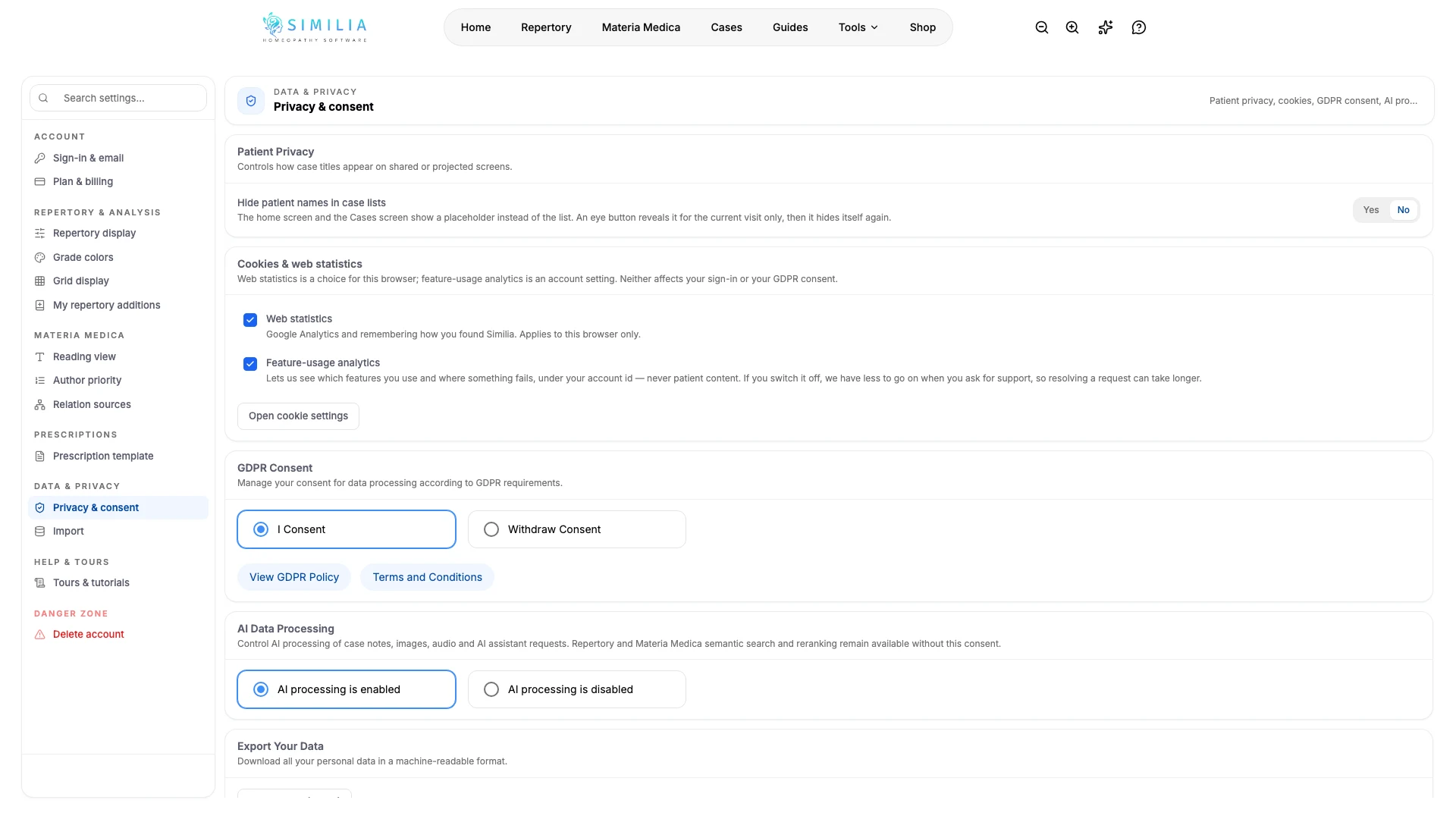
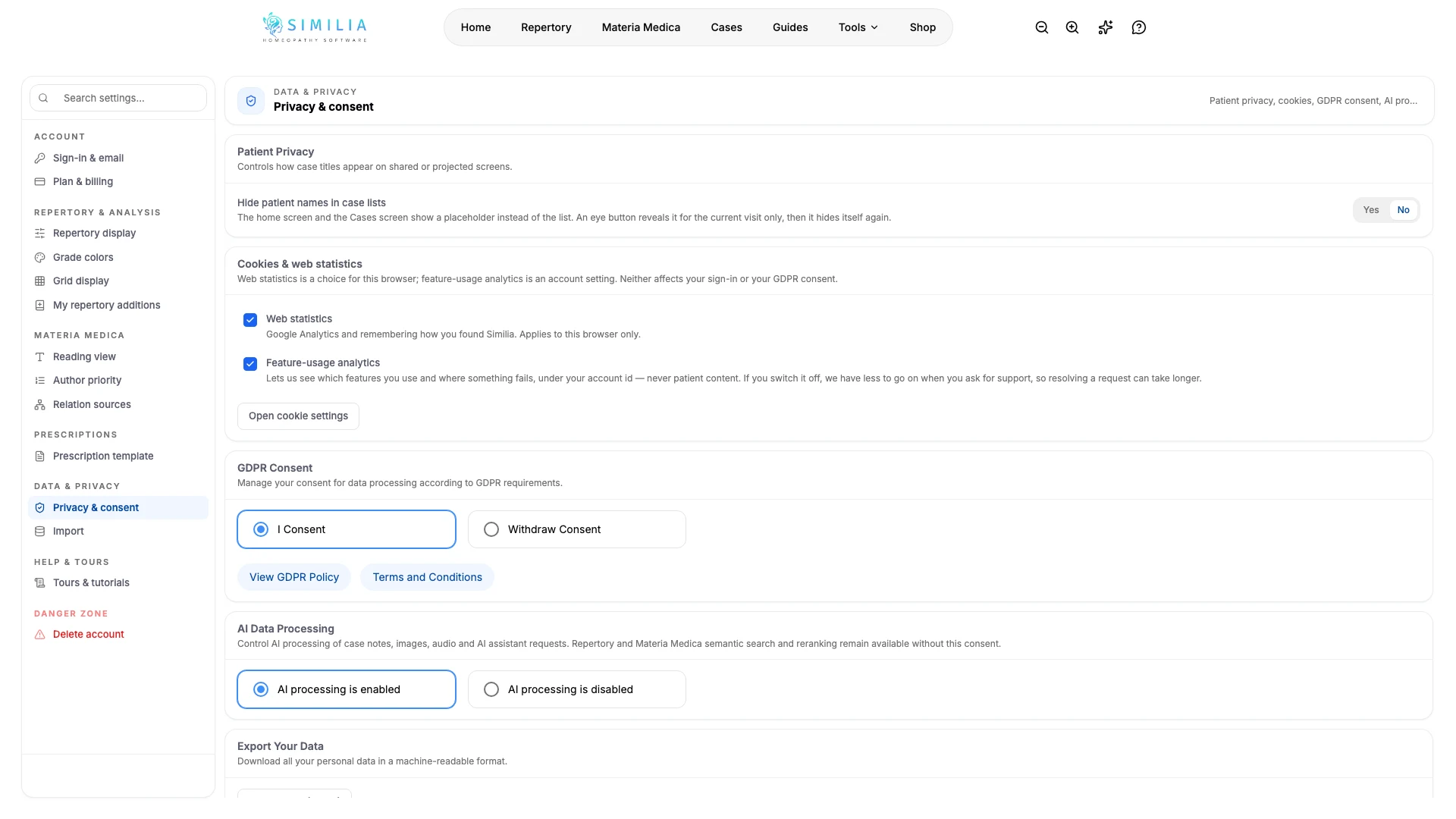
- プライバシーと同意 を開きます。
- Cookieとウェブ統計 で、このブラウザーでウェブ統計を実行するかどうかと、このアカウントで機能の利用状況分析を実行するかどうかを選びます(無効にすると、サポートが状況を把握するための情報が少なくなります)。Cookie設定を開く で、すべての選択肢を確認できます。これらのスイッチは、アカウント、サインイン、GDPRへの同意には影響しません。GDPRやAI処理に関する選択は、変更による影響を読んでから変更してください。患者データ利用同意書 のカードが表示されている場合は、データ利用を管理 で、学習用か患者対応用かを選びます。個人を特定できる患者情報を追加する前に、この同意書に一度同意してください。これは、患者本人の同意やAI処理の許可とは別です。カードには、同意したバージョン、日付、顧客名が表示され、同意記録と同意した契約内容そのものをJSON形式でダウンロードできます。
- 授業や画面共有の前に、ケース一覧で患者名を非表示にする を有効にします。
- データをエクスポート で、機械で読み取り可能な形式のコピーをダウンロードし、安全に保管します。
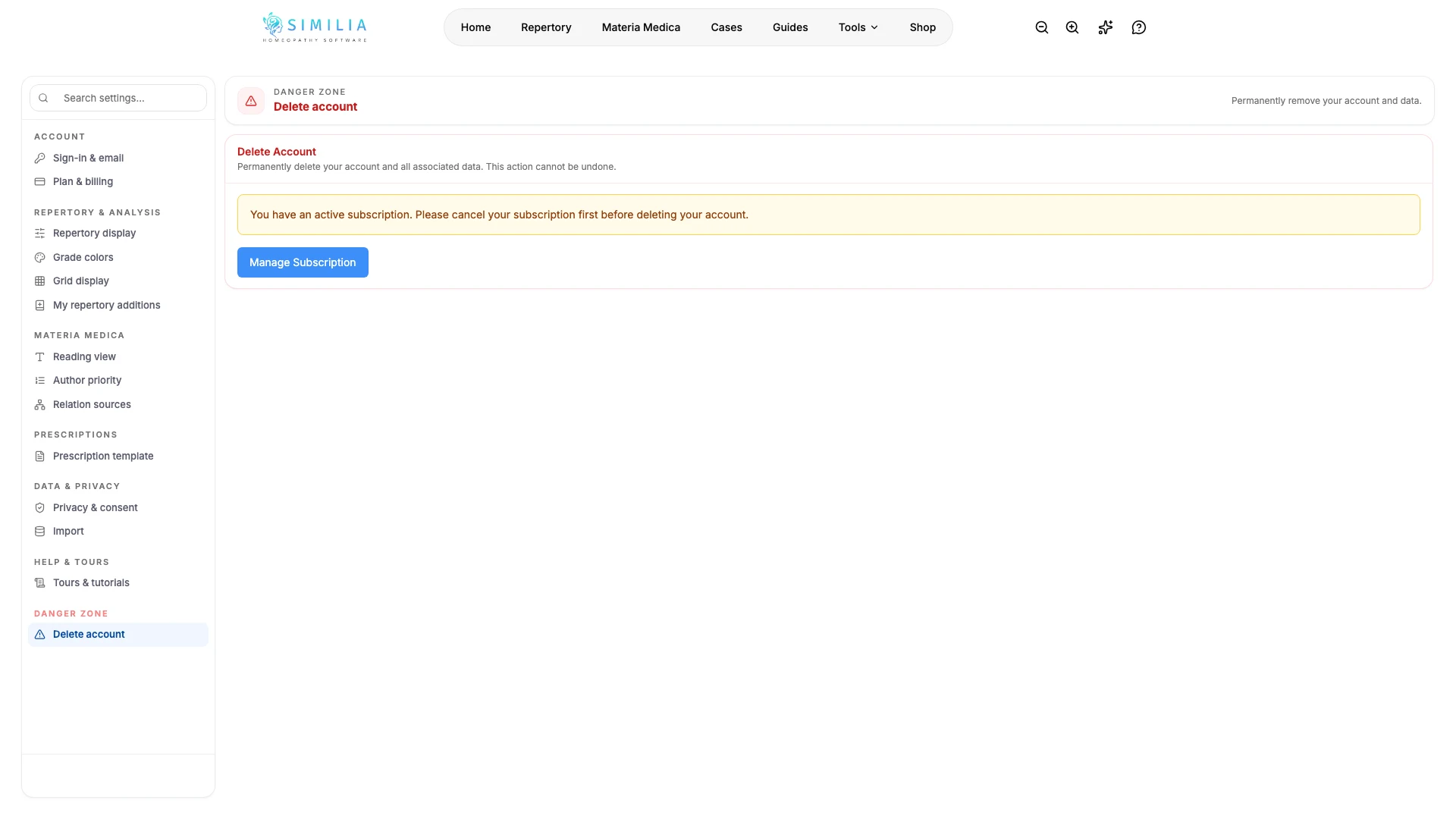
- アカウントを削除する前に、有効なサブスクリプションを解約し、警告の全文を読んでから削除を確定します。Lifetime Proの場合は、先に Lifetime Proライセンスが永久に終了することを理解しました にチェックを入れます。アカウントを削除すると、ライセンスとLifetime Proの追加オプションは永久に終了します。復元や別のアカウントへの移行はできず、14日間の期間を過ぎた後の返金もできません。進行中の支払いプランは停止されます。
サインインせずに公開されているデータ処理契約を閲覧または印刷することもできます。閲覧しただけでは同意は記録されません。
表示される内容
慎重な扱いが必要な操作では、それぞれ操作の影響が説明され、必要に応じて確認や直近の認証が求められます。
問題がある場合
- セキュリティに関する変更が拒否された場合は、サインアウトしてからサインインし直し、設定からもう一度試してください。
- エクスポートに失敗した場合は、アカウントを削除せず、安定した接続でもう一度試してください。
- 削除がブロックされた場合は、請求ポータルで有効なサブスクリプションを解約してから、危険な操作のセクションに戻ってください。
- Lifetime Proのアカウントで アカウントを削除 が無効のままの場合は、その上にある確認項目にチェックを入れてください。