
Datenschutz, Daten und Ihr Konto verwalten
Prüfen Sie Einwilligungen, exportieren Sie Ihre Kontodaten, aktualisieren Sie Ihre Anmeldedaten und erfahren Sie, was eine dauerhafte Kontolöschung bedeutet.
Verwalten Sie Kontosicherheit, Einwilligung zur KI-Verarbeitung, Exporte und Löschentscheidungen in einem durchdachten Ablauf.
Bevor Sie beginnen
Diese Kontofunktionen stehen mit Free und Pro zur Verfügung. Aktionen mit unwiderruflichen Folgen können eine erneute Anmeldung erfordern. Ein aktives Abonnement muss vor der Kontolöschung gekündigt werden. Wenn Sie Lifetime Pro haben, müssen Sie vorher nichts kündigen: Durch das Löschen des Kontos endet die Lizenz, wie im Schritt unten erklärt.
Kontoeinstellungen prüfen
- Öffnen Sie Anmeldung & E-Mail in Einstellungen.
- Ändern Sie bei Bedarf Ihre E-Mail-Adresse oder Ihr Passwort über Ihren Kontoanbieter.
- Behalten Sie unter Datumsformat die Auswahl Automatisch bei, um die Region des Browsers zu verwenden, oder wählen Sie DD/MM/YYYY, MM/DD/YYYY oder YYYY-MM-DD, um die Reihenfolge numerischer Datumsangaben auf der Startseite, in der Fallliste, in Analysen, Zeitachsen und Verordnungen festzulegen. Die Zeile unter der Auswahl zeigt das heutige Datum in der aktuell geltenden Reihenfolge.
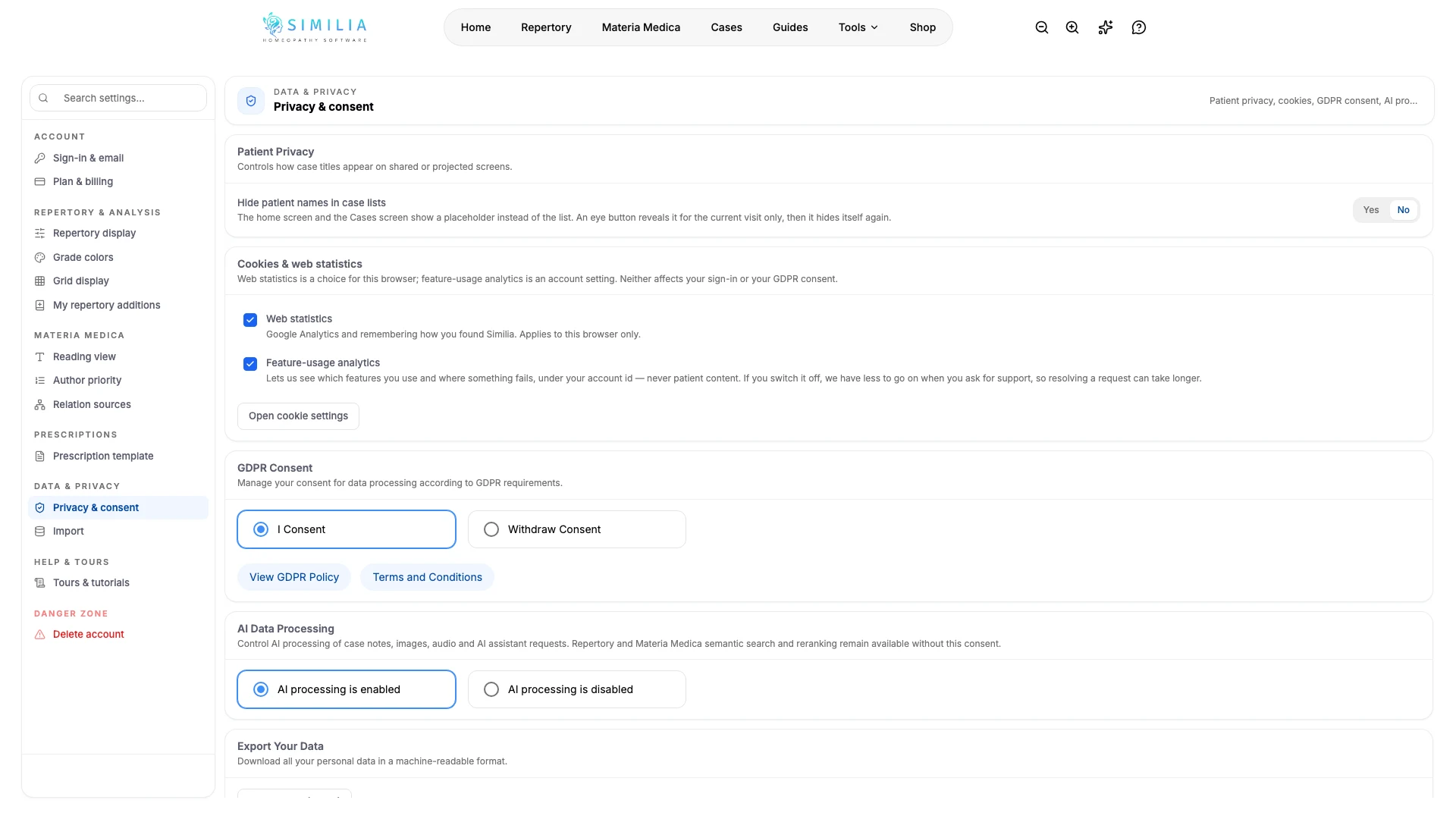
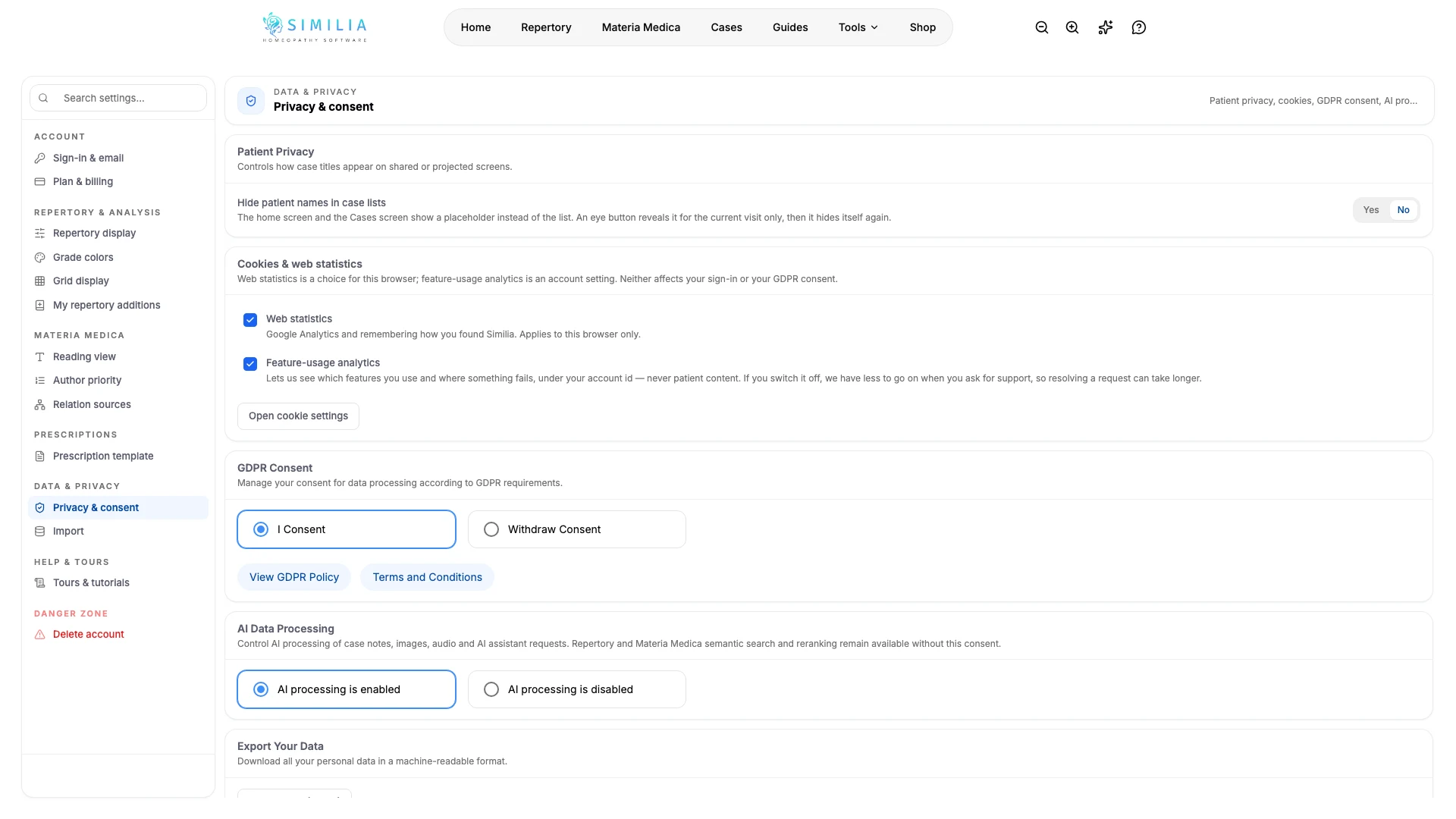
- Öffnen Sie Datenschutz & Einwilligung.
- Wählen Sie unter Cookies & Webstatistiken, ob Webstatistiken in diesem Browser und Analysen der Funktionsnutzung für das Konto aktiviert sind (wenn Sie diese ausschalten, stehen dem Support weniger Informationen zur Verfügung); Cookie-Einstellungen öffnen zeigt alle Auswahlmöglichkeiten. Diese Schalter wirken sich weder auf das Konto noch auf die Anmeldung oder die DSGVO-Einwilligung aus — ändern Sie Ihre Entscheidungen zur DSGVO oder KI-Verarbeitung erst, nachdem Sie deren Auswirkungen gelesen haben. Wenn die Karte Patientendatenvereinbarung angezeigt wird, wählen Sie über Datennutzung verwalten zwischen der Nutzung für das Studium und der Nutzung mit Patientendaten. Akzeptieren Sie die Vereinbarung einmal, bevor Sie Informationen hinzufügen, anhand derer Patienten identifiziert werden können; dies ist von der Einwilligung der Patienten und der Genehmigung zur KI-Verarbeitung getrennt. Die Karte zeigt die akzeptierte Version, das Datum und den namentlich genannten Kunden sowie eine Möglichkeit, den Annahmenachweis und den genauen Wortlaut der Vereinbarung als JSON herunterzuladen.
- Aktivieren Sie Patientennamen in Falllisten ausblenden, bevor Sie unterrichten oder Ihren Bildschirm teilen.
- Nutzen Sie Deine Daten exportieren, um eine maschinenlesbare Kopie herunterzuladen, und bewahren Sie diese sicher auf.
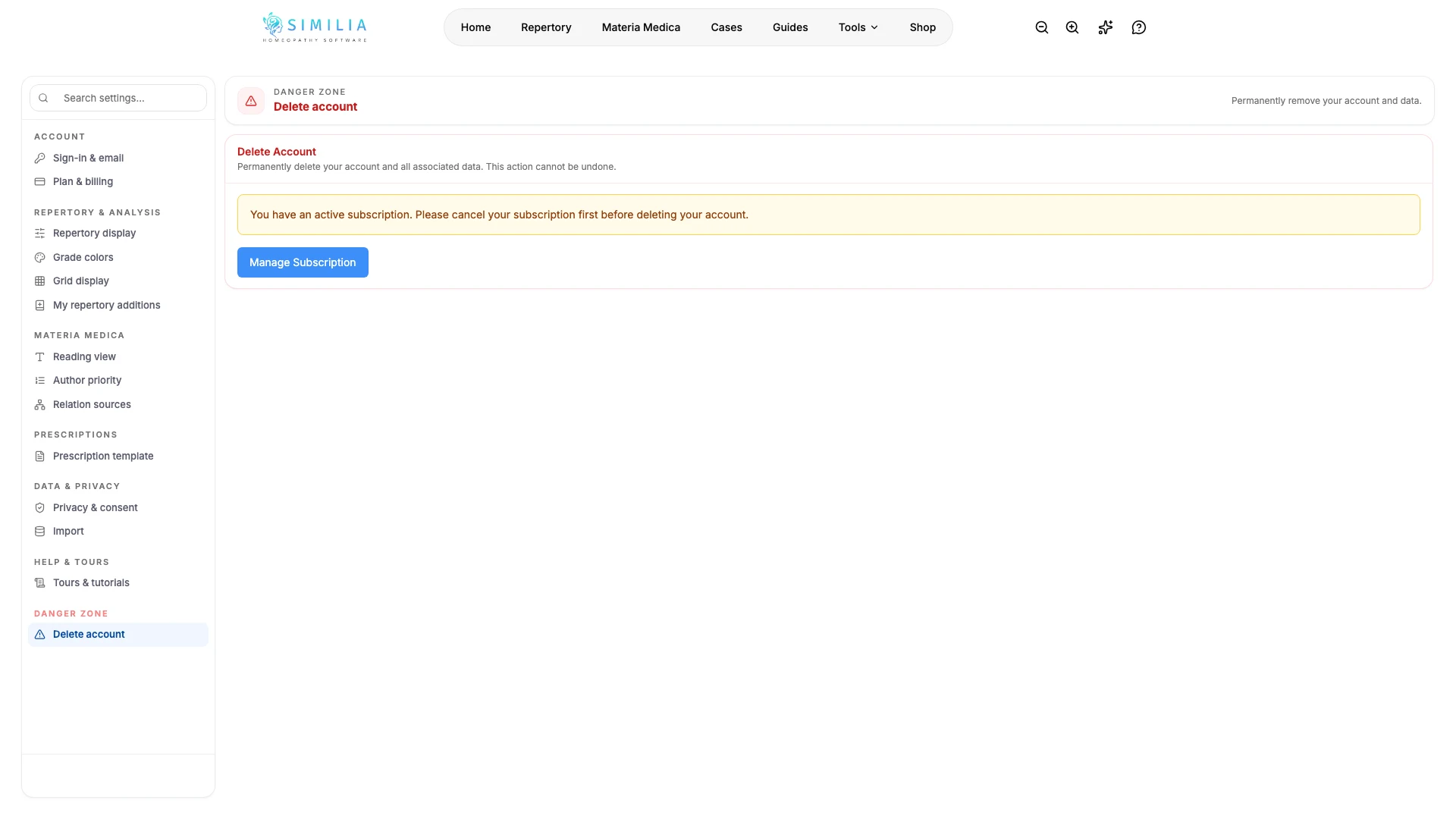
- Kündigen Sie vor dem Löschen des Kontos jedes aktive Abonnement und bestätigen Sie die Löschung erst, nachdem Sie den vollständigen Warnhinweis gelesen haben. Aktivieren Sie bei Lifetime Pro zuerst Ich verstehe, dass die Lifetime Pro-Lizenz dauerhaft endet. Durch das Löschen des Kontos enden die Lizenz und ihre Lifetime Pro-Zusatzoptionen endgültig: Sie können weder wiederhergestellt noch auf ein anderes Konto übertragen werden und nach Ablauf der 14-Tage-Frist auch nicht erstattet werden. Ein laufender Ratenzahlungsplan wird gestoppt.
Sie können auch ohne Anmeldung die öffentliche Vereinbarung zur Auftragsverarbeitung lesen oder ausdrucken. Das Lesen wird nicht als Annahme erfasst.
Was Sie sehen sollten
Jede sensible Aktion erklärt ihre Auswirkungen und fordert bei Bedarf eine Bestätigung oder eine erneute Authentifizierung an.
Wenn etwas nicht stimmt
- Wenn eine sicherheitsrelevante Änderung abgelehnt wird, melden Sie sich ab, melden Sie sich erneut an und versuchen Sie es in den Einstellungen noch einmal.
- Wenn der Export fehlschlägt, lassen Sie das Konto bestehen und versuchen Sie es mit einer stabilen Verbindung erneut.
- Wenn die Löschung blockiert ist, kündigen Sie das aktive Abonnement im Abrechnungsportal, bevor Sie zum Bereich für kritische Aktionen zurückkehren.
- Wenn Konto löschen bei einem Lifetime Pro-Konto deaktiviert bleibt, aktivieren Sie die Bestätigung darüber.