
Similia offline verwenden
Installieren Sie die App, aktivieren Sie den Offline-Modus und arbeiten Sie ohne Verbindung weiter an Fällen, Notizen, Repertorien und Büchern.
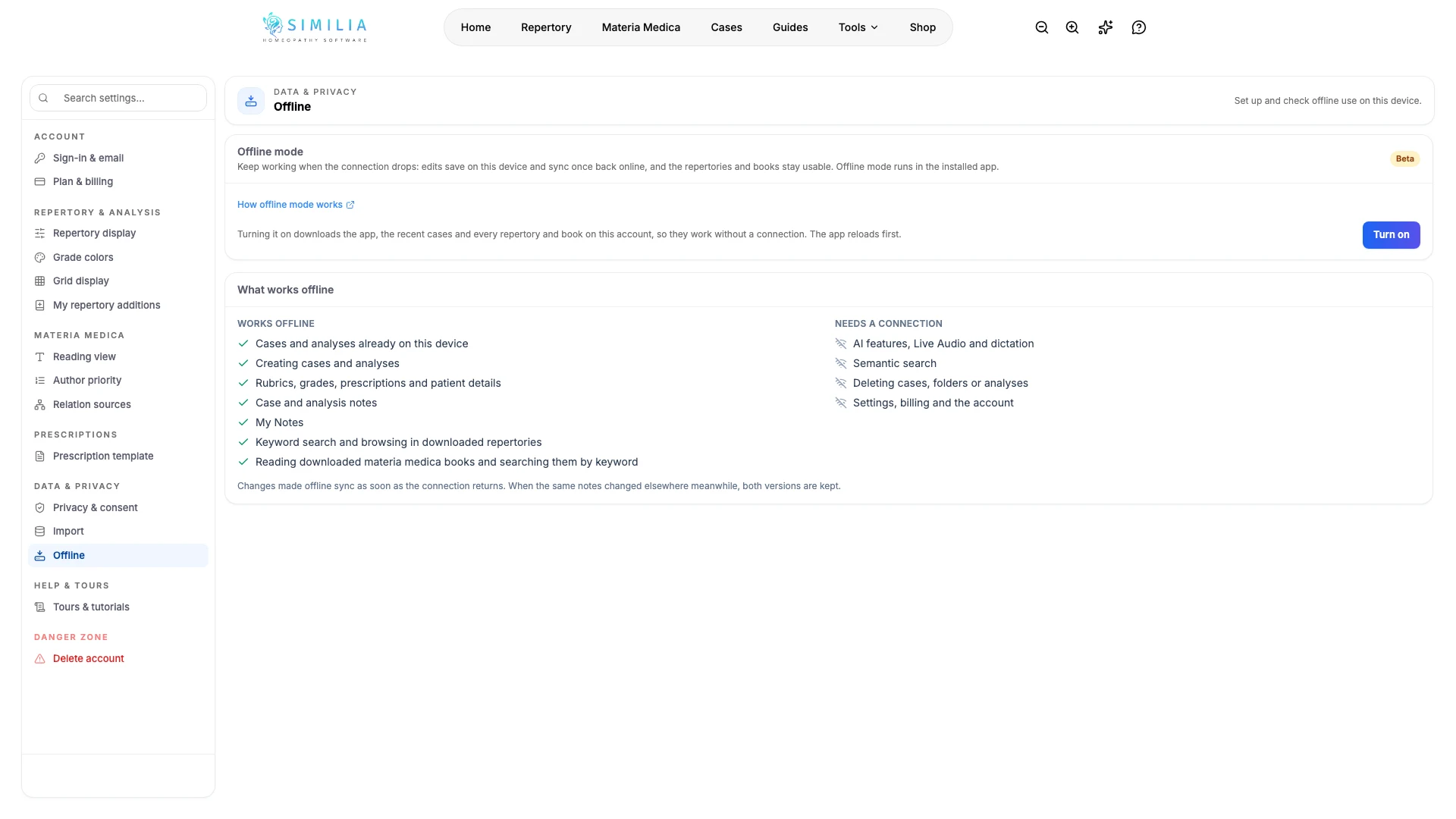
Im Offline-Modus funktioniert Similia auch dann weiter, wenn die Verbindung abbricht. Die installierte App speichert aktuelle Fälle, Notizen, Repertorien und Materia-Medica-Bücher auf dem Gerät, speichert dort Änderungen und synchronisiert sie, sobald die Verbindung wiederhergestellt ist. Auf der Seite zum Offline-Modus erfahren Sie, wie er funktioniert, und finden Antworten auf häufige Fragen.
Bevor Sie beginnen
Der Offline-Modus ist Teil eines Pro-Abonnements und steht zur Verfügung, sobald das Abonnement aktiv ist; er ist nicht Teil der kostenlosen Testphase. Er funktioniert nur in der über den Browser installierten Similia App, niemals in einem Browser-Tab.
Installieren Sie die App über einen unterstützten Browser: Safari, Chrome, Edge oder Firefox auf iPhone und iPad; Chrome, Samsung Internet, Edge oder Firefox auf Android; Safari auf macOS Sonoma oder neuer, Chrome oder Edge auf einem Mac; Chrome oder Edge unter Windows, Linux und ChromeOS. Verwenden Sie ein Gerät, über das Sie selbst verfügen, und stellen Sie für den ersten Download eine WLAN-Verbindung her.
Offline-Modus aktivieren
- Öffnen Sie Similia in einem unterstützten Browser, melden Sie sich an und gehen Sie zu Einstellungen › Offline.
- Befolgen Sie die dort angezeigten Installationsschritte für den verwendeten Browser, zum Beispiel Zum Home-Bildschirm auf dem iPhone oder Installieren in Chrome.
- Öffnen Sie Similia über das neue Symbol auf dem Home-Bildschirm, im Dock oder auf dem Desktop und melden Sie sich an, wenn die App Sie dazu auffordert.
- Gehen Sie in der installierten App zu Einstellungen › Offline und wählen Sie Aktivieren. Die App wird neu geladen und beginnt mit der Einrichtung des Geräts.
- Lassen Sie die App geöffnet und verbunden, bis auf der Karte Bereit für die Offline-Nutzung angezeigt wird. Der erste Download kann einige Minuten dauern.
- Prüfen Sie auf derselben Seite unter Was offline funktioniert, welche Funktionen verfügbar sind, bevor Sie das Gerät ohne Verbindung verwenden.
Was Sie sehen sollten
Auf der Karte Offline-Modus wird Bereit für die Offline-Nutzung angezeigt. Außerdem sehen Sie dort die Anzahl der Repertorien und Bücher auf dem Gerät, ihren Speicherbedarf und den Zeitpunkt, zu dem das Gerät zuletzt nach Aktualisierungen gesucht hat. Repertorien und Bücher, die später zum Konto hinzugefügt werden, werden automatisch heruntergeladen.
Wenn die Verbindung abbricht, erscheint ein Symbol in der oberen Leiste. Fälle, Analysen und Notizen lassen sich weiterhin vom Gerät öffnen und die Stichwortsuche funktioniert weiterhin in den heruntergeladenen Repertorien und Büchern. Änderungen werden auf dem Gerät gespeichert und automatisch synchronisiert, sobald die Verbindung wiederhergestellt ist und die App geöffnet ist. KI-Funktionen, die semantische Suche und das Löschen von Fällen, Ordnern oder Analysen warten auf eine Verbindung.
Wenn etwas nicht richtig funktioniert
- Wenn Aktivieren in einem Browser-Tab nicht ausgewählt werden kann, öffnen Sie die installierte App: Der Offline-Modus funktioniert nur dort. Während der kostenlosen Testphase wird er verfügbar, sobald das Abonnement aktiv ist.
- Wenn auf der Karte Noch ist nicht alles auf diesem Gerät angezeigt wird, lassen Sie die App geöffnet und verbunden. Downloads werden automatisch erneut versucht oder Sie wählen Erneut versuchen.
- Wenn My Notes ohne Verbindung fehlen, öffnen Sie die Liste von My Notes einmal, während Sie verbunden sind, damit die Notizen auf das Gerät kopiert werden.
- Wenn die App Erneut verbinden, um fortzufahren anzeigt, stellen Sie eine Internetverbindung her, damit sie das Abonnement oder das angemeldete Konto bestätigen kann. Dabei wird nichts vom Gerät entfernt.
- Wenn bei einem Premium-Repertorium oder -Buch angezeigt wird, dass der Offline-Zugriff abgelaufen ist, stellen Sie eine Verbindung her, um ihn zu erneuern. Premium-Inhalte funktionieren gleichzeitig auf bis zu 3 Geräten offline; mit Andere Geräte freigeben unter Einstellungen › Offline schaffen Sie Platz für dieses Gerät.
- Wenn Deaktivieren meldet, dass einige Änderungen noch nicht synchronisiert wurden, bleiben Sie verbunden, bis sie synchronisiert wurden, und wählen Sie dann erneut Deaktivieren.