
Usa Similia sin conexión
Instala la aplicación, activa el modo sin conexión y sigue trabajando con casos, notas, repertorios y libros sin conexión.
El modo sin conexión mantiene Similia en funcionamiento cuando se pierde la conexión. La aplicación instalada guarda en el dispositivo los casos recientes, las notas, los repertorios y los libros de materia médica, guarda allí los cambios y los sincroniza cuando vuelve la conexión. La página del modo sin conexión explica cómo funciona y responde a preguntas frecuentes.
Antes de empezar
El modo sin conexión forma parte de una suscripción Pro y se activa cuando la suscripción está activa; no forma parte de la prueba gratuita. Solo funciona en la aplicación Similia instalada desde el navegador, nunca en una pestaña del navegador.
Instálala desde un navegador compatible: Safari, Chrome, Edge o Firefox en iPhone y iPad; Chrome, Samsung Internet, Edge o Firefox en Android; Safari en macOS Sonoma o posterior, Chrome o Edge en un Mac; Chrome o Edge en Windows, Linux y ChromeOS. Usa un dispositivo que controles y conéctate a una red Wi-Fi para la primera descarga.
Activar el modo sin conexión
- Abre Similia en un navegador compatible, inicia sesión y ve a Ajustes › Sin conexión.
- Sigue los pasos de instalación que aparecen allí para el navegador que estés usando, como Añadir a pantalla de inicio en iPhone o Instalar en Chrome.
- Abre Similia desde el nuevo icono de la pantalla de inicio, el Dock o el escritorio, e inicia sesión si la aplicación te lo pide.
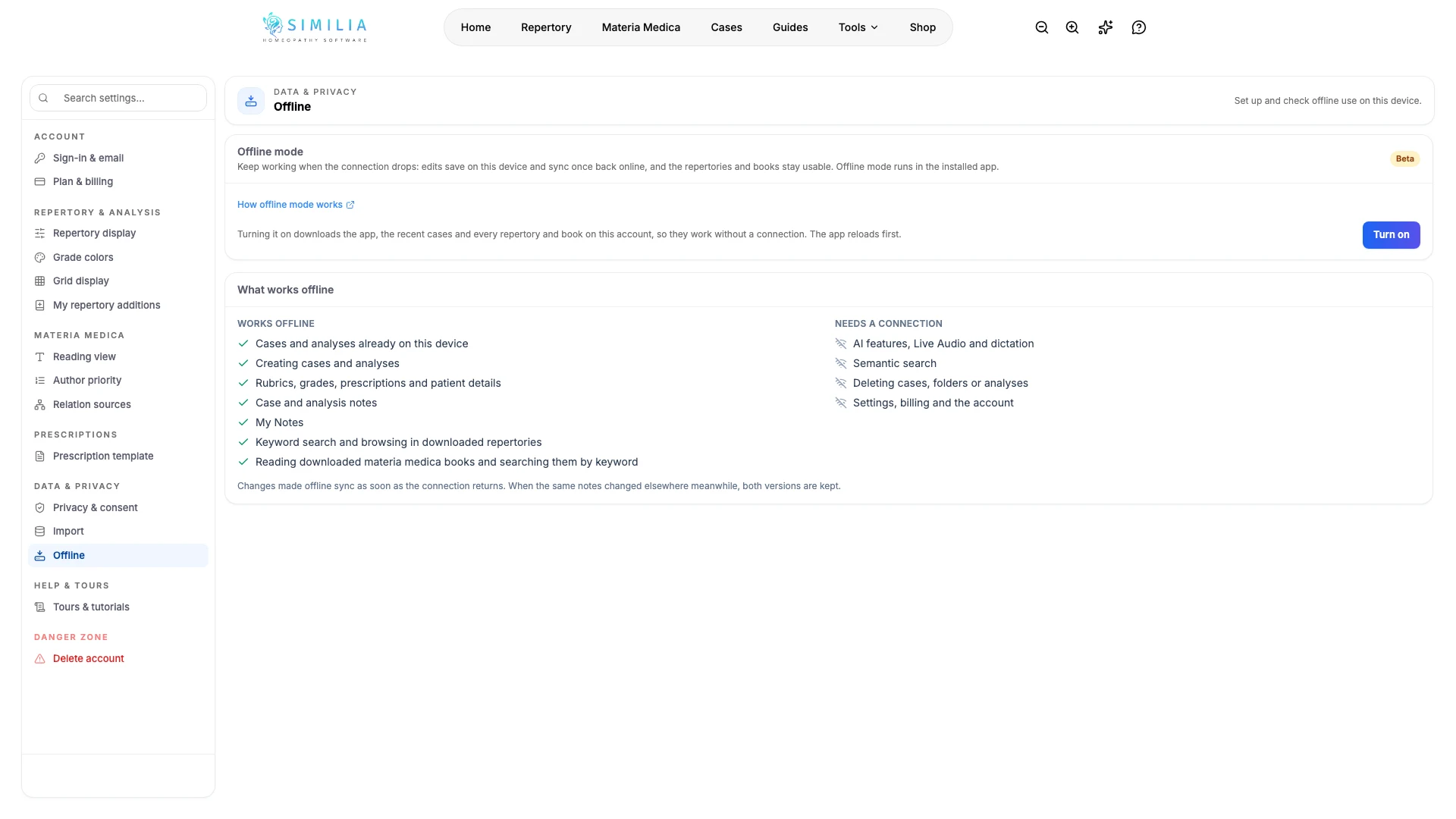
- En la aplicación instalada, ve a Ajustes › Sin conexión y selecciona Activar. La aplicación se vuelve a cargar y empieza a configurar el dispositivo.
- Mantén la aplicación abierta y conectada hasta que la tarjeta muestre Listo para trabajar sin conexión. La primera descarga puede tardar unos minutos.
- Consulta Qué funciona sin conexión en la misma página antes de usar el dispositivo sin conexión.
Lo que deberías ver
La tarjeta Modo sin conexión muestra Listo para trabajar sin conexión, junto con el número de repertorios y libros que hay en el dispositivo, el espacio que ocupan y cuándo buscó actualizaciones el dispositivo por última vez. Los repertorios y libros que se añadan más adelante a la cuenta se descargarán automáticamente.
Cuando se pierde la conexión, aparece un icono en la barra superior. Los casos, los análisis y las notas siguen abriéndose desde el dispositivo, y la búsqueda por palabras clave sigue funcionando en los repertorios y libros descargados. Los cambios se guardan en el dispositivo y se sincronizan automáticamente cuando vuelve la conexión, mientras la aplicación está abierta. Las funciones de IA, la búsqueda semántica y la eliminación de casos, carpetas o análisis esperan hasta que vuelva la conexión.
Si algo no funciona correctamente
- Si no puedes seleccionar Activar en una pestaña del navegador, abre la aplicación instalada: el modo sin conexión solo funciona allí. Durante la prueba gratuita, estará disponible cuando la suscripción esté activa.
- Si la tarjeta muestra Todavía no está todo en este dispositivo, mantén la aplicación abierta y conectada. Las descargas se reintentan automáticamente, o puedes seleccionar Intentar de nuevo.
- Si faltan elementos de My Notes cuando no tienes conexión, abre una vez la lista de My Notes mientras estés conectado para que las notas se copien en el dispositivo.
- Si la aplicación muestra Vuelve a conectarte para continuar, conéctate a Internet para que pueda confirmar la suscripción o la cuenta con la sesión iniciada. No se elimina nada del dispositivo.
- Si un repertorio o libro premium indica que el acceso sin conexión ha caducado, conéctate para renovarlo. El contenido premium funciona sin conexión hasta en 3 dispositivos a la vez; Liberar otros dispositivos en Ajustes › Sin conexión libera una plaza para este dispositivo.
- Si Desactivar indica que algunos cambios todavía no se han sincronizado, mantén la conexión hasta que se sincronicen y vuelve a seleccionar Desactivar.