
Usar el repertorio inverso
Consulta todas las rúbricas que contienen un remedio, comprueba su grado en cada una y filtra la lista por capítulo, grado o un segundo remedio.
Un repertorio normalmente te lleva de un síntoma a sus remedios. El repertorio inverso hace lo contrario: eliges un remedio y Similia muestra todas las rúbricas que lo contienen, con el grado del remedio en cada una. Úsalo para estudiar el cuadro de un remedio en un repertorio, preparar un diagnóstico diferencial o comprobar dónde destaca un remedio.
Antes de empezar
El repertorio inverso funciona en cualquier repertorio que puedas abrir. Los ocho repertorios clásicos incluidos están disponibles en todos los planes; los repertorios prémium requieren el derecho de acceso correspondiente.
Consultar las rúbricas de un remedio
- Abre Repertorio y elige el repertorio que quieras estudiar.
- Selecciona el selector Remedio junto al cuadro de búsqueda.
- Escribe el nombre o la abreviatura del remedio y selecciónalo en la lista.
- Deja el cuadro de búsqueda vacío y selecciona Buscar.
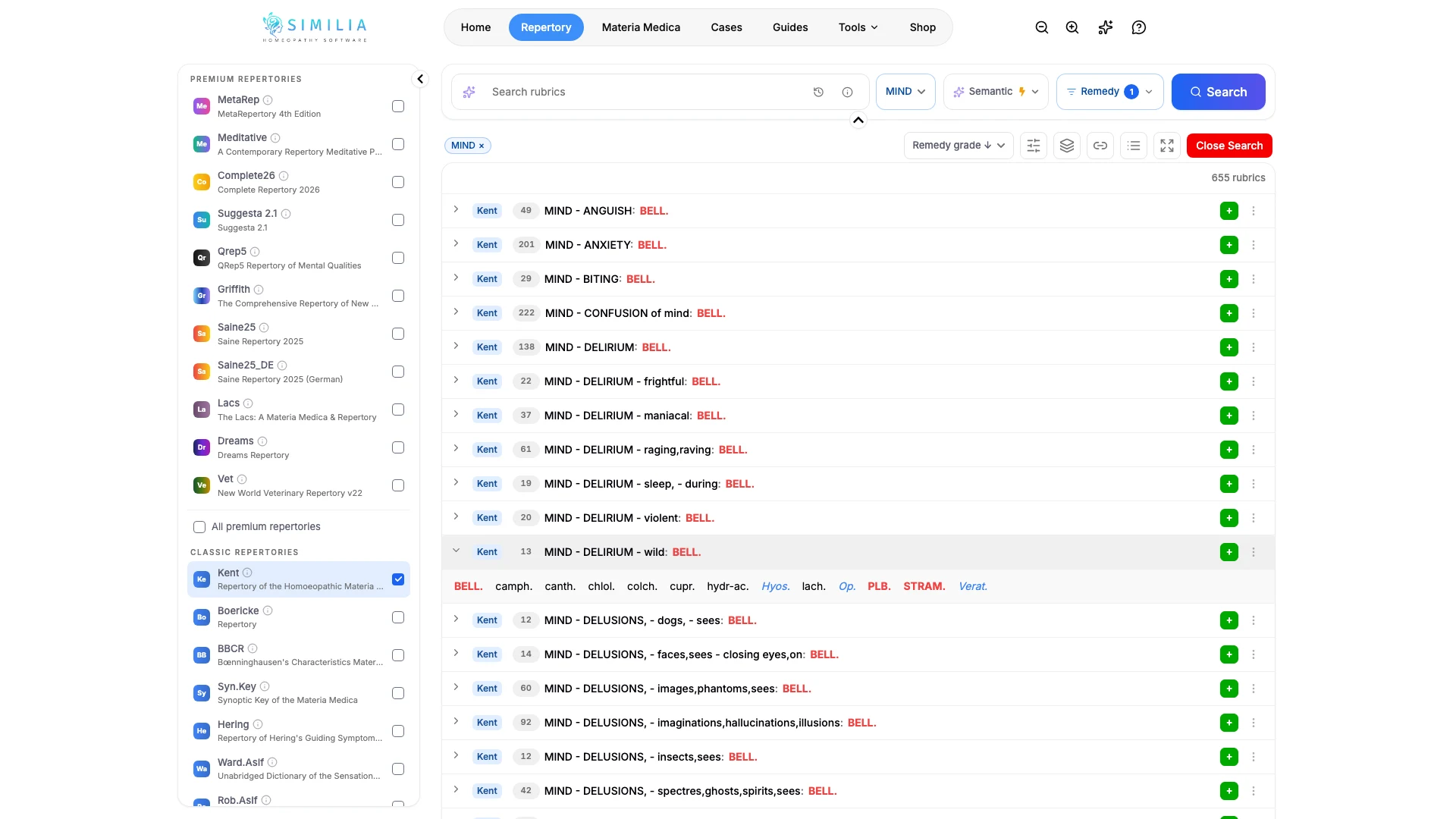
- Lee la lista: cada rúbrica muestra el remedio después del nombre de la rúbrica, con el estilo correspondiente a su grado.
- Usa el menú de secciones junto al cuadro de búsqueda para limitar la lista a un capítulo, como MIND.
- Selecciona una rúbrica para abrirla y ver los demás remedios que contiene.
- Selecciona Cerrar búsqueda y luego elimina el remedio del selector Remedio cuando hayas terminado.
Qué deberías ver
El recuento de resultados indica cuántas rúbricas contienen el remedio. La lista se abre ordenada por Grado del remedio, de mayor a menor, y el selector Remedio muestra cuántos remedios están seleccionados. Los estilos de los grados siguen los colores que elegiste en Configuración.
Filtrar la lista
- Por grado: en el selector Remedio, desmarca los Grados que no quieras y vuelve a buscar. Si mantienes solo los grados más altos, quedarán las rúbricas donde el remedio está representado con mayor fuerza.
- Por un segundo remedio: añade otro remedio en el selector Remedio. Todos los remedios muestra las rúbricas que contienen todos los remedios seleccionados, lo que permite ver qué tienen en común dos remedios; Cualquier remedio muestra las rúbricas que contienen al menos uno.
- Por palabras: escribe una palabra en el cuadro de búsqueda y vuelve a buscar para mantener el filtro de remedio y buscar dentro de él, por ejemplo, todas las rúbricas de miedo que contienen el remedio.
- Por orden: el control de ordenación también ofrece Relevancia y Remedios; esta última opción ordena las rúbricas por la cantidad de remedios que contienen. Una rúbrica pequeña que contiene tu remedio suele ser más característica.
Tras seleccionar Cerrar búsqueda, el explorador de capítulos mantiene el filtro de remedio: al abrir un capítulo, solo se muestran las rúbricas que contienen el remedio, en el orden propio del repertorio.
Si algo no parece correcto
- Si no ocurre nada al buscar con el cuadro vacío, comprueba que el selector Remedio muestre un remedio seleccionado.
- Si la lista es más corta de lo que esperas, comprueba si sigue seleccionado un capítulo en el menú de secciones o si hay algún grado desmarcado en el selector Remedio.
- Si dos remedios no devuelven ninguna rúbrica, cambia de Todos los remedios a Cualquier remedio.
- Si después las búsquedas habituales parecen incompletas, probablemente siga seleccionado un remedio: elimínalo del selector Remedio.