
Revisar las prescripciones y exportar un informe del caso
Registra cómo respondió el paciente a cada prescripción, revisa todas las prescripciones de un caso y exporta las prescripciones o un informe de todo el caso.
La página del caso reúne lo que se prescribió en cada consulta, para que puedas registrar la respuesta en la siguiente visita y conservar un único documento de todo el caso.
Antes de empezar
Estas herramientas están disponibles en Free y Pro. Las prescripciones se escriben dentro de un análisis, como se explica en Crear y exportar una prescripción. Exportar caso requiere al menos un análisis en el caso.
Registrar la reacción
- Abre el caso y, en Notas del caso, selecciona la fecha de la consulta en la columna Análisis.
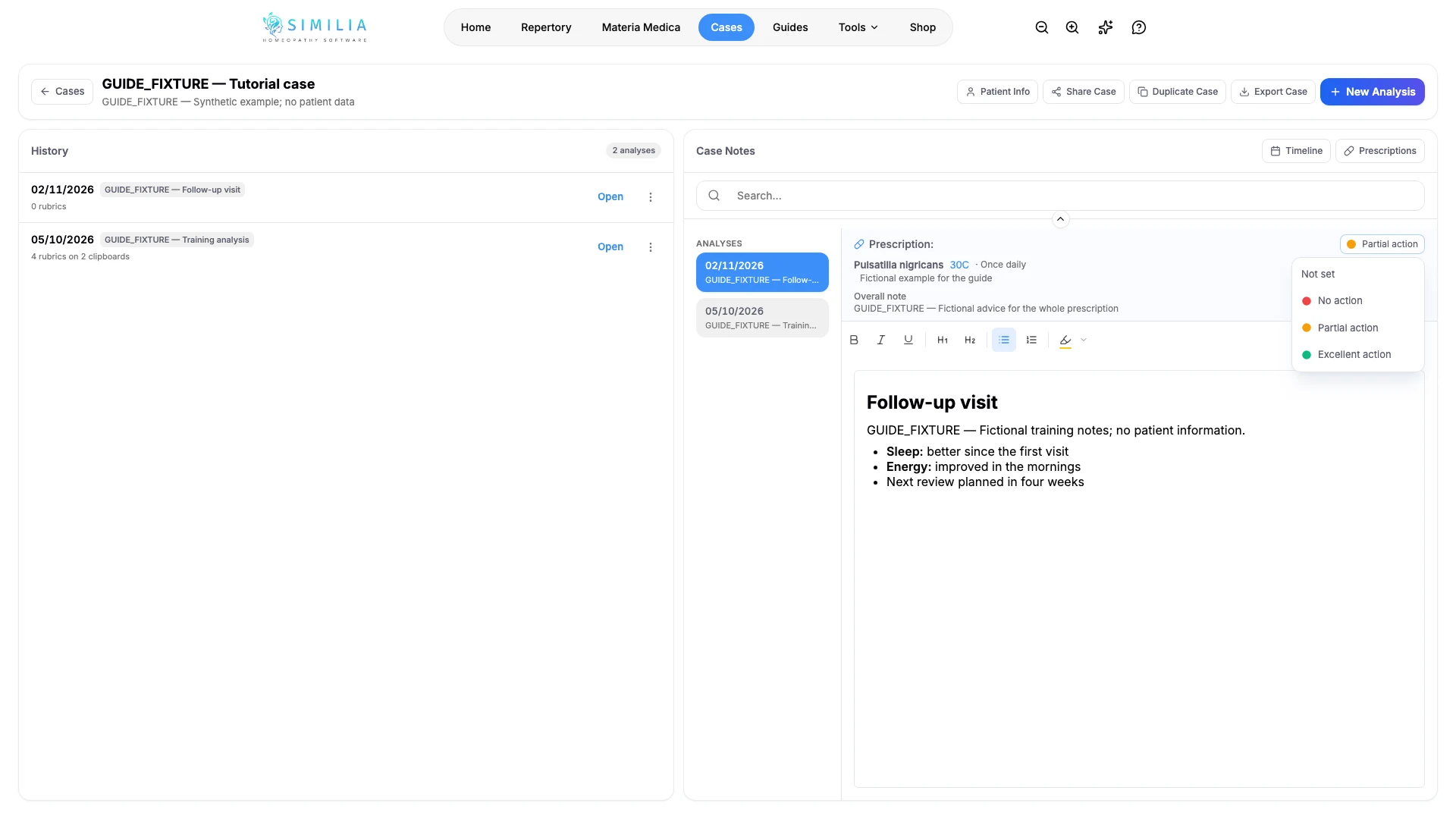
- Lee la prescripción que aparece encima de las notas: cada remedio con su potencia, frecuencia e instrucciones, y después la Nota general.
- Abre Reacción junto a Prescripción y elige Sin acción, Acción parcial o Excelente acción. Una vez seleccionada, el botón muestra la reacción que elegiste, y No establecido la borra.
Revisar y exportar
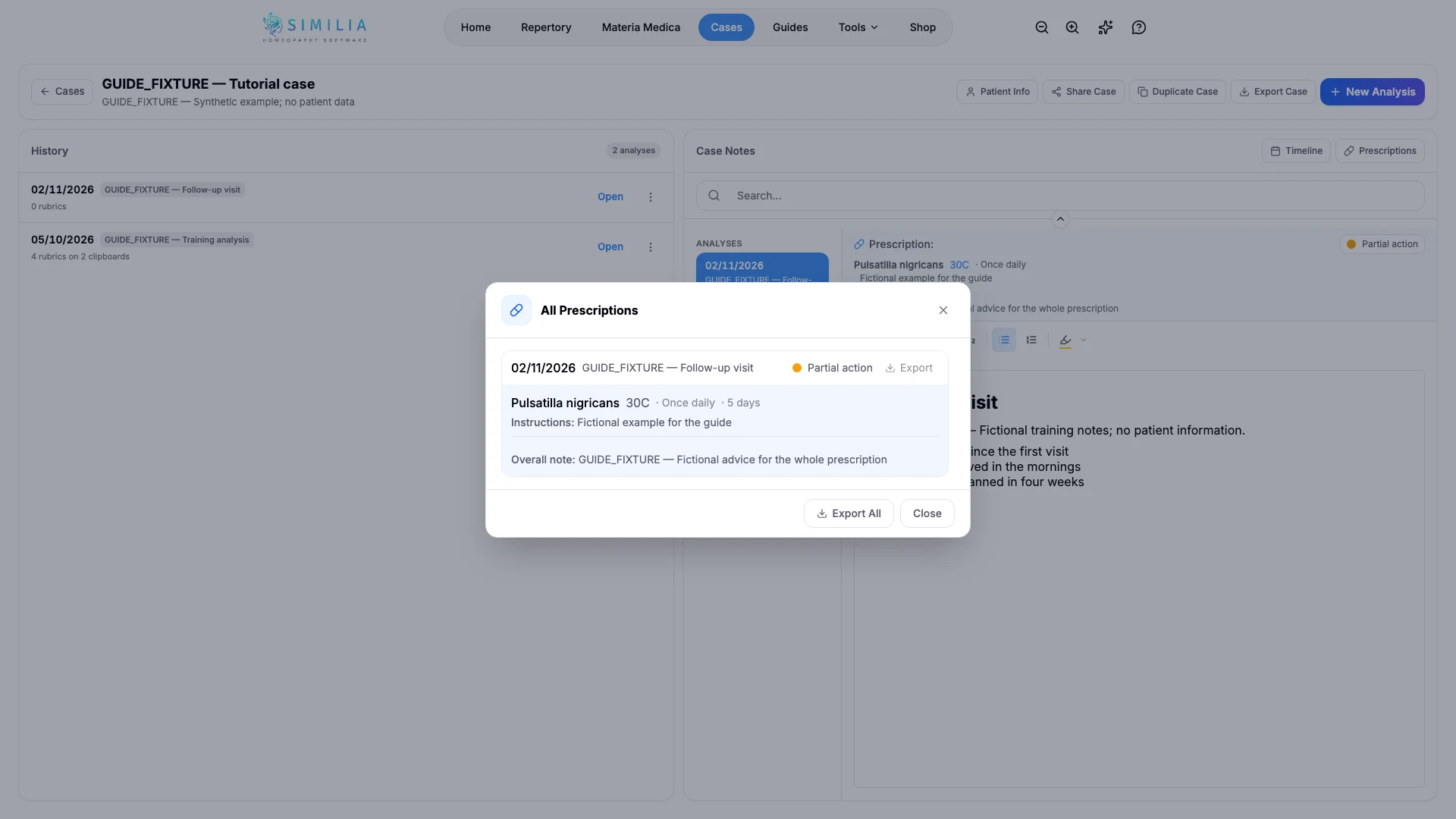
- Selecciona Prescripciones en el encabezado de Notas del caso. Todas las prescripciones muestra todas las prescripciones del caso, de la más reciente a la más antigua, con su reacción.
- Selecciona Exportar junto a una consulta, o Exportar todo para todo el caso. El archivo es un documento de Word o un PDF, según lo establecido en Formato de Exportación, dentro de Ajustes → Plantilla de prescripción.
- Selecciona Exportar caso en la parte superior de la página del caso para descargar un informe de Word de todo el caso. En una pantalla estrecha, está en Más acciones.
- Lee el informe antes de compartirlo.
Qué deberías ver
La reacción aparece como un punto de color junto a Prescripción y en Todas las prescripciones. El informe del caso comienza con los datos del caso y después enumera cada análisis, empezando por el más antiguo: sus notas, una tabla de rúbricas por cada portapapeles y su prescripción con la nota general.
Si algo no se ve bien
- Si no aparece el botón Reacción encima de las notas de un análisis, ese análisis aún no tiene una prescripción guardada. Prescripciones aparece en cuanto cualquier análisis del caso tiene una.
- Si Exportar caso aparece en gris, crea el primer análisis del caso.
- Si una exportación no se descarga, permite las descargas de Similia en el navegador e inténtalo de nuevo.
- Si una prescripción es incorrecta, abre el análisis y edítala allí; después, vuelve a exportar.