
Consulter les ordonnances et exporter un rapport de cas
Notez comment le patient a réagi à chaque ordonnance, consultez toutes les ordonnances d’un cas et exportez les ordonnances ou un rapport du cas complet.
La page du cas rassemble les prescriptions de chaque consultation. Vous pouvez ainsi noter la réponse du patient lors de la visite suivante et conserver l’ensemble du cas dans un seul document.
Avant de commencer
Ces outils sont disponibles avec Free et Pro. Les ordonnances sont rédigées dans une analyse, comme expliqué dans Créer et exporter une ordonnance. Exporter le cas nécessite au moins une analyse dans le cas.
Noter la réaction
- Ouvrez le cas et, sous Notes du cas, sélectionnez la date de la consultation dans la colonne Analyses.
- Lisez l’ordonnance au-dessus des notes : chaque remède avec sa dilution, sa fréquence de prise et ses instructions, puis la Note générale.
- Ouvrez Réaction à côté du libellé Ordonnance et choisissez Aucune action, Action partielle ou Excellente action. Une fois la réaction définie, le bouton affiche votre choix, et Non défini permet de l’effacer.
Consulter et exporter
- Sélectionnez Ordonnances dans l’en-tête Notes du cas. Toutes les ordonnances présente chaque ordonnance du cas, de la plus récente à la plus ancienne, avec sa réaction.
- Sélectionnez Exporter à côté d’une consultation, ou Exporter tout pour l’ensemble du cas. Le fichier est un document Word ou un PDF, selon le choix effectué dans Format d'exportation, sous Paramètres → Modèle de prescription.
- Sélectionnez Exporter le cas en haut de la page du cas pour télécharger un rapport Word du cas complet. Sur un écran étroit, cette option se trouve sous Plus d’actions.
- Lisez le rapport avant de le partager.
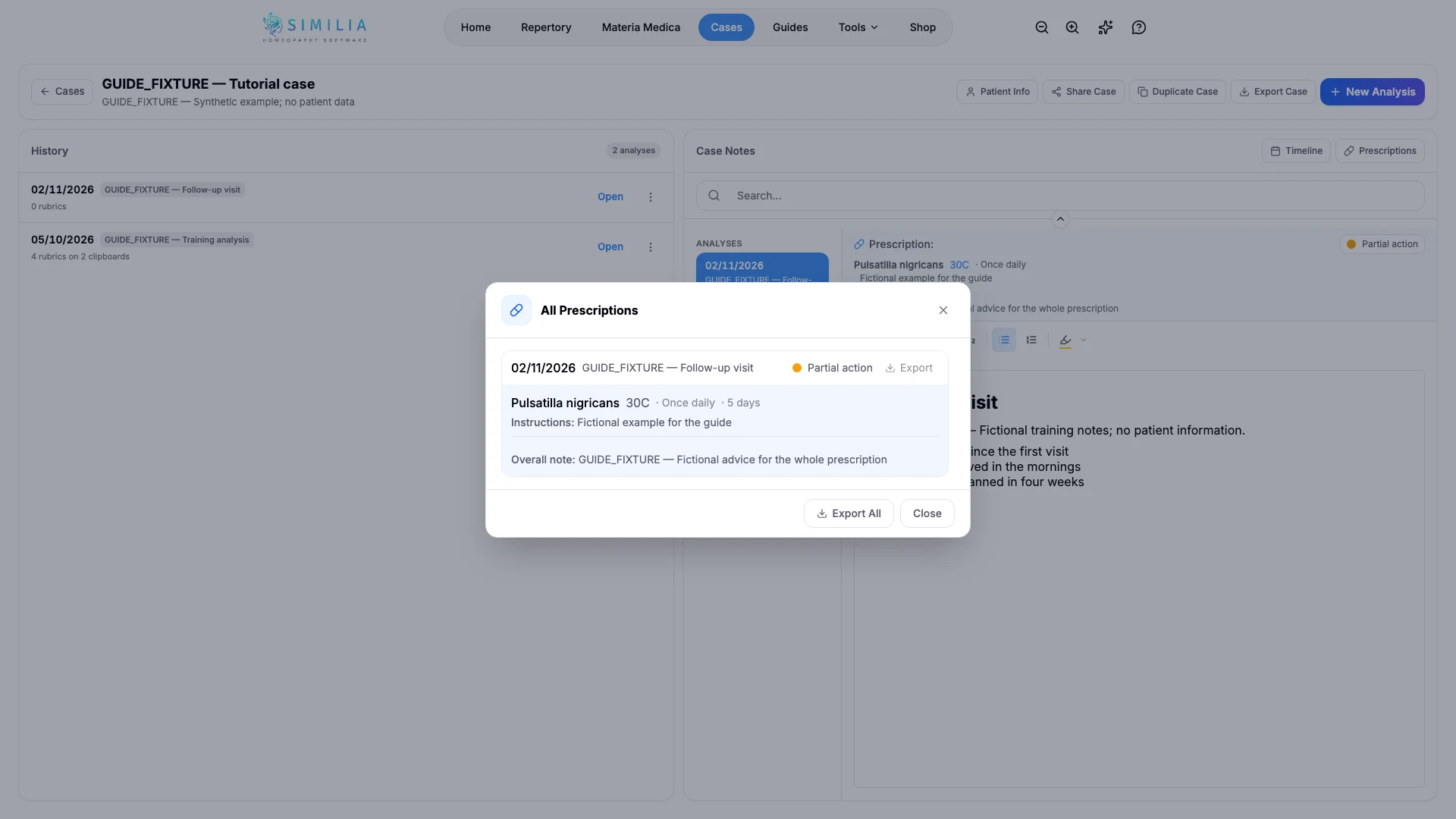
Ce que vous devriez voir
La réaction apparaît sous forme de point coloré à côté du libellé Ordonnance et dans Toutes les ordonnances. Le rapport du cas commence par les détails du cas, puis présente chaque analyse, de la plus ancienne à la plus récente : ses notes, un tableau de rubriques pour chaque presse-papiers et son ordonnance avec la note générale.
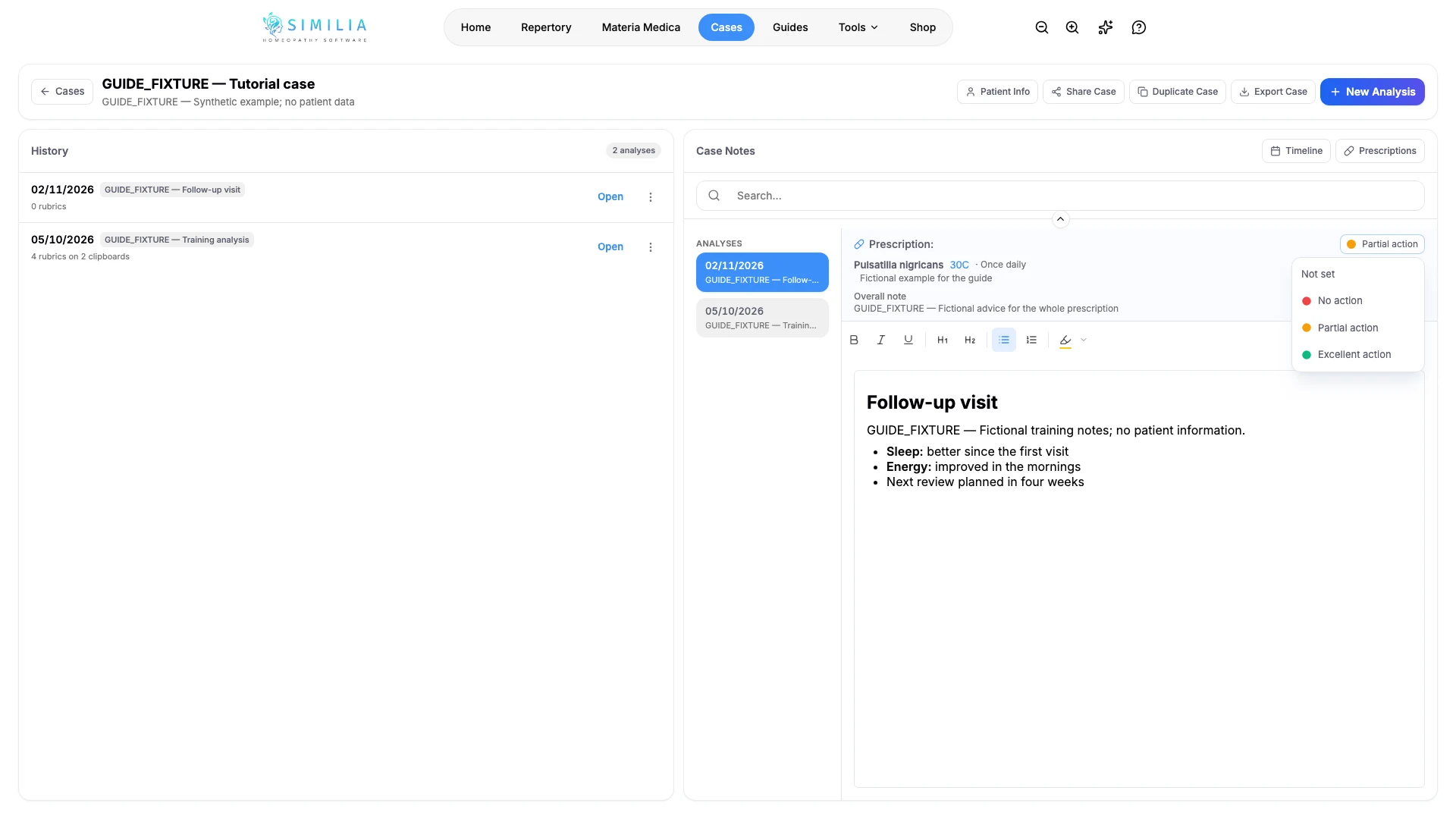
Si quelque chose semble incorrect
- Si aucun bouton Réaction n’apparaît au-dessus des notes d’une analyse, cette analyse ne contient pas encore d’ordonnance enregistrée. Ordonnances apparaît dès qu’une analyse du cas en contient une.
- Si Exporter le cas est grisé, créez la première analyse du cas.
- Si un export ne se télécharge pas, autorisez les téléchargements pour Similia dans le navigateur et réessayez.
- Si une ordonnance est incorrecte, ouvrez l’analyse et modifiez-la à cet endroit, puis exportez-la à nouveau.