
Consulta le prescrizioni ed esporta un resoconto del caso
Registra come il paziente ha risposto a ogni prescrizione, consulta tutte le prescrizioni di un caso ed esporta le prescrizioni o un resoconto dell'intero caso.
La pagina del caso raccoglie ciò che è stato prescritto a ogni visita, così puoi registrare la risposta alla visita successiva e conservare l'intero caso in un unico documento.
Prima di iniziare
Questi strumenti sono disponibili su Free e Pro. Le prescrizioni si scrivono all'interno di un'analisi, come descritto in Crea ed esporta una prescrizione. Esporta caso richiede almeno un'analisi nel caso.
Registra la reazione
- Apri il caso e, in Note del caso, seleziona la data della visita nella colonna Analisi.
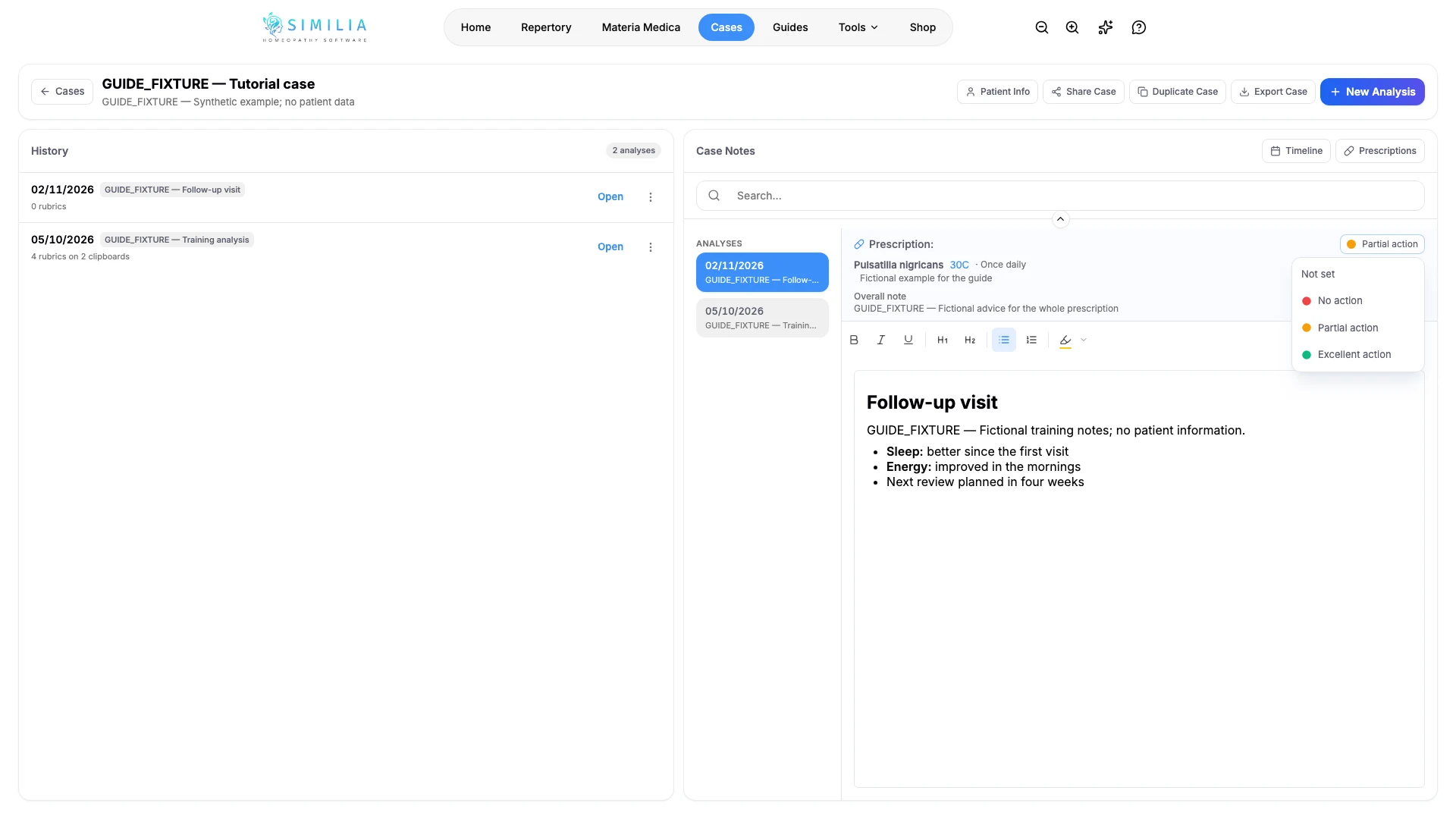
- Leggi la prescrizione sopra le note: ogni rimedio con la relativa potenza, frequenza e istruzioni, poi la Nota generale.
- Apri Reazione accanto a Prescrizione e scegli Nessuna azione, Azione parziale o Azione eccellente. Dopo la selezione, il pulsante mostra la reazione scelta e Non impostato la cancella.
Consulta ed esporta
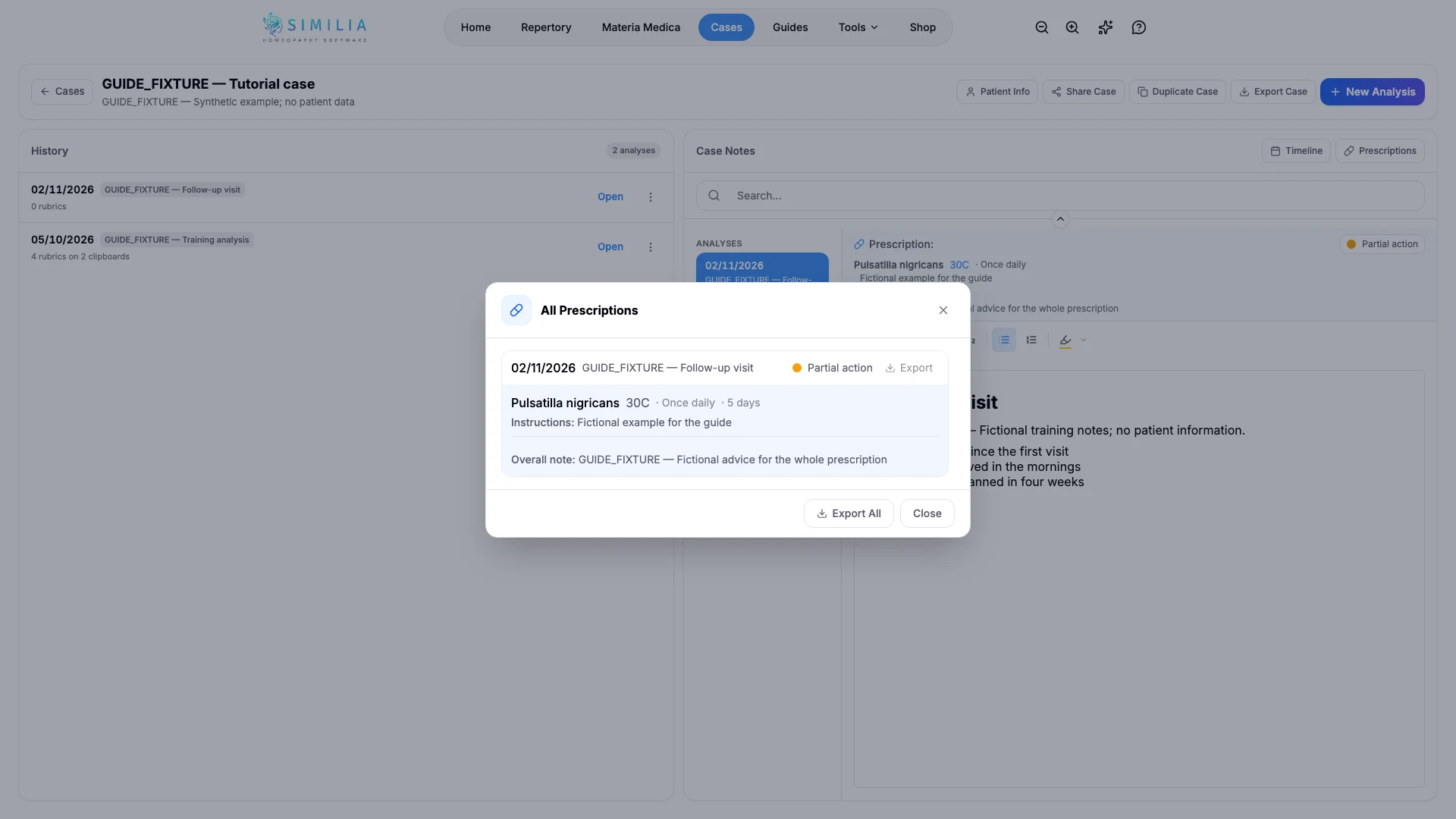
- Seleziona Prescrizioni nell'intestazione di Note del caso. Tutte le Prescrizioni elenca ogni prescrizione del caso, dalla più recente, con la relativa reazione.
- Seleziona Esporta accanto a una visita oppure Esporta tutto per l'intero caso. Il file è un documento Word o un PDF, in base a quanto impostato in Formato esportazione, in Impostazioni → Modello di prescrizione.
- Seleziona Esporta caso nella parte superiore della pagina del caso per scaricare un resoconto Word dell'intero caso. Su uno schermo stretto si trova in Altre azioni.
- Leggi il resoconto prima di condividerlo.
Cosa dovresti vedere
La reazione appare come un punto colorato accanto a Prescrizione e in Tutte le Prescrizioni. Il resoconto del caso inizia con i dettagli del caso, poi elenca ogni analisi dalla meno recente: le note, una tabella di rubriche per ogni blocco appunti e la prescrizione con la nota generale.
Se qualcosa non va
- Se il pulsante Reazione non compare sopra le note di un'analisi, quell'analisi non ha ancora una prescrizione salvata. Prescrizioni compare quando almeno un'analisi del caso ne ha una.
- Se Esporta caso è disattivato, crea la prima analisi del caso.
- Se un'esportazione non viene scaricata, consenti i download per Similia nel browser e riprova.
- Se una prescrizione è sbagliata, apri l'analisi e modificala lì, poi esportala di nuovo.