
症例と実践利用可否無料
処方を確認してケースレポートをエクスポートする
各処方に対する患者の反応を記録し、ケース内のすべての処方を確認して、処方箋やケース全体のレポートをエクスポートします。
ケースページには、各診察での処方がまとめられています。次回の診察時に反応を記録し、ケース全体をまとめた文書を残せます。
始める前に
これらのツールはFreeとProで利用できます。処方は解析内で作成します。詳しくは処方箋を作成してエクスポートするをご覧ください。ケースをエクスポート を使うには、ケースに少なくとも1件の解析が必要です。
反応を記録する
- ケースを開き、ケースノート の 解析 列で診察日を選択します。
- ノートの上にある処方を読みます。各レメディのポーテンシー、使用頻度、指示を確認し、続いて 全体メモ を読みます。
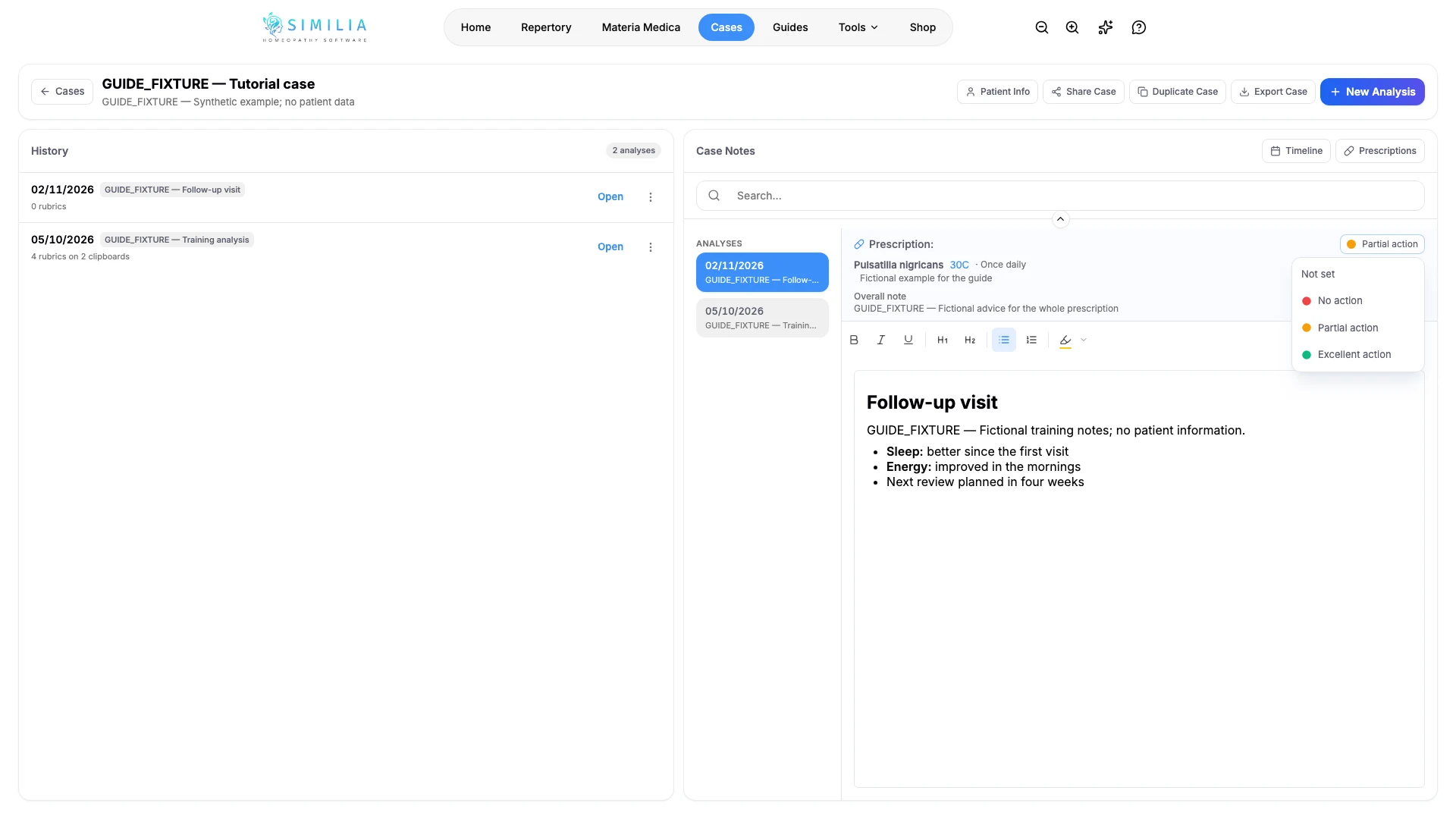
- 処方 の横にある リアクション を開き、反応なし、部分的な反応、優れた反応 のいずれかを選択します。設定すると、選択した反応がボタンに表示されます。未設定 を選択すると、反応の設定が解除されます。
確認してエクスポートする
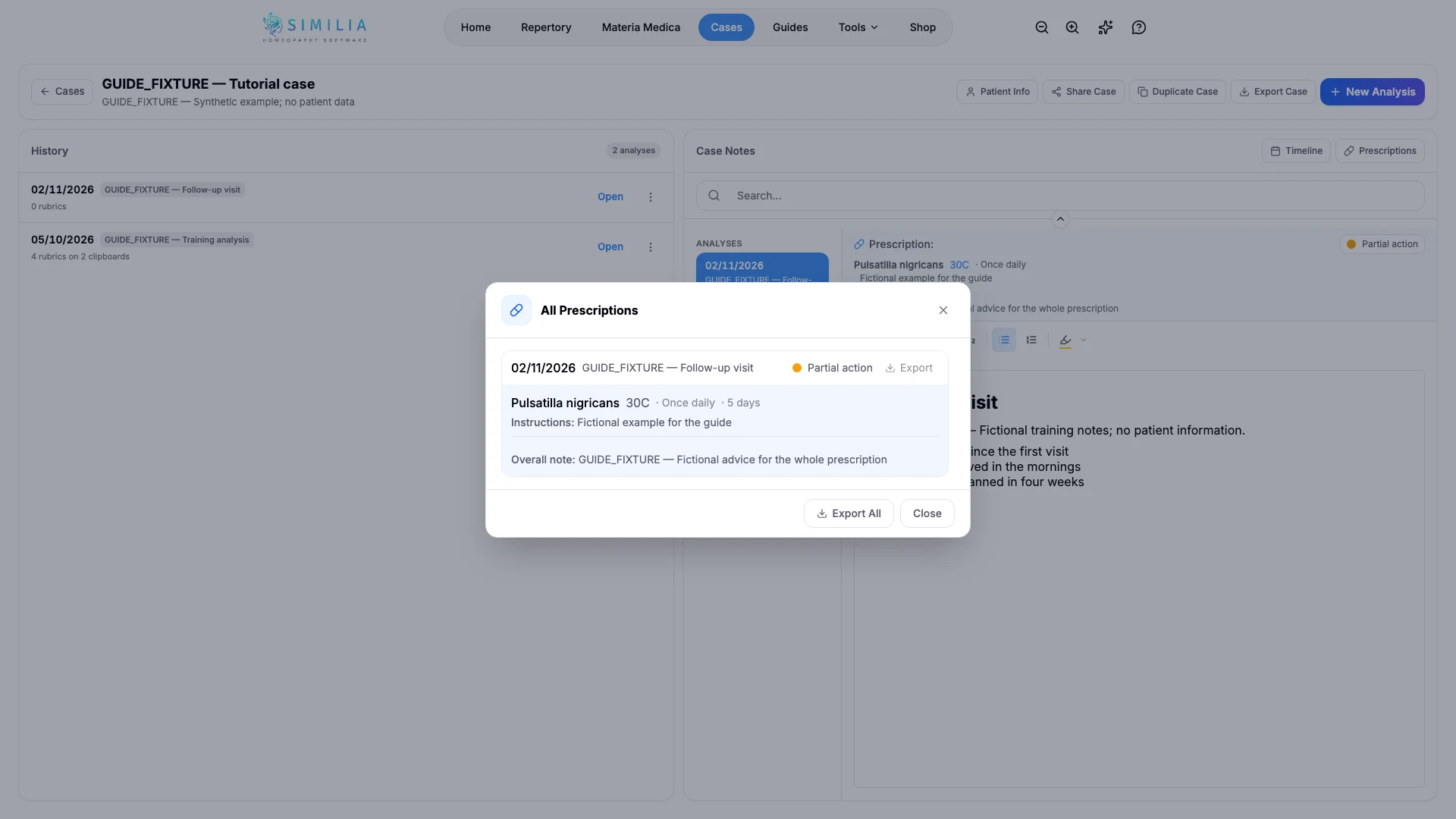
- ケースノート の見出し部分にある 処方箋 を選択します。すべての処方箋 には、ケース内のすべての処方が反応とともに新しい順に表示されます。
- いずれかの診察の横にある エクスポート を選択するか、ケース全体をエクスポートするには すべて書き出す を選択します。ファイルは、設定 → 処方箋テンプレート の エクスポート形式 の設定に応じて、Word文書またはPDFになります。
- ケースページ上部の ケースをエクスポート を選択すると、ケース全体のWordレポートをダウンロードできます。画面が狭い場合は、その他の操作 の中にあります。
- 共有する前にレポートを読んでください。
表示される内容
反応は、処方 の横と すべての処方箋 内に色付きの点で表示されます。ケースレポートはケースの詳細から始まり、各解析が古い順に並びます。各解析には、ノート、クリップボードごとのルーブリックの表、全体メモを含む処方が記載されます。
問題がある場合
- 解析のノートの上に リアクション ボタンがない場合、その解析にはまだ処方が保存されていません。ケース内のいずれかの解析に処方が保存されると、処方箋 が表示されます。
- ケースをエクスポート がグレー表示されている場合は、ケースの最初の解析を作成してください。
- エクスポートしたファイルがダウンロードされない場合は、ブラウザーでSimiliaからのダウンロードを許可して、もう一度お試しください。
- 処方に誤りがある場合は、解析を開いて処方を編集し、もう一度エクスポートしてください。