
症例と実践利用可否無料
ケースを検索・並べ替え・整理する
各ケースの分析内を検索し、ケース一覧を並べ替えたり絞り込んだりして、複数のケースを一度に移動または削除します。
ケース画面の検索では、各ケースのタイトルだけでなく分析の内容も検索できるため、書き込んだ内容を手がかりに相談記録を見つけられます。
始める前に
検索、並べ替え、フォルダ、一括操作は、FreeとProで利用できます。 ケース一覧で患者名を非表示にする がオンの場合、 名前を表示 を選ぶまで一覧と検索欄は表示されません。プライバシー、データ、アカウントを管理するを参照してください。
ケースを探す
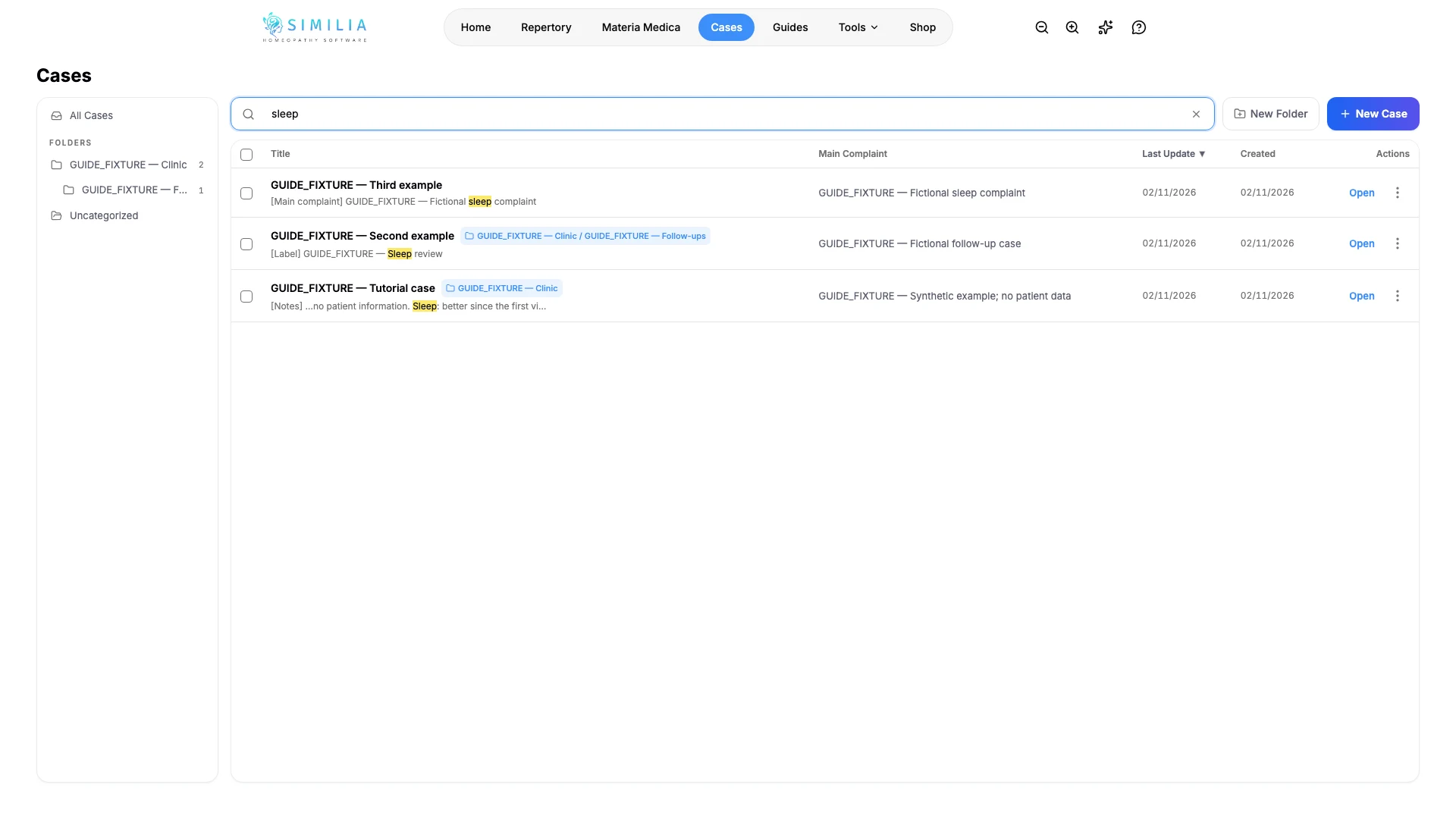
- ケース で、 ケースを検索 に単語を入力します。すべてのフォルダを対象に、タイトル、主訴、フォルダ名、分析のラベル、メモ、ルーブリック、処方を検索します。
- 各検索結果の下にある [メモ] や [ルーブリック] などのヒントで、その単語が見つかった場所を確認します。フォルダタグで、ケースが保存されているフォルダを確認します。
- 検索欄を空にしてサイドバーでフォルダを選ぶと、サブフォルダ内のケースも含め、そのフォルダのケースだけが一覧に表示されます。 すべてのケース を選ぶとすべてのケースが再び表示され、 未分類 を選ぶと、どのフォルダにも属していないケースが表示されます。
- タイトル や 最終更新 などの列見出しを選ぶと、その列で並べ替えられます。同じ見出しをもう一度選ぶと、順序が逆になります。初期設定では、最後に更新されたケースが先頭に表示されます。
複数のケースを一度に整理する
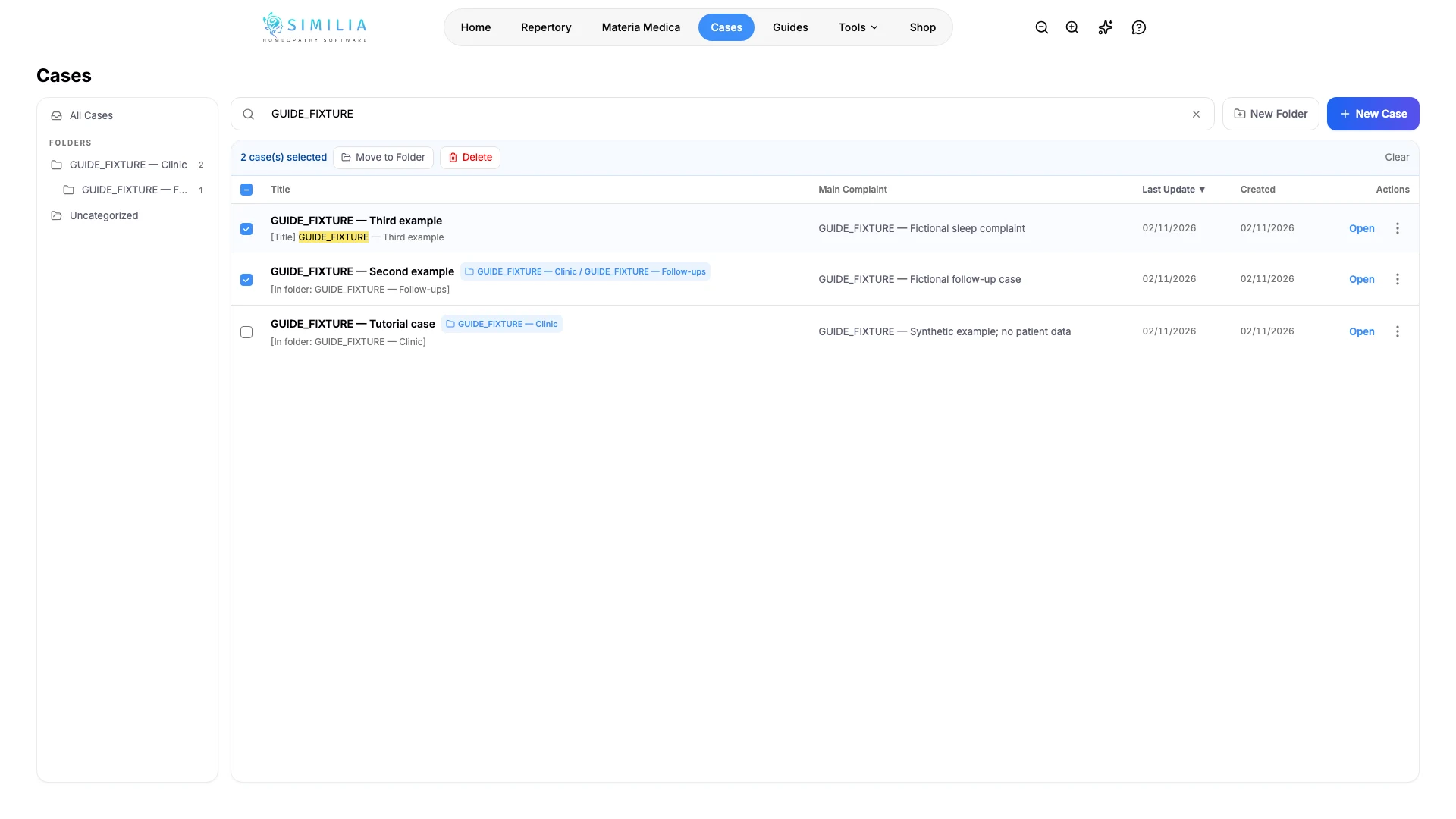
- 整理する各ケースのチェックボックスをオンにします。
- すべてをひとつのフォルダに移動するには フォルダへ移動 を選びます。削除するには 削除 を選び、続けて すべて削除 を選びます。
- すべてのチェックを外すには クリアー を選びます。
- ケースを個別に削除するには、そのケースの⋮メニューを開き、 削除 を選んで確定します。
表示される内容
検索結果は、すべてのフォルダを横断したひとつの一覧に表示され、一致した単語が強調表示されます。ケースのチェックボックスをオンにすると、表の上のバーに選択件数が表示されます。
うまくいかない場合
- 一覧に「分析を横断して検索中…」と表示された場合は、少し待ってください。Similiaは、分析内の一致箇所を表示する前に、すべてのケースの分析を読み込みます。
- ケースが表示されない場合は、入力した文字を確認してください。患者の詳細情報やタイムラインは検索対象に含まれません。
- フォルダのサイドバーが表示されない場合は、ウィンドウの幅を広げてください。フォルダが作成されていると、幅の広い画面ではサイドバーが表示されます。スマートフォンでは、一覧の上のチップに選択中のフォルダが表示され、そのチップを選ぶと絞り込みが解除されます。
- バーに フォルダへ移動 が表示されない場合は、ケースを作成・編集・整理するの説明に従って、先にフォルダを作成してください。
- クイックケース 1、 クイックケース 2 などの名前のケースは、クイックレパートリゼーションで作成されたもので、 クイックケース フォルダに保存されます。