
Encontrar, ordenar e organizar os seus casos
Pesquise nas análises de todos os casos, ordene e filtre a lista de casos e mova ou elimine vários casos de uma só vez.
A pesquisa no ecrã Casos procura nas análises de cada caso e no respetivo título, para que possa encontrar uma consulta através de algo que escreveu nela.
Antes de começar
A pesquisa, a ordenação, as pastas e as ações em grupo estão disponíveis nos planos Free e Pro. Se Ocultar nomes dos pacientes nas listas de casos estiver ativado, a lista e a caixa de pesquisa ficam ocultas até selecionar Mostrar nomes; consulte Gerir a privacidade, os dados e a sua conta.
Encontrar um caso
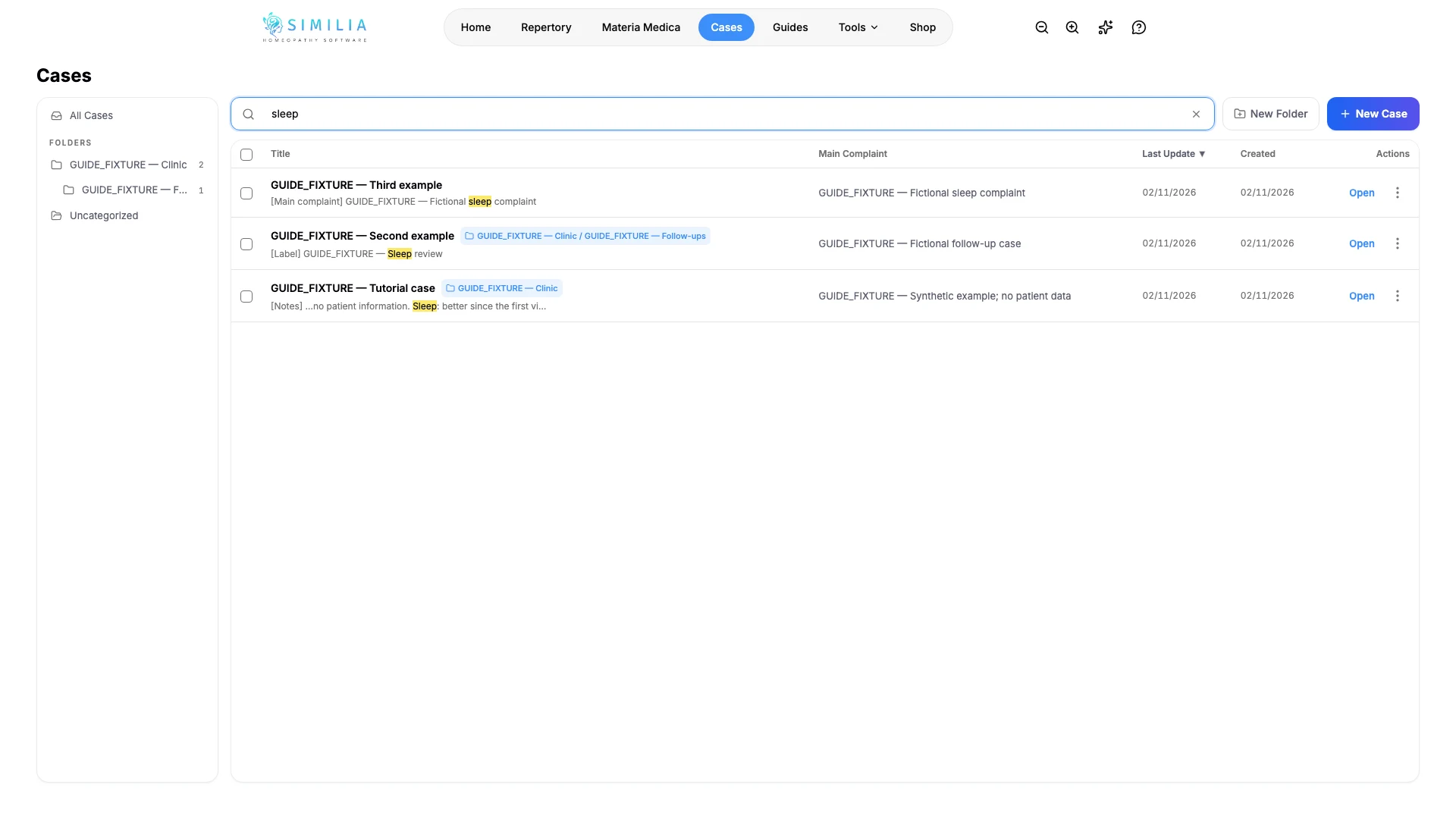
- Em Casos, escreva uma palavra em Pesquisar casos. A pesquisa procura nos títulos, nas queixas principais, nos nomes das pastas, nas etiquetas das análises, nas notas, nas rubricas e nas prescrições, em todas as pastas.
- Leia a indicação por baixo de cada resultado, como [Notas] ou [Rubrica], para ver onde a palavra foi encontrada, e a etiqueta da pasta para ver onde o caso está guardado.
- Limpe a pesquisa e selecione uma pasta na barra lateral para listar apenas os casos dessa pasta, incluindo os das respetivas subpastas. Todos os Casos volta a listar tudo, e Sem categoria lista os casos que não estão em nenhuma pasta.
- Selecione o cabeçalho de uma coluna, como Título ou Última Atualização, para ordenar por essa coluna, e selecione-o novamente para inverter a ordem. Por predefinição, o caso atualizado mais recentemente aparece primeiro.
Organizar vários casos de uma só vez
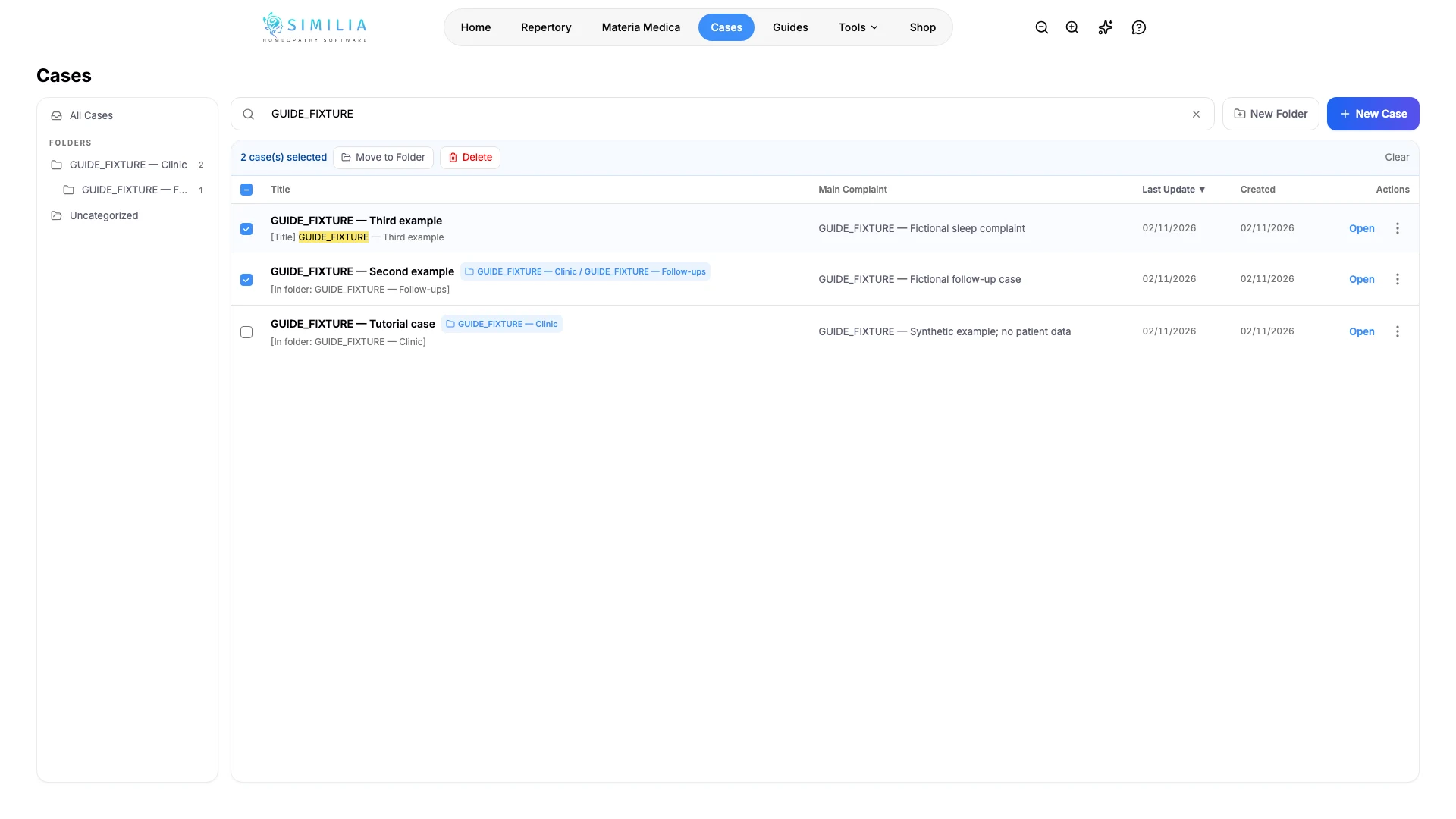
- Assinale a caixa de seleção de cada caso que pretende organizar.
- Selecione Mover para a pasta para os guardar todos numa pasta, ou Excluir e depois Excluir tudo para os eliminar.
- Selecione Limpar para desmarcar tudo.
- Para eliminar um único caso, abra o respetivo menu ⋮, escolha Excluir e confirme.
O que deverá ver
Os resultados da pesquisa aparecem numa única lista que abrange todas as pastas, com a palavra correspondente realçada. Quando existem casos selecionados, a barra acima da tabela mostra quantos estão selecionados.
Se algo não parecer correto
- Se a lista indicar "A pesquisar em todas as análises…", aguarde um momento: o Similia lê as análises de todos os casos antes de poder mostrar correspondências no seu conteúdo.
- Se um caso não aparecer, verifique a ortografia. A pesquisa não procura nos dados do paciente nem na cronologia.
- Se a barra lateral de pastas não aparecer, alargue a janela. Esta aparece em ecrãs mais largos assim que existir uma pasta; num telemóvel, uma etiqueta acima da lista mostra a pasta selecionada, e selecioná-la limpa o filtro.
- Se Mover para a pasta não aparecer na barra, crie primeiro uma pasta, conforme descrito em Criar, editar e organizar casos.
- Os casos com os nomes Caso rápido 1, Caso rápido 2, e assim por diante, resultam de repertorizações rápidas e ficam guardados na pasta Casos rápidos.