
Rechercher, trier et ranger vos cas
Recherchez dans les analyses de chaque cas, triez et filtrez la liste des cas, et déplacez ou supprimez plusieurs cas à la fois.
La recherche sur l’écran Cas porte sur les analyses de chaque cas ainsi que sur son titre. Vous pouvez ainsi retrouver une consultation à partir de ce que vous y avez écrit.
Avant de commencer
La recherche, le tri, les dossiers et les actions groupées sont disponibles sur Free et Pro. Si Masquer les noms des patients dans les listes de dossiers est activé, la liste et le champ de recherche restent masqués jusqu’à ce que vous sélectionniez Afficher les noms ; consultez Gérer la confidentialité, les données et votre compte.
Rechercher un cas
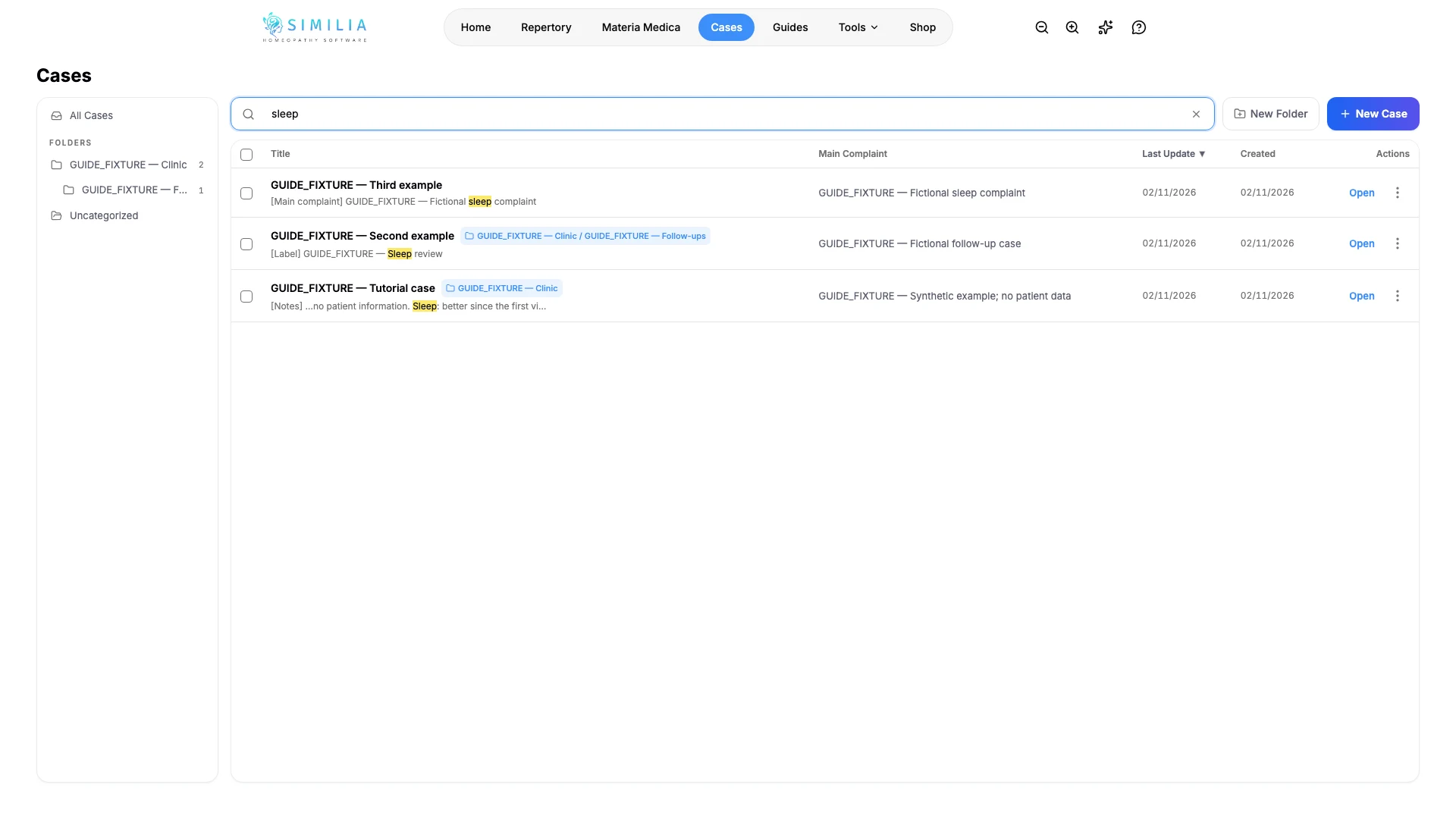
- Dans Cas, saisissez un mot dans Rechercher des cas. La recherche porte sur les titres, les motifs principaux, les noms de dossiers, les libellés d’analyse, les notes, les rubriques et les prescriptions, dans tous les dossiers.
- Lisez l’indication sous chaque résultat, comme [Notes] ou [Rubrique], pour savoir où le mot a été trouvé, et l’étiquette de dossier pour savoir où le cas est rangé.
- Effacez la recherche et sélectionnez un dossier dans la barre latérale pour afficher uniquement ses cas, y compris ceux de ses sous-dossiers. Tous les Cas affiche à nouveau tous les cas, et Non classé affiche les cas qui ne sont dans aucun dossier.
- Sélectionnez un en-tête de colonne, comme Titre ou Dernière mise à jour, pour trier selon cette colonne, puis sélectionnez-le à nouveau pour inverser l’ordre. Par défaut, le cas mis à jour le plus récemment apparaît en premier.
Ranger plusieurs cas à la fois
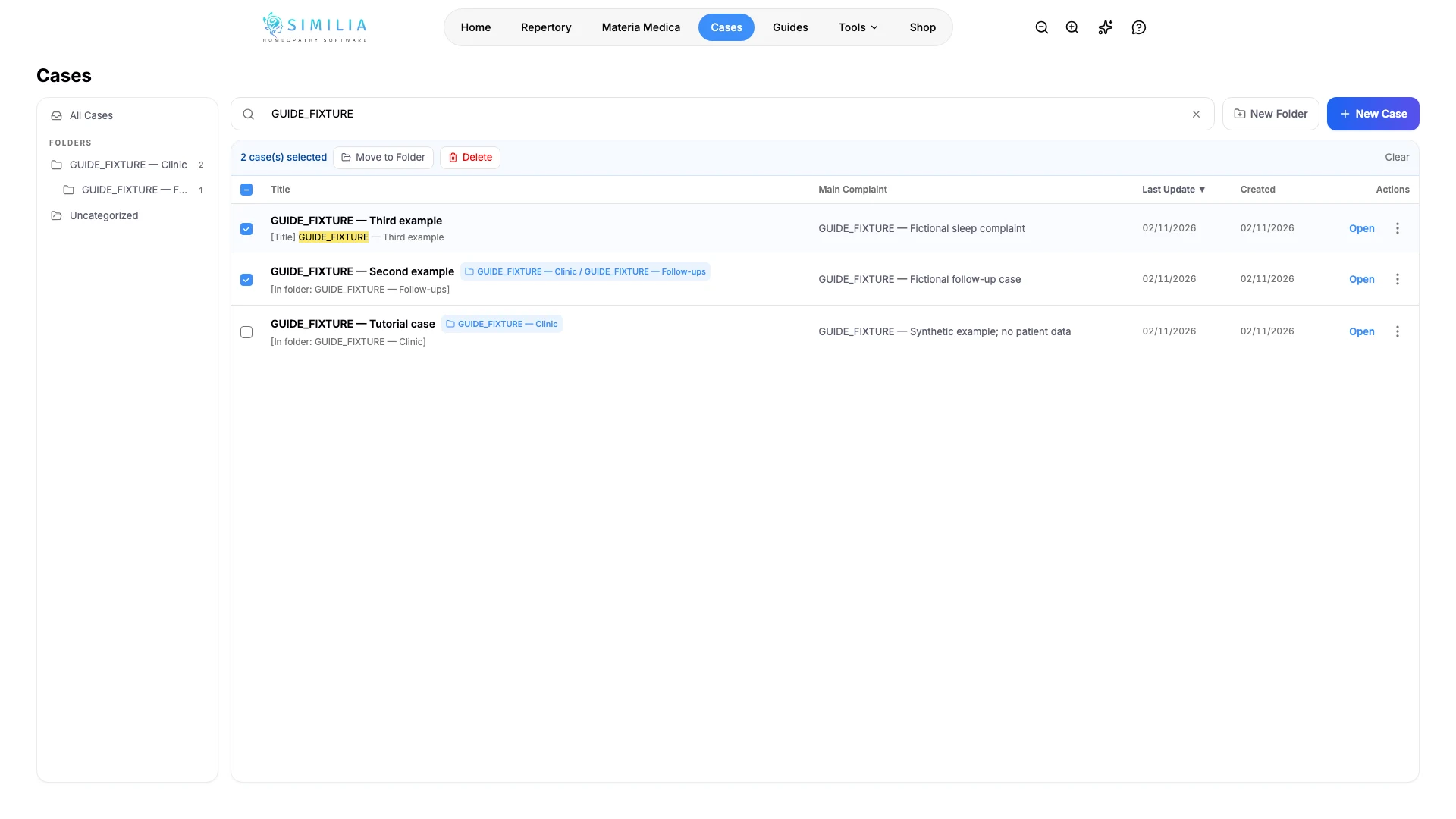
- Cochez la case de chaque cas que vous souhaitez ranger.
- Sélectionnez Déplacer dans le dossier pour les ranger tous dans un même dossier, ou Supprimer puis Tout supprimer pour les supprimer.
- Sélectionnez Effacer pour tout décocher.
- Pour supprimer un seul cas, ouvrez son menu ⋮, choisissez Supprimer, puis confirmez.
Ce que vous devriez voir
Les résultats de recherche forment une seule liste regroupant tous les dossiers, avec le mot recherché en surbrillance. Lorsque des cas sont cochés, la barre au-dessus du tableau indique combien sont sélectionnés.
Si quelque chose semble anormal
- Si la liste indique « Recherche dans les analyses… », patientez un instant : Similia lit les analyses de chaque cas avant de pouvoir afficher les correspondances qu’elles contiennent.
- Si un cas n’apparaît pas, vérifiez l’orthographe. La recherche ne porte ni sur les informations du patient ni sur la chronologie.
- Si la barre latérale des dossiers est absente, élargissez la fenêtre. Elle apparaît sur les écrans plus larges dès qu’un dossier existe ; sur un téléphone, une pastille au-dessus de la liste indique le dossier sélectionné, et la sélectionner efface le filtre.
- Si Déplacer dans le dossier n’apparaît pas dans la barre, créez d’abord un dossier, comme expliqué dans Créer, modifier et organiser des cas.
- Les cas nommés Cas rapide 1, Cas rapide 2, etc. proviennent de répertorisations rapides et sont conservés dans le dossier Cas rapides.