
Retrouver et relancer des recherches précédentes
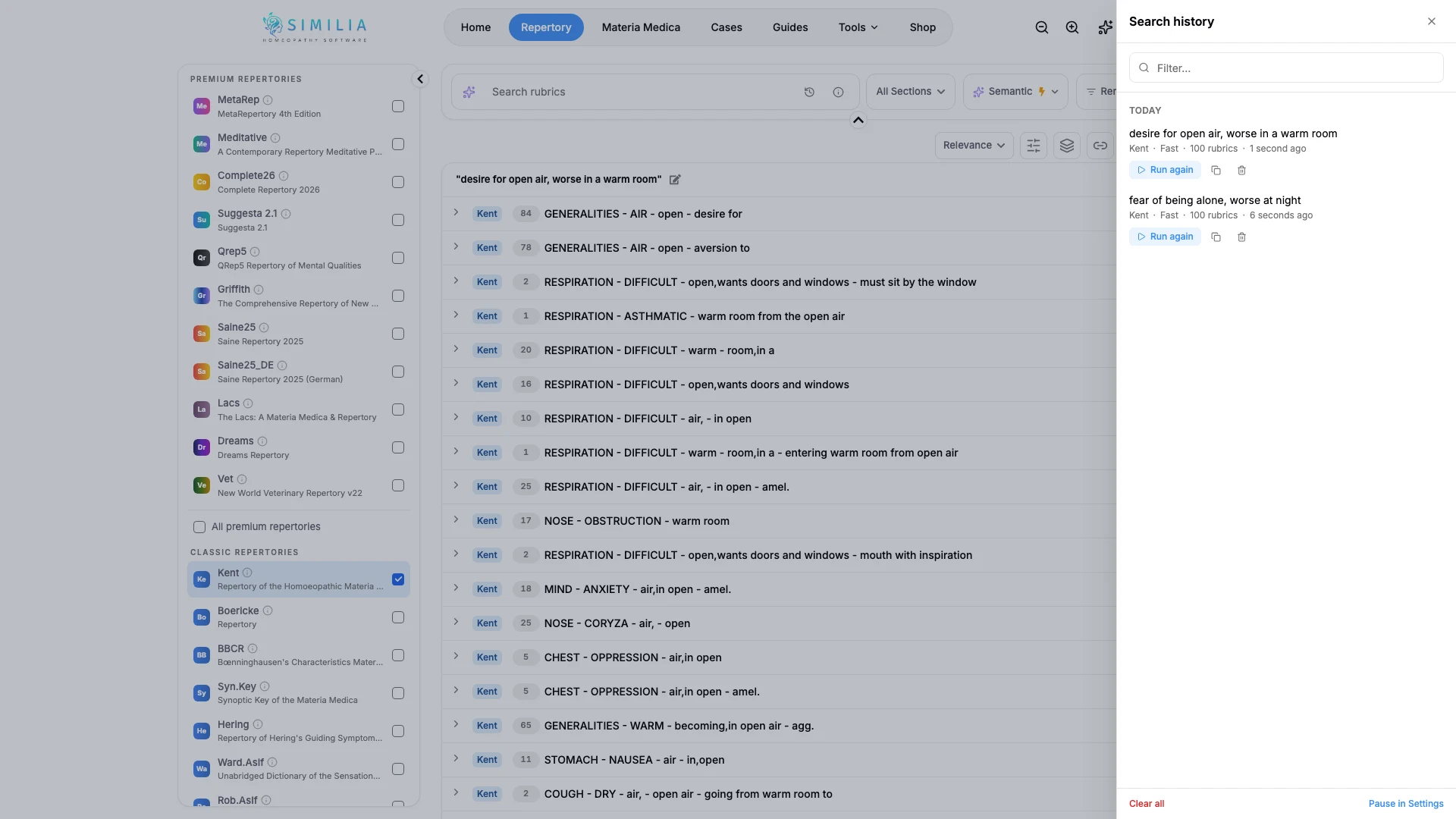
Ouvrez l’historique de recherche pour retrouver une recherche et la relancer avec les répertoires et le type de recherche utilisés.
Une phrase soigneusement formulée pour une recherche sémantique ou une recherche par mots-clés avec des termes + et - mérite d’être conservée. L’historique de recherche conserve chaque recherche que vous lancez, sémantique ou par mots-clés, pour vous permettre de la retrouver et de la relancer plus tard, sur n’importe quel appareil connecté à votre compte.
Avant de commencer
L’historique de recherche conserve les recherches dans les répertoires avec Free et Pro, ainsi que les recherches dans la materia medica lorsque votre formule les inclut. Seules les recherches que vous lancez vous-même sont conservées, jamais celles que le mode Live ou Live Audio effectuent pour vous, ni celles que vous lancez lorsque l’application installée est hors ligne. Les 200 recherches les plus récentes sont conservées ; les résultats eux-mêmes ne sont pas enregistrés, donc une recherche relancée porte toujours sur les répertoires actuels.
Retrouver et relancer une recherche précédente
- Cliquez dans le champ de recherche de Répertoire.
- Appuyez sur la touche flèche vers le bas, ou sélectionnez le bouton en forme d’horloge à la fin du champ de recherche, pour ouvrir vos recherches récentes.
- Saisissez quelques mots pour filtrer la liste.
- Sélectionnez une recherche pour la relancer avec les répertoires et le type de recherche utilisés : Rapide ou Qualité pour une recherche sémantique, ou Mot-clé.
- Sélectionnez Voir tout l'historique pour parcourir toutes les recherches enregistrées par jour.
- Utilisez Relancer, Copier le texte ou Supprimer pour n’importe quelle recherche de l’historique.
Ce que vous devriez voir
La recherche est relancée dans les répertoires qu’elle utilisait, même si vous en aviez sélectionné d’autres depuis, et le champ de recherche reprend le type de recherche utilisé. Les recherches par mots-clés portent la mention Mot-clé dans la liste. Si l’un de ces répertoires ou le mode Qualité ne fait plus partie de votre formule, la recherche porte sur les éléments disponibles et un bref message au-dessus des résultats indique ce qui a changé. Dans Materia Medica, le même historique s’ouvre depuis le bouton en forme d’horloge du champ de recherche, en mode Sémantique et Mot-clé, et rétablit les livres utilisés par une recherche ainsi que, pour une recherche par mots-clés, son réglage Correspondance.
Si quelque chose ne va pas
- Si vos recherches sémantiques ne figurent pas dans la liste, Manuel est peut-être sélectionné dans Paramètres, sous Mode de travail : ce mode affiche uniquement les recherches par mots-clés. Choisissez Assisté par l’IA pour les voir à nouveau.
- Si les nouvelles recherches n’apparaissent pas, l’historique de recherche est peut-être en pause : activez Enregistrer l’historique de recherche dans Paramètres, sous Historique de recherche.
- Si la liste ne s’ouvre pas, vérifiez votre connexion : l’historique de recherche nécessite une connexion.