
レパートリー検索利用可否異なります
過去の検索を見つけて再検索する
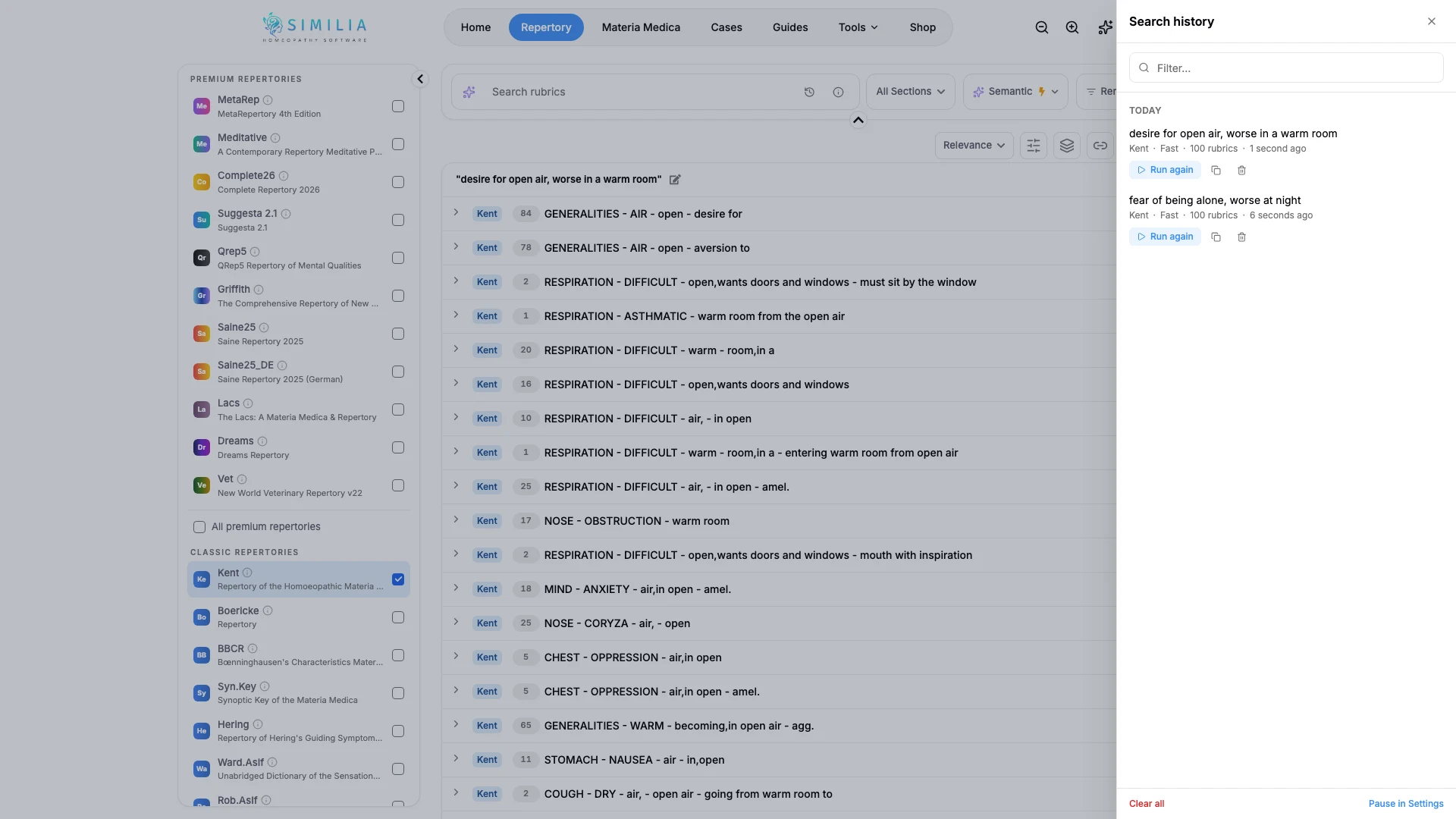
検索履歴を開いて過去の検索を見つけ、その検索で使用したレパートリーと検索タイプで再検索します。
言葉を慎重に選んだセマンティック検索の文章や、+ と - の条件を使ったキーワード検索は、保存しておくと役立ちます。検索履歴には、実行したセマンティック検索とキーワード検索が保存されるので、アカウントにサインインしているどのデバイスからでも、後で見つけて再検索できます。
始める前に
検索履歴には、Free と Pro のレパートリー検索と、ご利用のプランに含まれるマテリア・メディカ検索が保存されます。保存されるのは自分で実行した検索だけです。Live モードや Live Audio が自動で行う検索や、インストールしたアプリがオフラインのときに実行した検索は保存されません。最新の200件の検索が保存されます。検索結果自体は保存されないため、再検索では常に現在のレパートリーを検索します。
過去の検索を見つけて実行する
- レパートリー の検索ボックスをクリックします。
- 下矢印キーを押すか、検索ボックスの端にある時計ボタンを選択して、最近の検索を開きます。
- 単語をいくつか入力して、一覧を絞り込みます。
- 検索を選択すると、その検索で使用したレパートリーと検索タイプで再検索します。検索タイプは、セマンティック検索の場合は 高速 または 高品質、キーワード検索の場合は キーワード です。
- すべての履歴を見る を選択して、保存されたすべての検索を日付ごとに確認します。
- 履歴の各検索で 再検索、テキストをコピー、削除 を使用できます。
表示される内容
その後に別のレパートリーに切り替えていても、再検索では元の検索で使用したレパートリーが使われ、検索ボックスも元の検索タイプに切り替わります。一覧では、キーワード検索に キーワード と表示されます。そのレパートリーのいずれか、または Quality モードがご利用のプランに含まれなくなっている場合は、利用可能な範囲で検索が実行され、結果の上に短い通知で変更内容が表示されます。マテリア・メディカ でも、セマンティックモードとキーワードモードで、検索ボックスの時計ボタンから同じ履歴を開けます。検索で使用した書籍が復元され、キーワード検索の場合は 一致 の設定も復元されます。
うまくいかない場合
- セマンティック検索が一覧にない場合は、設定 の 作業モード で 手動 が選択されている可能性があります。このモードではキーワード検索だけが表示されます。AI支援 を選択すると、セマンティック検索が再び表示されます。
- 新しい検索が表示されない場合は、検索履歴の保存が一時停止されている可能性があります。設定 の 検索履歴 で 検索履歴を保存 をオンにします。
- 一覧が開かない場合は、インターネット接続を確認します。検索履歴には接続が必要です。