
診察中に Live Audio を使用する
同意を得たライブ文字起こしを開始し、記録内容を確認して、ルーブリックを追加する前に症状を検討します。
Live Audio は診察内容を文字に起こし、会話中に考えられる症状を抽出できるよう支援します。
始める前に
Live Audio を使用するには、Pro、AI への同意、利用可能なクレジット、マイクの使用許可、および録音または文字起こしされる全員からの明示的な許可が必要です。
ライブセッションを開始する
- 適切な症例分析で Live Audio に移動します。
- 録音される全員から明示的な許可を得ます。
- AI への同意とクレジットに関する情報を確認します。
- 設定を開き、セッションモードを選択します。「文字起こしのみ」(ライブ文字起こしと終了時の要約を行い、セッション中は分析を実行しません)または「文字起こし + AI 分析」(録音中に症状の検出、ルーブリックの自動作成、マテリア・メディカの所見、症例分析を行います)を選べます。録音中はモードを変更できません。
- ブラウザーで Similia によるマイクへのアクセスを許可します。
- 使用するマイクが選択されていることを確認してセッションを開始し、文字起こしに大きな誤りがないか確認します。
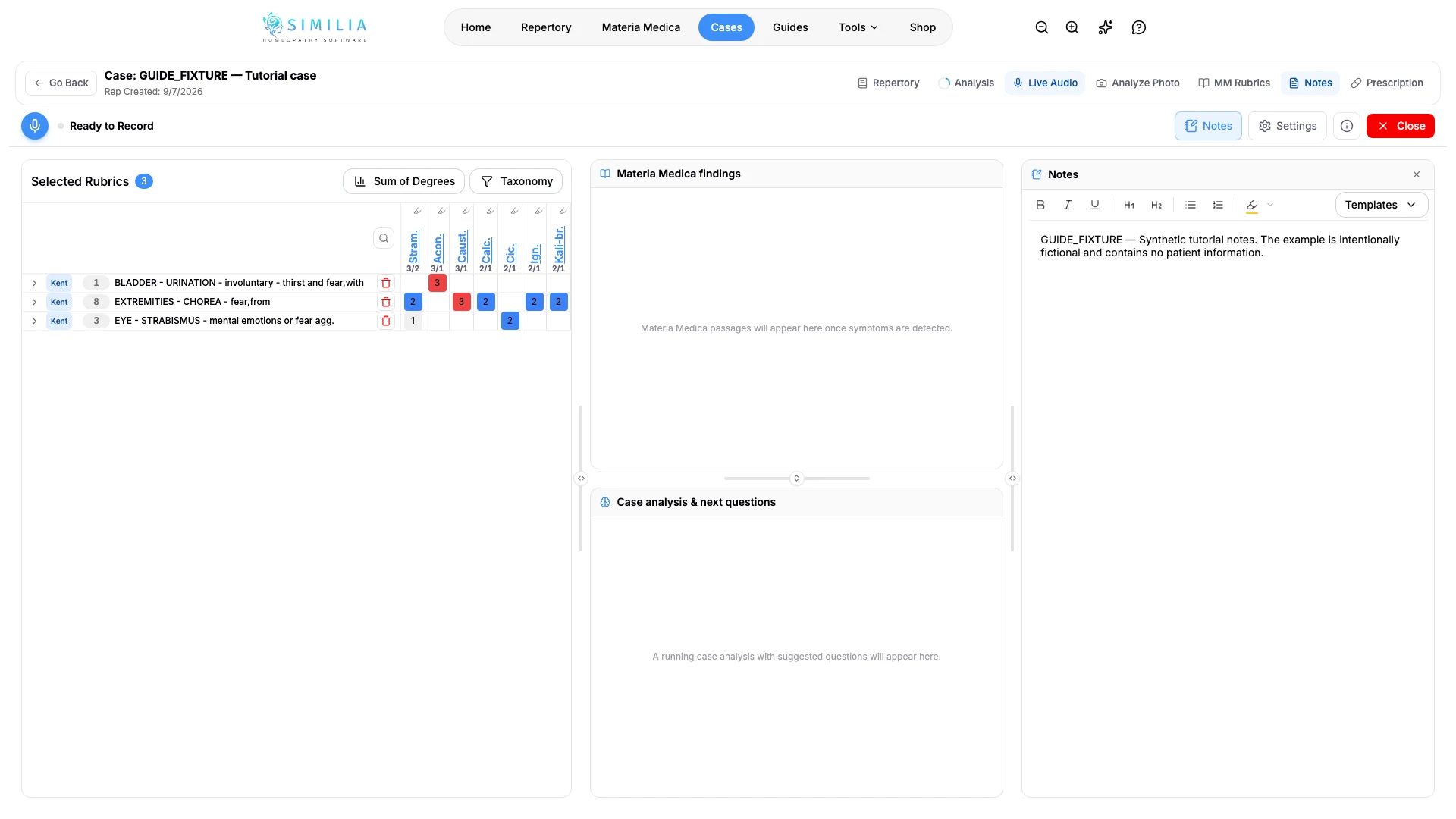
- セッションヘッダーから「文字起こし」を開き、届いた完全なライブ文字起こしを話者別に確認します。また、「メモ」(またはツールバーの「メモ」ボタン)を開き、セッションの録音中に所見を記入します。メモは入力と同時に分析へ保存されます。
- 診察部分が終わったら録音を停止し、ルーブリックを採用する前に処理結果を確認します。別のタブやデバイスから行った場合を含め、設定 → プライバシーと同意で AI 処理をオフにすると、その変更がセッションに反映された時点で録音が停止し、最後の AI 要約と分析は実行されません。記録された文字起こしは引き続き確認できます。
ブラウザータブまたはデスクトップアプリでのオンライン診察
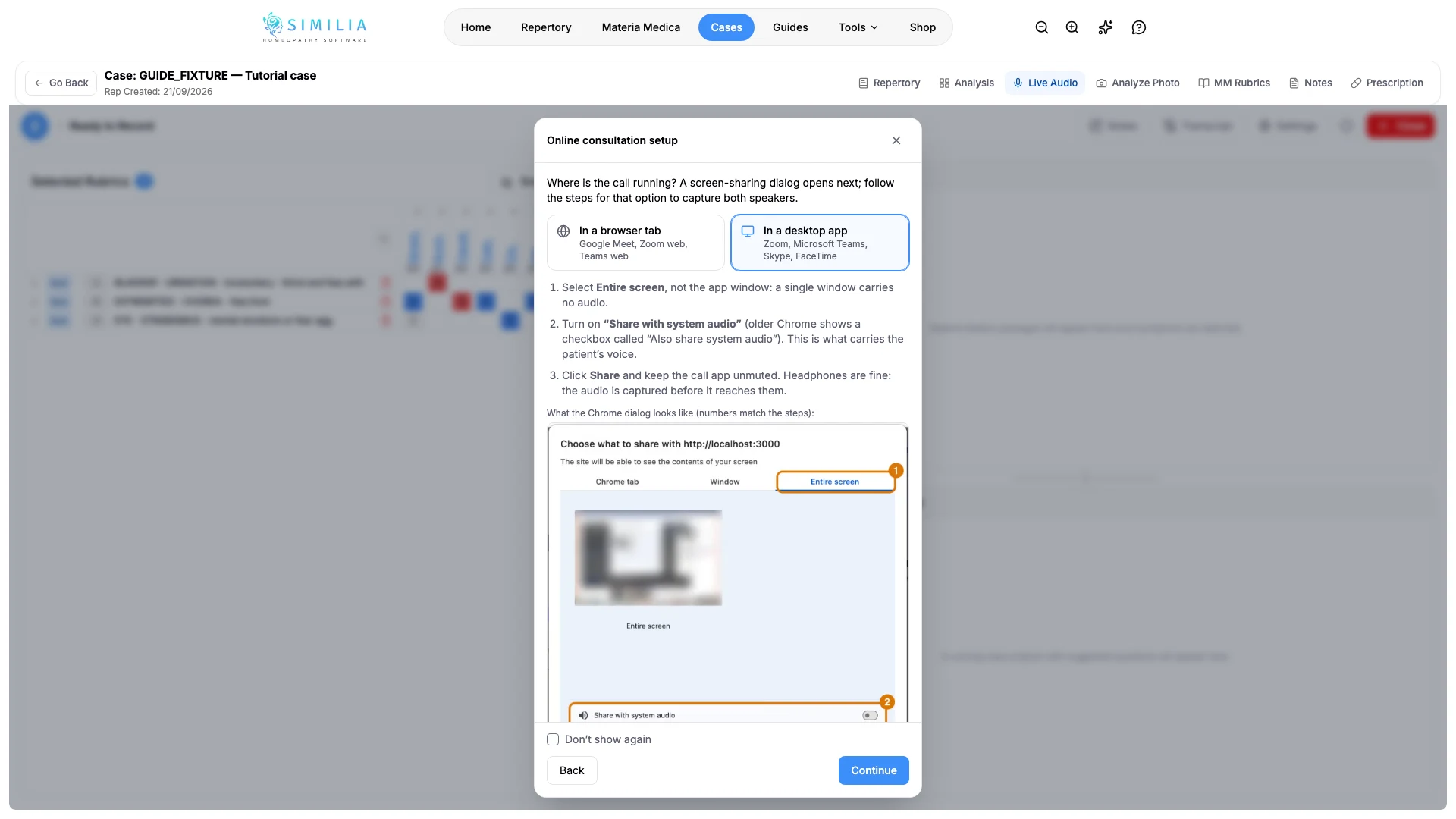
セッションを開始すると、対面診察かオンライン診察かを尋ねられます。オンラインモードではマイクと通話音声を同時に録音するため、両方の話者が文字起こしに含まれます。その後、ガイドで通話を実行している場所を尋ねられ、続いて画面共有ダイアログが開きます。
通話をブラウザータブで実行している場合(Google Meet、Zoom ウェブ版、Teams ウェブ版):
- 共有ダイアログで、通話を実行しているブラウザータブを選択します。
- 「タブの音声を共有」をオンにします(古い Chrome では「タブの音声を共有」というチェックボックスが表示されます)。
- 「共有」をクリックし、通話タブのミュートを解除したままにします。
通話をデスクトップアプリで実行している場合(Zoom、Microsoft Teams、Skype、FaceTime):
- 共有ダイアログで、アプリのウィンドウではなく画面全体を選択します。単一のウィンドウでは音声が共有されません。
- 「システム音声を共有」をオンにします(古い Chrome では「システム音声も共有」というチェックボックスが表示されます)。これにより患者の音声が取り込まれます。
- 「共有」をクリックし、通話アプリのミュートを解除したままにします。ヘッドホンを使用しても問題ありません。音声はヘッドホンに届く前に取り込まれます。
アプリ内の設定ガイドには、それぞれの選択肢に対応する Chrome ダイアログの画像が表示され、これらの手順に合わせて番号が付けられています。Similia が録音するのは音声のみです。共有画面の画像が保存または送信されることはありません。音声なしで共有された場合は、設定できていなかった項目を示す警告が表示され、セッションはマイクのみで続行されます。正しく共有するには、セッションを停止してからもう一度開始してください。
表示される内容
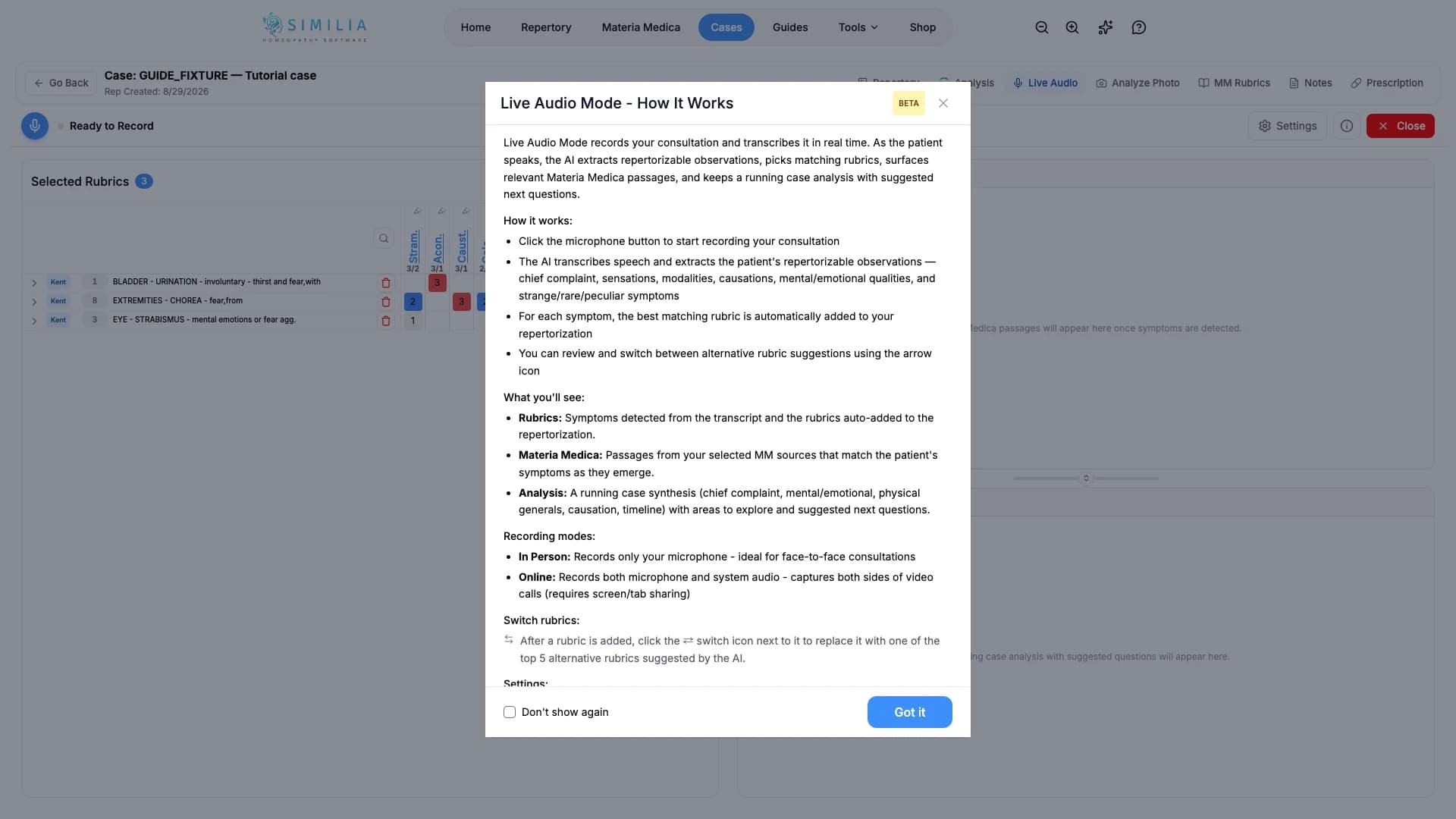
ライブ状態は明確に表示され、発話中に文字起こしのテキストが届き、停止後に確認用の操作項目が表示されます。「文字起こし」または「メモ」を開くと、サイズを変更できる列がルーブリック、マテリア・メディカの所見、症例分析の横に表示されます。スマートフォンでは、それぞれがタブとして表示されます。「文字起こしのみ」モードでは、ルーブリック、マテリア・メディカ、分析のペインが非表示になり、文字起こしとメモが並ぶレイアウトになります。各列は前回の開閉状態を維持し、ヘッダーのクレジットカウンターにはセッションに適用される課金レートが反映されます。
問題がある場合
- 音声が聞こえない場合は、選択したマイクとブラウザーの権限を確認します。
- ライブ文字起こしが一時的に利用できない場合は、少し待ってからもう一度開始します。セッション中に短時間の中断が発生した場合、Similia は自動的に再試行します。サービスの復旧に時間がかかる場合は録音が停止し、記録された文字起こしが保存されます。別のセッションを開始する前に確認してください。
- 文字起こしの品質が低い場合は、「メモ」ペインへの記入を続けます。品質が回復しない場合は停止し、利用できる内容を保存してください。
- 処理がブロックされる場合は、再試行する前に Pro へのアクセス、同意、クレジット、接続を確認します。