
AI 工具可用性Pro
在咨询期间使用 Live Audio
启动经同意的实时转录,监控捕获的内容,并在添加症状条目前检查症状。
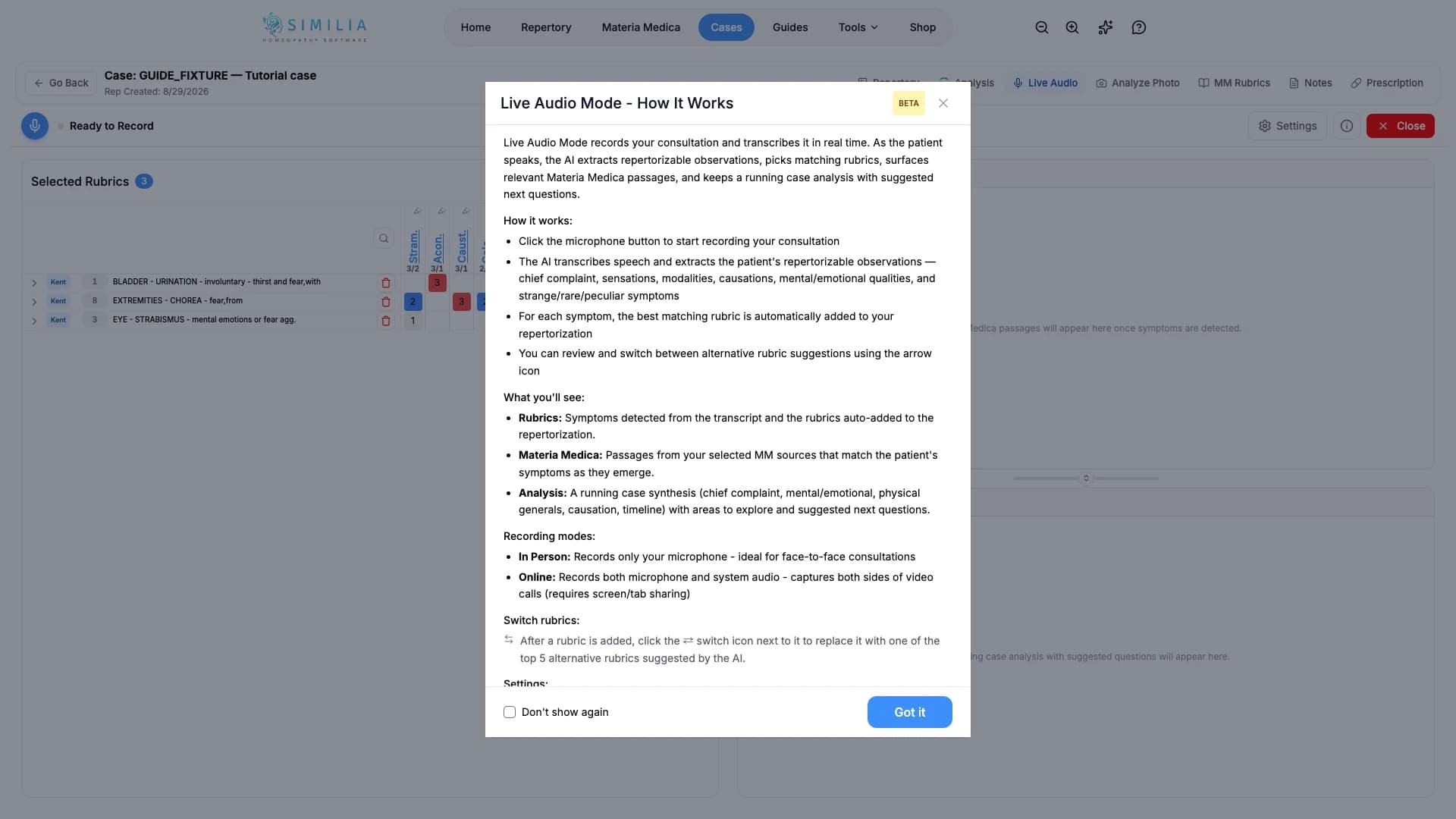
Live Audio 会转录咨询内容,并在对话进行期间帮助提取可能的症状。
开始前
Live Audio 要求您拥有 Pro、同意 AI 处理、具有可用积分、授予麦克风权限,并获得每位被录音或转录人员的明确许可。
开始实时会话
- 在正确的案例分析中进入 Live Audio。
- 获得每位被录音人员的明确许可。
- 查看 AI 同意和积分信息。
- 打开设置并选择会话模式:仅转录(实时转录文本,并在结束时提供摘要,会话期间不进行分析调用)或转录 + AI 分析(录音期间进行症状检测、自动生成症状条目、提供药物学发现和案例分析)。录音进行时无法更改模式。
- 在浏览器中允许 Similia 使用麦克风。
- 选择要使用的麦克风并开始会话,同时留意转录文本中是否有严重错误。
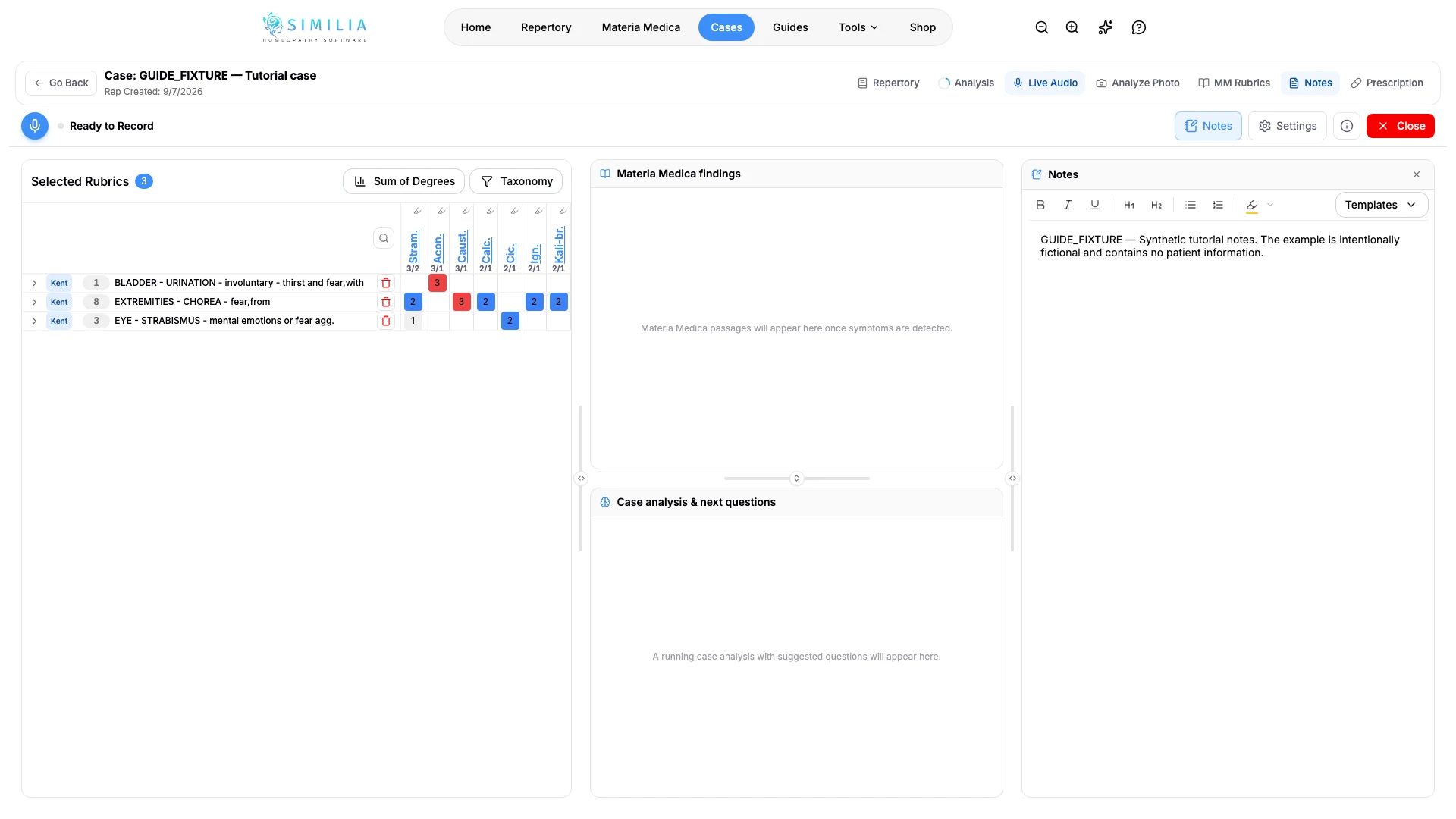
- 从会话标题栏打开转录文本,查看按说话者分组且实时显示的完整转录内容;打开笔记(或工具栏中的笔记按钮),在会话录音期间记录观察结果。笔记会在您输入时保存到分析中。
- 咨询部分结束后停止录音,并在接受任何症状条目前检查处理结果。在设置 → 隐私与同意中关闭 AI 处理(包括从其他标签页或设备关闭)后,当更改传达到会话时,录音会停止,并跳过最终的 AI 摘要和分析。已捕获的转录文本仍可供检查。
在浏览器标签页或桌面应用中进行在线咨询
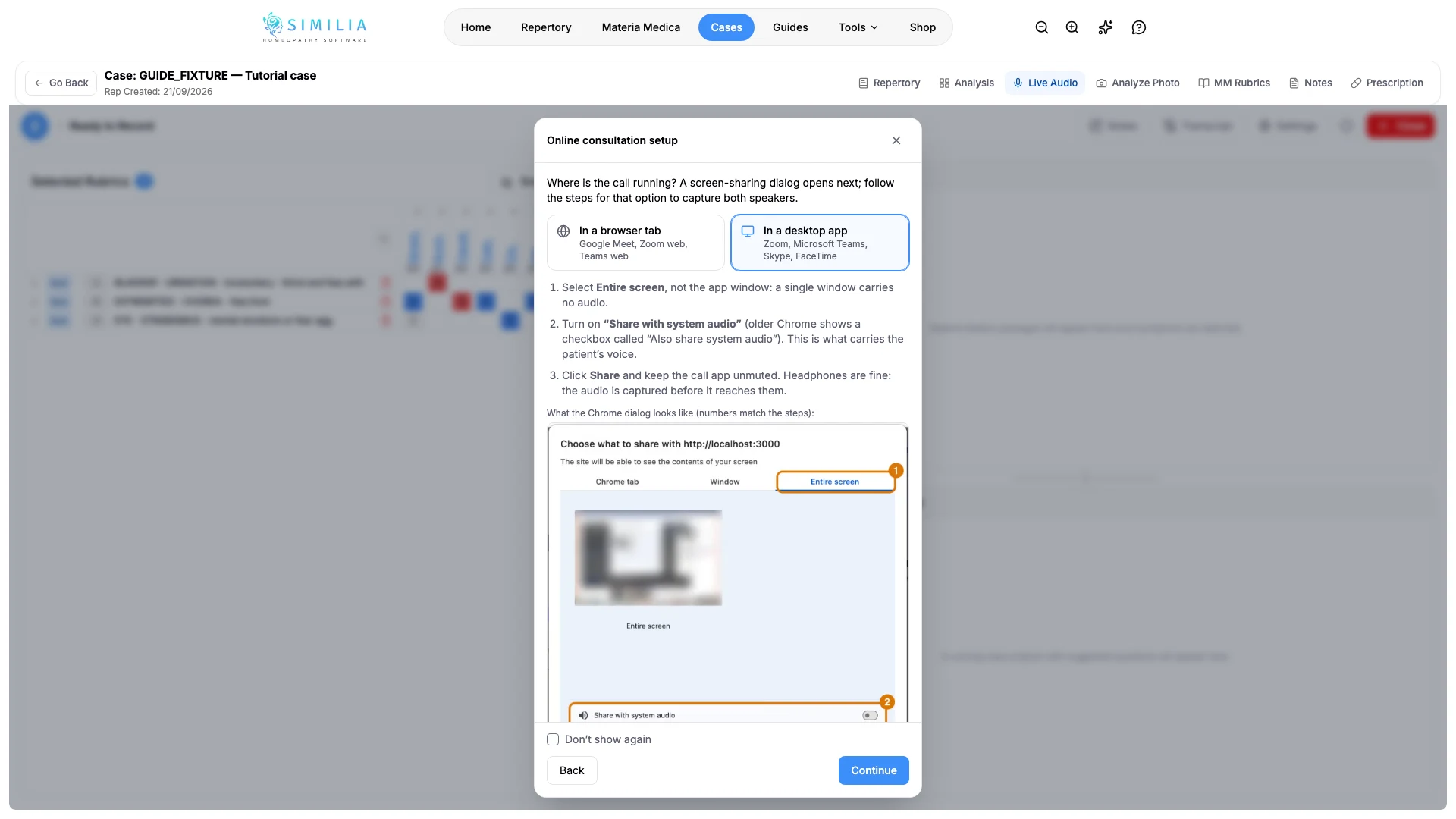
开始会话时,系统会询问咨询是面对面进行还是在线进行。在线模式会同时录制麦克风和通话音频,因此转录文本会包含双方的发言。随后,设置指南会询问通话在哪个平台上进行,并打开屏幕共享对话框。
通话在浏览器标签页中进行(Google Meet、Zoom 网页版、Teams 网页版):
- 在共享对话框中选择正在进行通话的浏览器标签页。
- 打开“共享标签页音频”(旧版 Chrome 显示名为“共享标签页音频”的复选框)。
- 点击共享,并确保通话标签页未静音。
通话在桌面应用中进行(Zoom、Microsoft Teams、Skype、FaceTime):
- 在共享对话框中选择整个屏幕,而不是应用窗口。单独的窗口不包含音频。
- 打开“共享系统音频”(旧版 Chrome 显示名为“同时共享系统音频”的复选框)。此设置用于捕获患者的声音。
- 点击共享,并确保通话应用未静音。您可以使用耳机:音频会在传输到耳机之前被捕获。
应用内的设置指南会针对每个选项显示 Chrome 对话框的图片,并用与这些步骤对应的编号进行标注。Similia 仅录制音频。共享的屏幕图像绝不会被存储或发送。如果共享内容不包含音频,系统会显示警告并指出遗漏的设置,会话则仅使用麦克风继续进行;请停止会话,然后重新开始并正确共享。
您应该看到的内容
实时状态清晰可辨,说话期间会显示转录文本,停止后会出现检查控件。打开转录文本或笔记时,其可调整大小的栏会显示在症状条目、药物学发现和案例分析旁边;在手机上,每一项都会显示为一个标签页。在仅转录模式下,症状条目、药物学和分析窗格会被隐藏,布局会显示并排的转录文本和笔记。每一栏都会保持上次打开或关闭的状态,标题栏中的积分计数器会按照会话的计费费率更新。
如果出现异常
- 如果没有声音,请检查所选麦克风和浏览器权限。
- 如果实时转录暂时不可用,请等待后再重新开始。在会话期间,Similia 会自动重试短暂中断。如果服务需要等待较长时间,录音会停止并保存已捕获的转录文本;请在开始另一个会话前检查该文本。
- 如果转录质量较差,请继续在笔记窗格中记录;如果转录质量没有恢复,请停止会话并保留可用的内容。
- 如果处理被阻止,请先检查 Pro 访问权限、同意状态、积分和连接,然后再重试。