
设置与账户可用性Pro
离线使用 Similia
安装应用,开启离线模式,无需网络连接也能继续处理病例、笔记、症状索引和书籍。
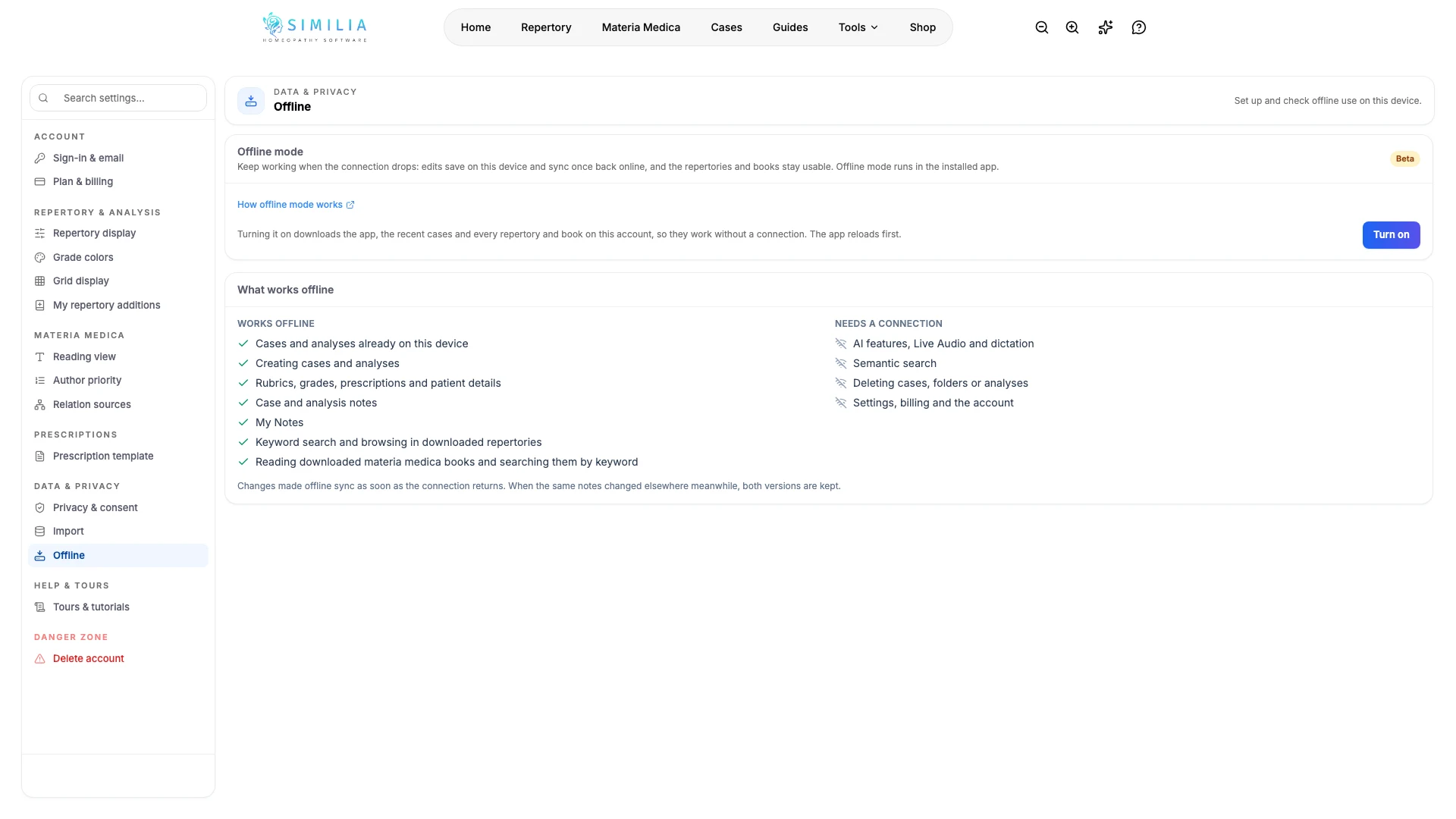
连接中断时,离线模式可让 Similia 继续运行。已安装的应用会将最近的病例、笔记、症状索引和药物学书籍保存在设备上,在设备上保存更改,并在恢复连接后进行同步。离线模式页面介绍了其工作方式,并回答了常见问题。
开始之前
离线模式是 Pro 订阅的一部分,并在订阅生效后启用;免费试用不包含此功能。它只能在从浏览器安装的 Similia 应用中运行,不能在浏览器标签页中运行。
请从支持的浏览器安装:iPhone 和 iPad 上的 Safari、Chrome、Edge 或 Firefox;Android 上的 Chrome、Samsung Internet、Edge 或 Firefox;macOS Sonoma 或更高版本上的 Safari,以及 Mac 上的 Chrome 或 Edge;Windows、Linux 和 ChromeOS 上的 Chrome 或 Edge。请使用您能控制的设备,并在首次下载时连接到 Wi-Fi。
开启离线模式
- 在支持的浏览器中打开 Similia,登录并前往设置 › 离线。
- 按照页面中针对当前浏览器显示的安装步骤操作,例如在 iPhone 上选择添加到主屏幕,或在 Chrome 中选择安装。
- 从主屏幕、程序坞或桌面上的新图标打开 Similia;如果应用提示,请登录。
- 在已安装的应用中,前往设置 › 离线并选择开启。应用会重新加载并开始设置设备。
- 保持应用打开并连接网络,直到卡片显示已准备好离线工作。首次下载可能需要几分钟。
- 在没有网络连接的情况下依赖此设备工作之前,请查看同一页面上的离线可用功能。
您应该看到的内容
离线模式卡片会显示已准备好离线工作,以及设备上的症状索引和书籍数量、它们占用的空间,以及设备上次检查更新的时间。之后添加到帐户的症状索引和书籍会自动下载。
连接中断时,顶部栏中会出现一个图标。病例、症状索引分析和笔记仍可从设备打开,关键词搜索也可继续用于已下载的症状索引和书籍。更改会保存在设备上,并在应用保持打开且连接恢复后自动同步。AI 功能、语义搜索以及删除病例、文件夹或症状索引分析的操作会等待网络恢复。
如果出现问题
- 如果无法在浏览器标签页中选择开启,请打开已安装的应用:离线模式只能在那里使用。在免费试用期间,此功能会在订阅生效后可用。
- 如果卡片显示此设备上尚未包含所有内容,请保持应用打开并连接网络。下载会自动重试,您也可以选择重试。
- 如果在没有网络连接时找不到 My Notes,请在联网时打开一次 My Notes 列表,以便将笔记复制到设备。
- 如果应用显示重新连接以继续,请连接到互联网,以便应用确认订阅或已登录的帐户。设备上的任何内容都不会被移除。
- 如果某个高级症状索引或书籍提示离线访问已过期,请连接网络以续期。高级内容一次最多可在 3 台设备上离线使用;在设置 › 离线中选择释放其他设备,可为此设备腾出一个名额。
- 如果选择关闭时提示某些编辑尚未同步,请保持网络连接直到同步完成,然后再次选择关闭。