
Utilizar o Similia offline
Instale a aplicação, ative o modo offline e continue a trabalhar em casos, notas, repertórios e livros sem ligação.
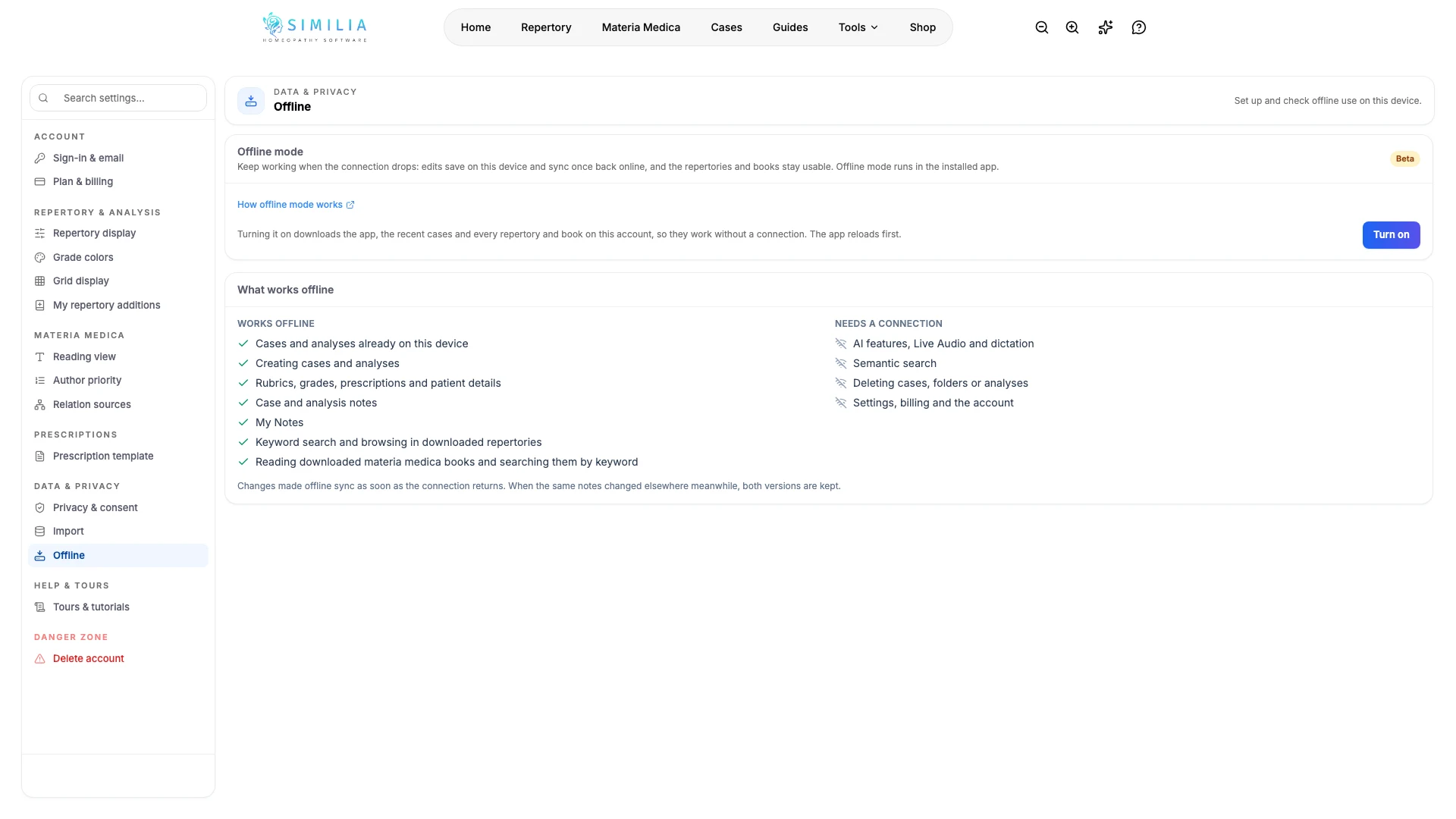
O modo offline mantém o Similia a funcionar quando a ligação é interrompida. A aplicação instalada mantém no dispositivo os casos, as notas, os repertórios e os livros de matéria médica recentes, guarda as alterações no dispositivo e sincroniza-as quando a ligação é restabelecida. A página do modo offline explica como funciona e responde a perguntas frequentes.
Antes de começar
O modo offline faz parte de uma subscrição Pro e fica disponível assim que a subscrição estiver ativa; não faz parte do período experimental gratuito. Funciona apenas na aplicação Similia instalada a partir do navegador, nunca num separador do navegador.
Instale a partir de um navegador compatível: Safari, Chrome, Edge ou Firefox no iPhone e iPad; Chrome, Samsung Internet, Edge ou Firefox no Android; Safari no macOS Sonoma ou posterior, Chrome ou Edge num Mac; Chrome ou Edge no Windows, Linux e ChromeOS. Utilize um dispositivo sob o seu controlo e estabeleça ligação a uma rede Wi-Fi para a primeira transferência.
Ativar o modo offline
- Abra o Similia num navegador compatível, inicie sessão e aceda a Definições › Offline.
- Siga os passos de instalação apresentados para o navegador em utilização, como Adicionar ao ecrã principal no iPhone ou Instalar no Chrome.
- Abra o Similia através do novo ícone no ecrã principal, na Dock ou no ambiente de trabalho e inicie sessão, caso a aplicação o solicite.
- Na aplicação instalada, aceda a Definições › Offline e selecione Ativar. A aplicação é recarregada e começa a configurar o dispositivo.
- Mantenha a aplicação aberta e ligada até o cartão apresentar Pronto para trabalhar offline. A primeira transferência pode demorar alguns minutos.
- Consulte O que funciona offline na mesma página antes de utilizar o dispositivo sem ligação.
O que deverá aparecer
O cartão Modo offline apresenta Pronto para trabalhar offline, juntamente com o número de repertórios e livros no dispositivo, o espaço que ocupam e a data da última verificação de atualizações do dispositivo. Os repertórios e livros adicionados posteriormente à conta são transferidos automaticamente.
Quando a ligação é interrompida, aparece um ícone na barra superior. Os casos, as análises e as notas continuam a abrir a partir do dispositivo, e a pesquisa por palavras-chave continua a funcionar nos repertórios e livros transferidos. As alterações são guardadas no dispositivo e sincronizadas automaticamente quando a ligação é restabelecida, enquanto a aplicação estiver aberta. As funcionalidades de IA, a pesquisa semântica e a eliminação de casos, pastas ou análises aguardam pela ligação.
Se algo não estiver correto
- Se não for possível selecionar Ativar num separador do navegador, abra a aplicação instalada: o modo offline funciona apenas nessa aplicação. Durante o período experimental gratuito, fica disponível assim que a subscrição estiver ativa.
- Se o cartão apresentar Ainda nem tudo está neste dispositivo, mantenha a aplicação aberta e ligada. As transferências são repetidas automaticamente, ou selecione Tentar novamente.
- Se as My Notes não estiverem disponíveis sem ligação, abra uma vez a lista My Notes enquanto estiver ligado para que as notas sejam copiadas para o dispositivo.
- Se a aplicação apresentar Volte a estabelecer ligação para continuar, estabeleça ligação à Internet para que possa confirmar a subscrição ou a conta com sessão iniciada. Nada é removido do dispositivo.
- Se um repertório ou livro premium indicar que o acesso offline expirou, estabeleça ligação para o renovar. O conteúdo premium funciona offline em até 3 dispositivos em simultâneo; Libertar outros dispositivos em Definições › Offline liberta um lugar para este dispositivo.
- Se Desativar indicar que algumas edições ainda não foram sincronizadas, mantenha a ligação até que sejam sincronizadas e, em seguida, selecione novamente Desativar.