
Rever prescrições e exportar um relatório do caso
Registe como o paciente respondeu a cada prescrição, reveja todas as prescrições de um caso e exporte as prescrições ou um relatório de todo o caso.
A página do caso reúne o que foi prescrito em cada consulta, para que possa registar a resposta na consulta seguinte e guardar um documento com todo o caso.
Antes de começar
Estas ferramentas estão disponíveis nos planos Free e Pro. As prescrições são escritas dentro de uma análise, conforme descrito em Criar e exportar uma prescrição. Exportar Caso requer pelo menos uma análise no caso.
Registar a reação
- Abra o caso e, em Notas do Caso, selecione a data da consulta na coluna Análises.
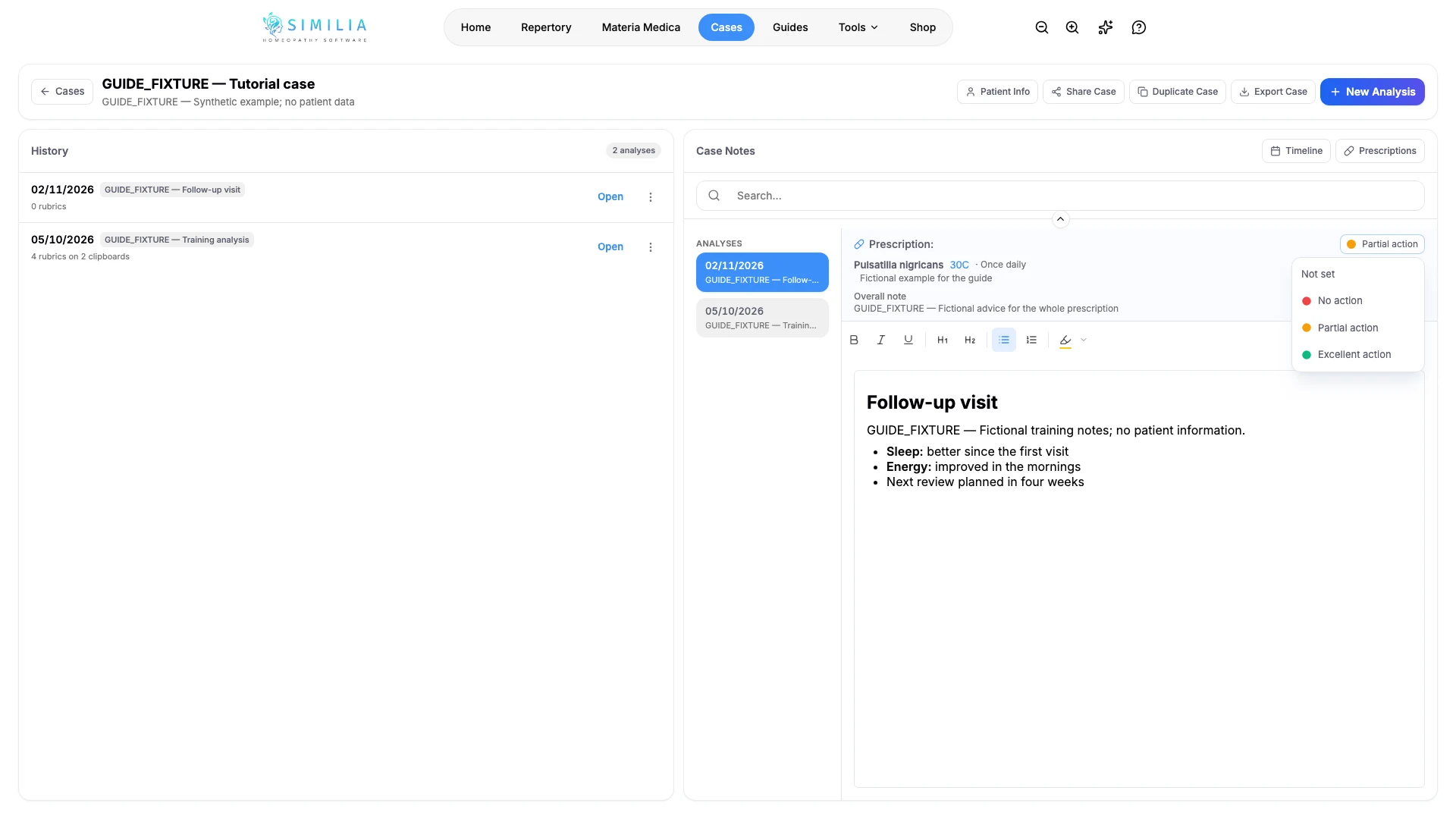
- Leia a prescrição acima das notas: cada remédio com a respetiva potência, frequência e instruções, seguido da Nota geral.
- Abra Reação junto de Prescrição e escolha Sem ação, Ação parcial ou Excelente ação. Depois de definida, o botão mostra a reação escolhida, e Não definido remove-a.
Rever e exportar
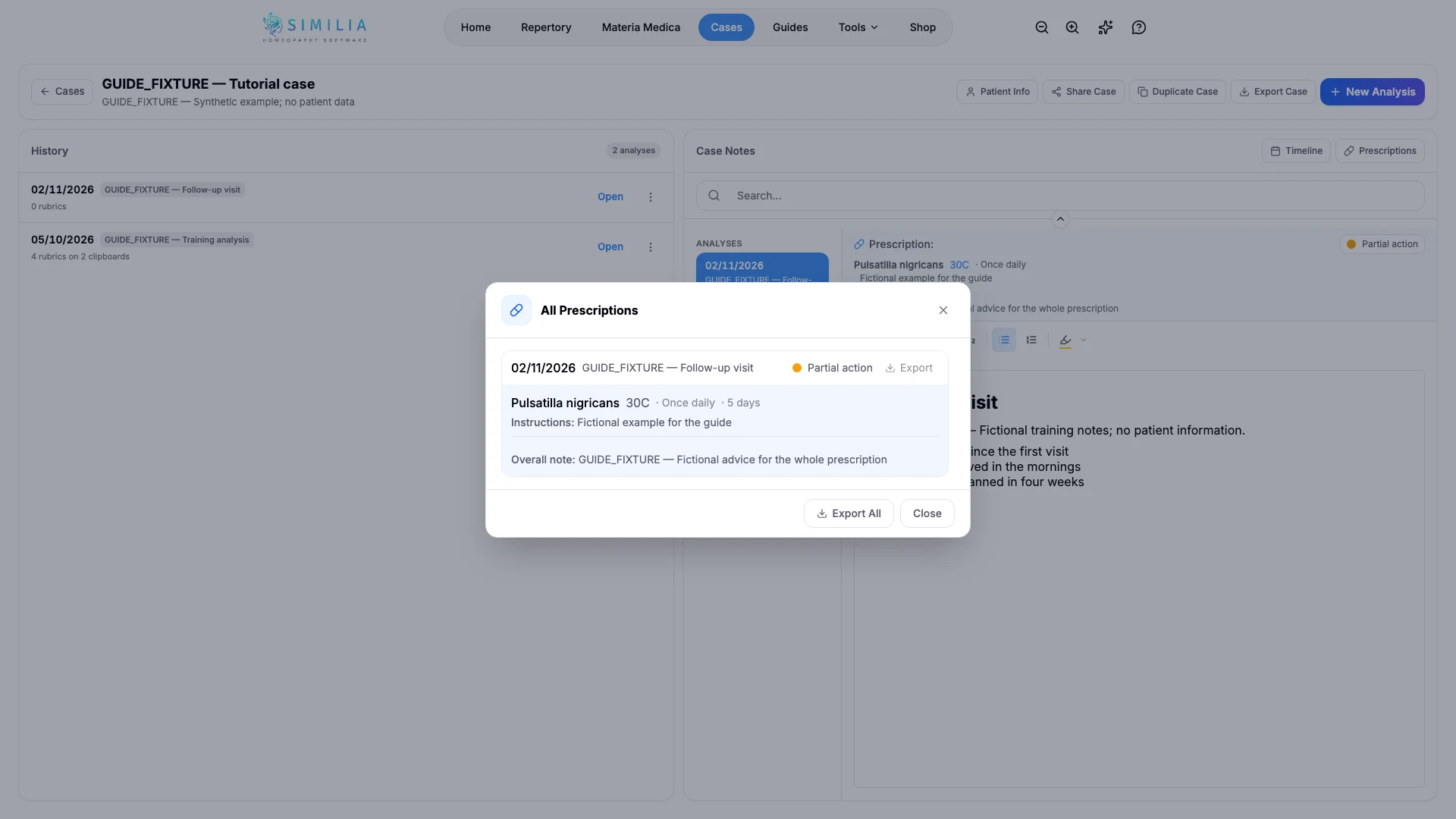
- Selecione Prescrições no cabeçalho de Notas do Caso. Todas as Prescrições apresenta todas as prescrições do caso, da mais recente para a mais antiga, com a respetiva reação.
- Selecione Exportar junto de uma consulta ou Exportar tudo para todo o caso. O ficheiro é um documento Word ou um PDF, conforme definido em Formato de Exportação, em Definições → Modelo de prescrição.
- Selecione Exportar Caso no topo da página do caso para descarregar um relatório de todo o caso em Word. Num ecrã estreito, esta opção encontra-se em Mais ações.
- Leia o relatório antes de o partilhar.
O que deve aparecer
A reação aparece como um ponto colorido junto de Prescrição e em Todas as Prescrições. O relatório do caso começa pelos dados do caso e apresenta depois cada análise, a começar pela mais antiga: as respetivas notas, uma tabela de rubricas para cada área de transferência e a prescrição com a nota geral.
Se algo parecer errado
- Se não houver um botão Reação acima das notas de uma análise, essa análise ainda não tem uma prescrição guardada. Prescrições aparece assim que qualquer análise do caso tiver uma.
- Se Exportar Caso estiver a cinzento, crie a primeira análise do caso.
- Se o ficheiro de uma exportação não for descarregado, permita as transferências para o Similia no navegador e tente novamente.
- Se uma prescrição estiver incorreta, abra a análise e edite-a aí. Depois, exporte novamente.