
Прегледайте предписанията и експортирайте доклад за случай
Записвайте как пациентът е реагирал на всяко предписание, преглеждайте всички предписания в даден случай и експортирайте предписанията или доклад за целия случай.
Страницата на случая събира предписанията от всяка консултация, за да можете да записвате реакцията при следващото посещение и да съхранявате целия случай в един документ.
Преди да започнете
Тези инструменти са достъпни във Free и Pro. Предписанията се записват в рамките на анализ, както е описано в Създайте и експортирайте предписание. За Експортиране на случай е необходим поне един анализ в случая.
Запишете реакцията
- Отворете случая и в раздела Бележки за случай изберете датата на консултацията в колоната Анализи.
- Прочетете предписанието над бележките: всяко лекарство с неговата потенция, честота на прием и указания, а след това текста в Обща бележка.
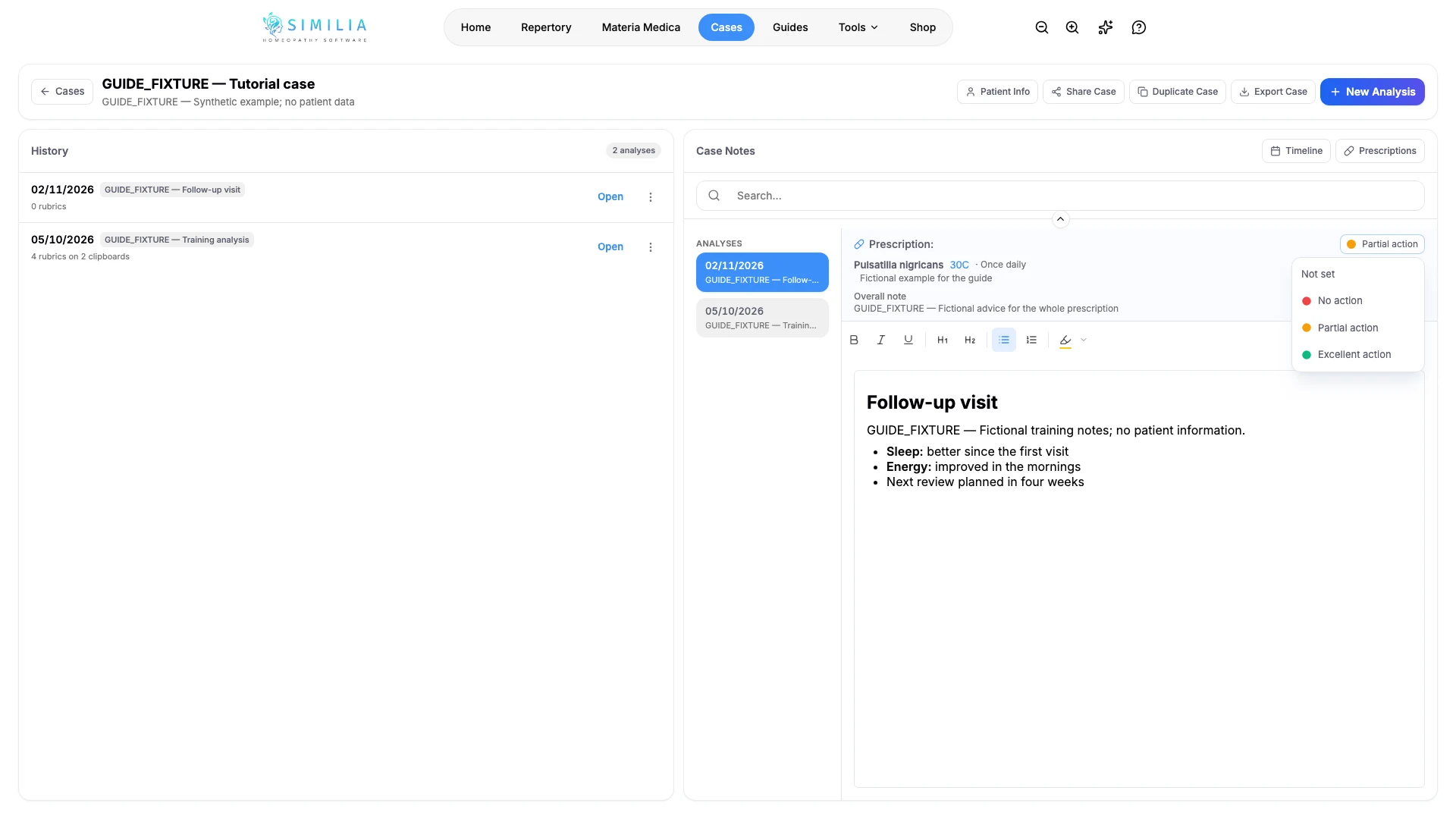
- Отворете Реакция до Предписание и изберете Без действие, Частично действие или Отлично действие. След като зададете реакция, бутонът показва избраната от вас реакция, а изборът на Не е установено я изчиства.
Прегледайте и експортирайте
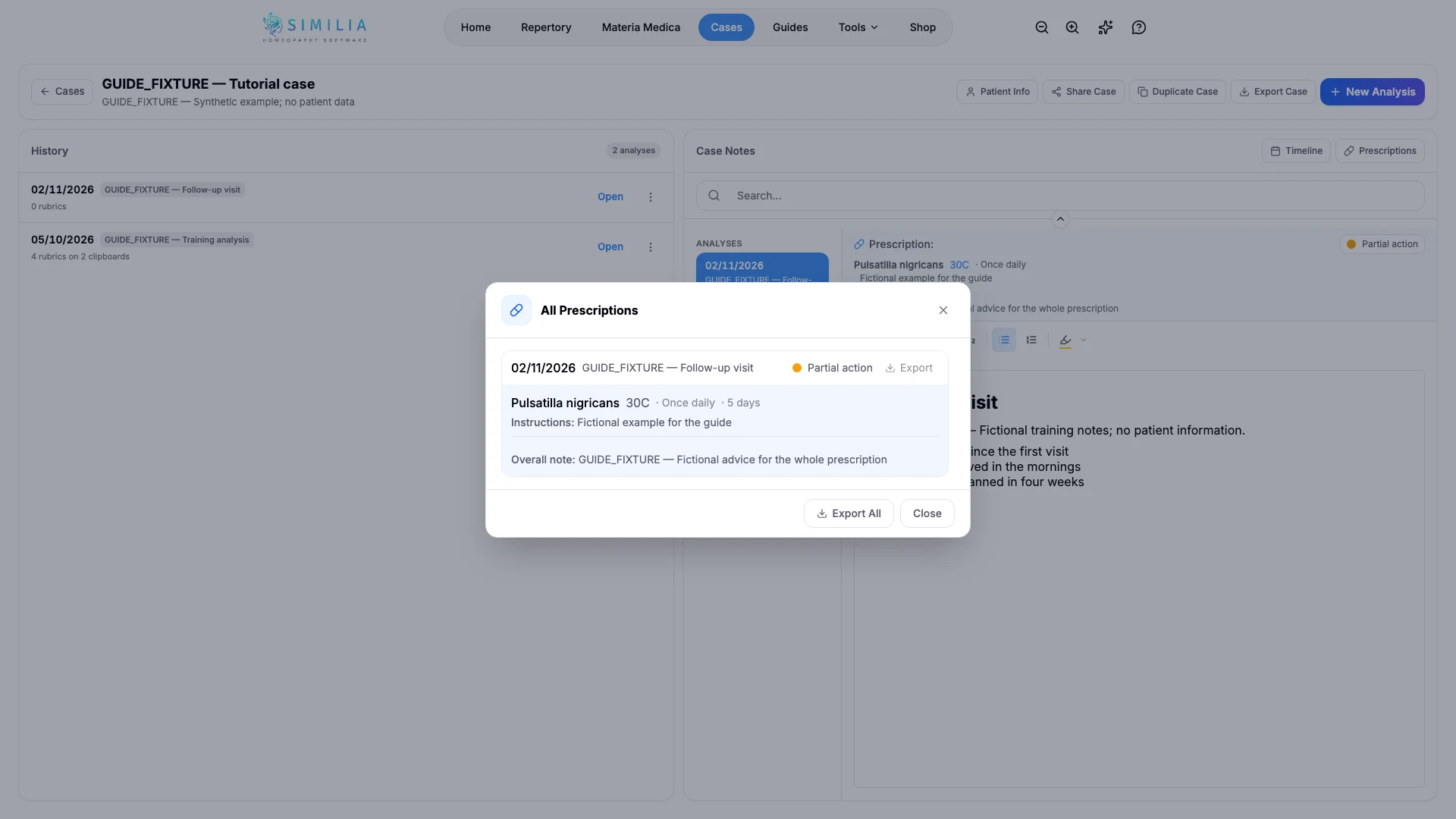
- Изберете Предписания в заглавната лента на Бележки за случай. Всички предписания показва всички предписания в случая, започвайки от най-новото, заедно със съответната реакция.
- Изберете Експорт до една консултация или Експортирайте всички за целия случай. Файлът е документ на Word или PDF според зададеното във Формат на експортиране в Настройки → Шаблон за предписание.
- Изберете Експортиране на случай в горната част на страницата на случая, за да изтеглите доклад за целия случай във формат Word. На тесен екран тази опция е в Още действия.
- Прочетете доклада, преди да го споделите.
Какво трябва да видите
Реакцията се показва като цветна точка до Предписание и във Всички предписания. Докладът за случая започва с данните за случая, след което изброява всеки анализ, започвайки от най-стария: неговите бележки, таблица с рубрики за всеки клипборд и предписанието му с общата бележка.
Ако нещо изглежда неправилно
- Ако над бележките на даден анализ няма бутон Реакция, в този анализ все още няма запазено предписание. Предписания се появява, щом в някой от анализите в случая има предписание.
- Ако Експортиране на случай е в сиво, създайте първия анализ на случая.
- Ако експортираният файл не се изтегля, разрешете изтеглянията за Similia в браузъра и опитайте отново.
- Ако предписанието е неправилно, отворете анализа и го редактирайте там, след което експортирайте отново.