
Przeglądanie recept i eksport raportu z przypadku
Zapisuj reakcję pacjenta na każdą receptę, przeglądaj wszystkie recepty w przypadku i eksportuj recepty lub raport z całego przypadku.
Strona przypadku gromadzi informacje o tym, co przepisano podczas każdej konsultacji, dzięki czemu możesz zapisać reakcję podczas następnej wizyty i zachować cały przypadek w jednym dokumencie.
Zanim zaczniesz
Te narzędzia są dostępne w planach Free i Pro. Recepty tworzy się w analizie, zgodnie z opisem w poradniku Tworzenie i eksportowanie recepty. Opcja Eksportuj przypadek wymaga co najmniej jednej analizy w przypadku.
Zapisz reakcję
- Otwórz przypadek i w sekcji Notatki do przypadku wybierz datę konsultacji w kolumnie Analizy.
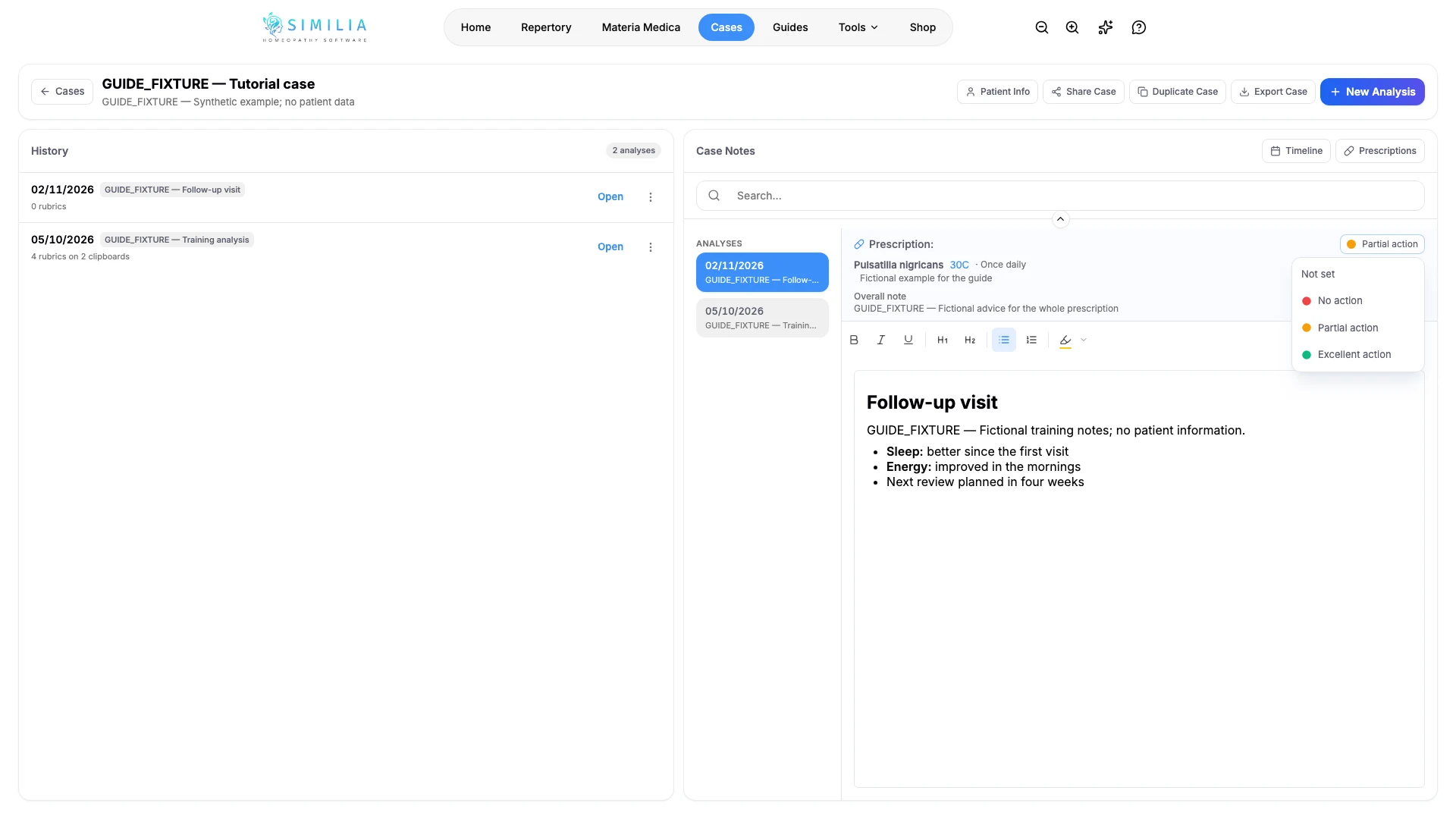
- Przeczytaj receptę nad notatkami: każdy lek wraz z potencją, częstotliwością podawania i instrukcjami, a następnie treść pola Notatka ogólna.
- Otwórz menu Reakcja obok Recepta i wybierz Brak działania, Częściowe działanie lub Doskonała akcja. Po ustawieniu reakcji przycisk pokazuje wybraną opcję, a wybranie Nie ustawiono usuwa reakcję.
Przeglądaj i eksportuj
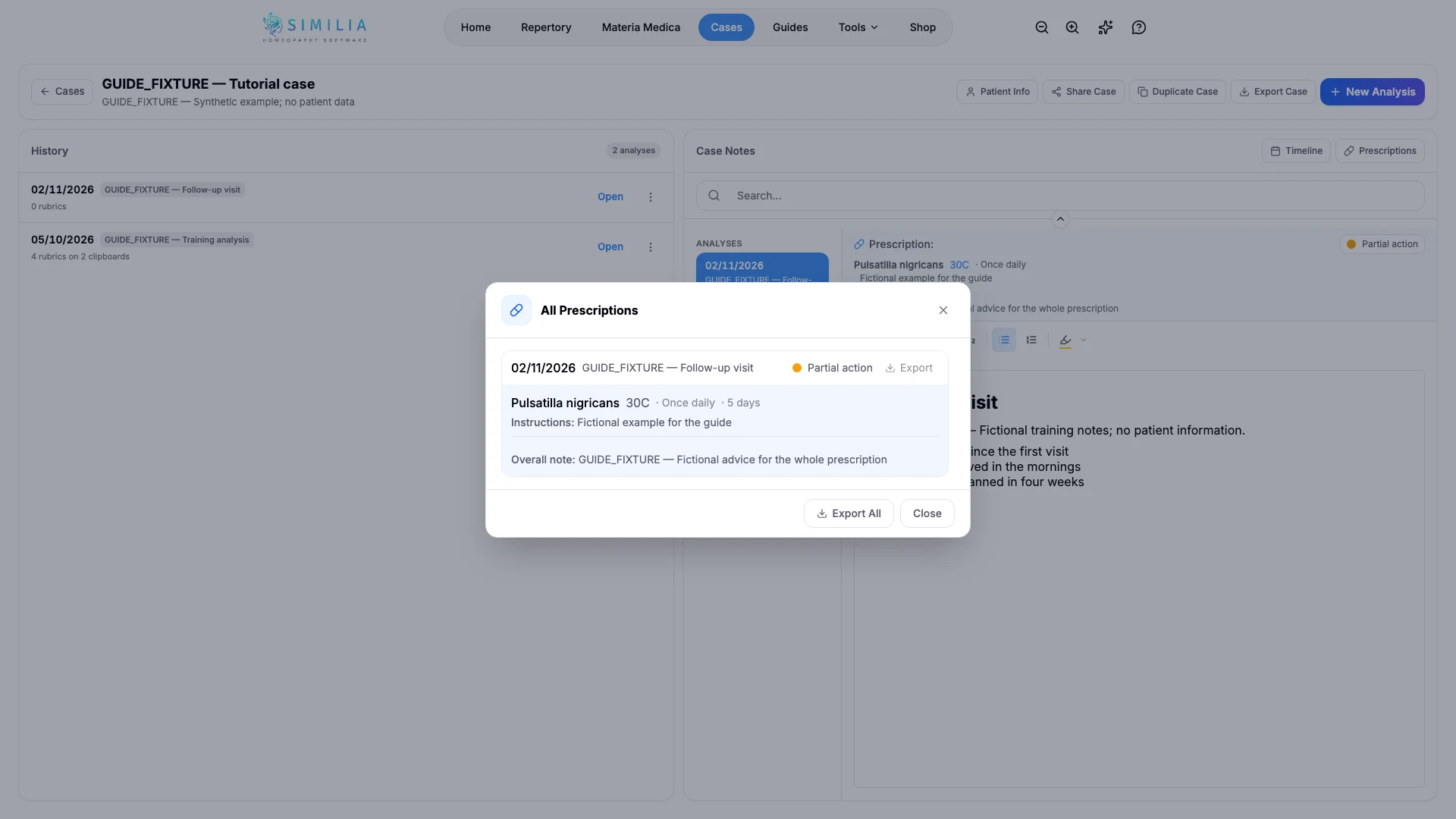
- Wybierz Recepty w nagłówku sekcji Notatki do przypadku. Okno Wszystkie Recepty zawiera wszystkie recepty w przypadku, od najnowszej, wraz z reakcją na każdą z nich.
- Wybierz Eksportuj obok jednej konsultacji lub Eksportuj wszystko dla całego przypadku. Plik ma format dokumentu Word lub PDF, zgodnie z ustawieniem Format eksportu w sekcji Ustawienia → Szablon recepty.
- Wybierz Eksportuj przypadek u góry strony przypadku, aby pobrać raport z całego przypadku w formacie Word. Na wąskim ekranie ta opcja znajduje się w menu Więcej działań.
- Przeczytaj raport, zanim go udostępnisz.
Co powinno się pojawić
Reakcja jest widoczna jako kolorowa kropka obok Recepta i w oknie Wszystkie Recepty. Raport z przypadku zaczyna się od danych przypadku, a następnie przedstawia każdą analizę, od najstarszej: jej notatki, tabelę rubryk dla każdego schowka i receptę z notatką ogólną.
Jeśli coś wygląda nieprawidłowo
- Jeśli nad notatkami analizy nie ma przycisku Reakcja, ta analiza nie ma jeszcze zapisanej recepty. Opcja Recepty pojawia się, gdy dowolna analiza w przypadku ma receptę.
- Jeśli opcja Eksportuj przypadek jest wyszarzona, utwórz pierwszą analizę w przypadku.
- Jeśli eksportowany plik się nie pobiera, zezwól w przeglądarce na pobieranie plików z Similia i spróbuj ponownie.
- Jeśli recepta jest nieprawidłowa, otwórz analizę i popraw ją tam, a następnie ponownie wyeksportuj.