
Ustawienia i kontoDostępnośćPro
Import danych z Zomeo
Bezpiecznie sprawdź podgląd bazy danych Hompath Zomeo, zaimportuj ją do automatycznie utworzonego folderu i przejrzyj raport.
Importer odczytuje bazę danych Zomeo, pokazuje, co znalazł, i tworzy przypadki w Similia dopiero po potwierdzeniu.
Zanim zaczniesz
Import z Zomeo wymaga Pro. Utwórz kopię zapasową obu systemów i znajdź wyeksportowany plik HompathCoreLibrary.sqlite. Similia jest skalibrowana pod wersję schematu Zomeo 15; inne wersje wyświetlają ostrzeżenie i wymagają dokładniejszego sprawdzenia.
Podgląd i import
- Przejdź do Zomeo przez Ustawienia > Import.
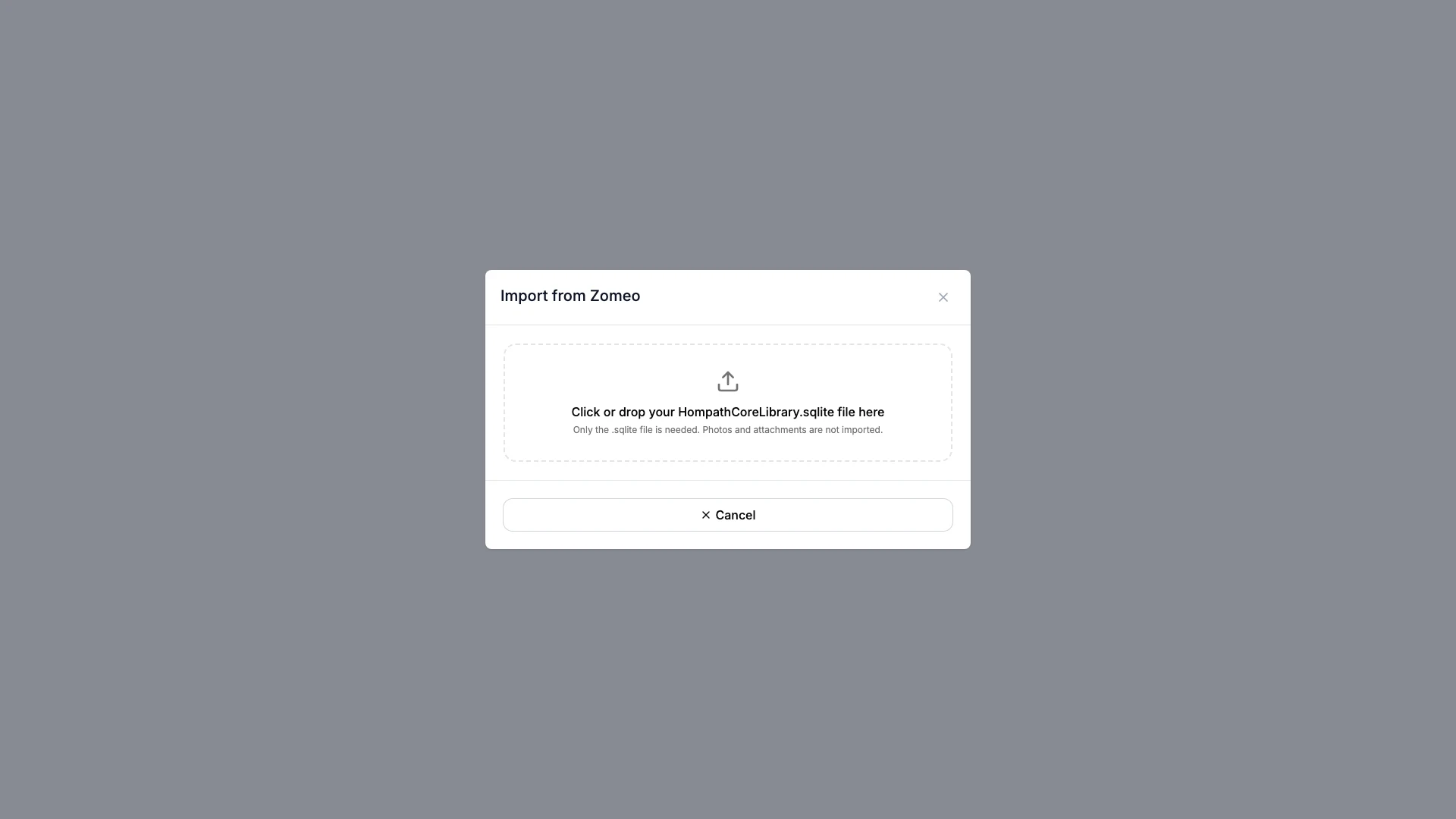
- Wybierz plik bazy danych SQLite.
- Sprawdź liczby w podglądzie: pacjentów, przypadków, wizyt kontrolnych, recept i objawów repertoryjnych.
- Zatrzymaj się, jeśli liczby są wyraźnie błędne albo ostrzeżenie o wersji schematu jest nieoczekiwane.
- Sprawdź automatycznie nazwany folder docelowy Import Zomeo — data pokazany przez Similia.
- Potwierdź import.
- Pozostaw stronę otwartą do zakończenia importu.
- Przejrzyj sumy zaimportowanych, pominiętych, dopasowanych rubryk i błędów.
Co zobaczysz
Podczas podglądu nie są tworzone żadne przypadki. Po potwierdzeniu raport ukończenia i automatycznie utworzony folder Import Zomeo — data ułatwiają audyt zaimportowanych rekordów.
Jeśli coś wygląda nieprawidłowo
- Jeśli plik zostanie odrzucony, upewnij się, że jest to baza danych SQLite z Zomeo, a nie skrót ani skompresowane archiwum.
- Jeśli pojawi się ostrzeżenie o wersji, dokładnie porównaj podgląd i importuj tylko wtedy, gdy mapowanie jest akceptowalne.
- Jeśli uruchomienie zgłasza błędy, zachowaj plik źródłowy i raport; nie importuj wielokrotnie do tego samego folderu.