
Przypadki i praktykaDostępnośćPro
Utwórz oś czasu przypadku
Dodaj datowane zdarzenia ręcznie albo wygeneruj szkic z notatek przypadku, aby móc przejrzeć przebieg przypadku w kolejności.
Oś czasu zamienia oddzielne zdarzenia przypadku w czytelną sekwencję, co ułatwia przegląd kontroli.
Zanim zaczniesz
Osie czasu przypadków wymagają Pro. Dla zdarzenia ręcznego przygotuj jego datę, tytuł i zwięzły opis. Opcjonalne generowanie AI także wykorzystuje kredyty AI: w sekcji Ustawienia włącz zgodę na przetwarzanie AI, sprawdź saldo i porównaj każde wygenerowane zdarzenie z oryginalnymi notatkami.
Dodaj zdarzenia do osi czasu
- Otwórz oś czasu we właściwym przypadku.
- Aby samodzielnie dodać zdarzenie, wybierz Dodaj zdarzenie.
- Uzupełnij pola daty, tytułu i opisu zdarzenia.
- Zapisz zdarzenie.
- Sprawdź informację o zgodzie na AI i kredytach.
- Wybierz akcję generowania lub aktualizacji osi czasu.
- Zweryfikuj każde wygenerowane zdarzenie względem notatek źródłowych.
- Edytuj lub usuń każde niedokładne wygenerowane zdarzenie.
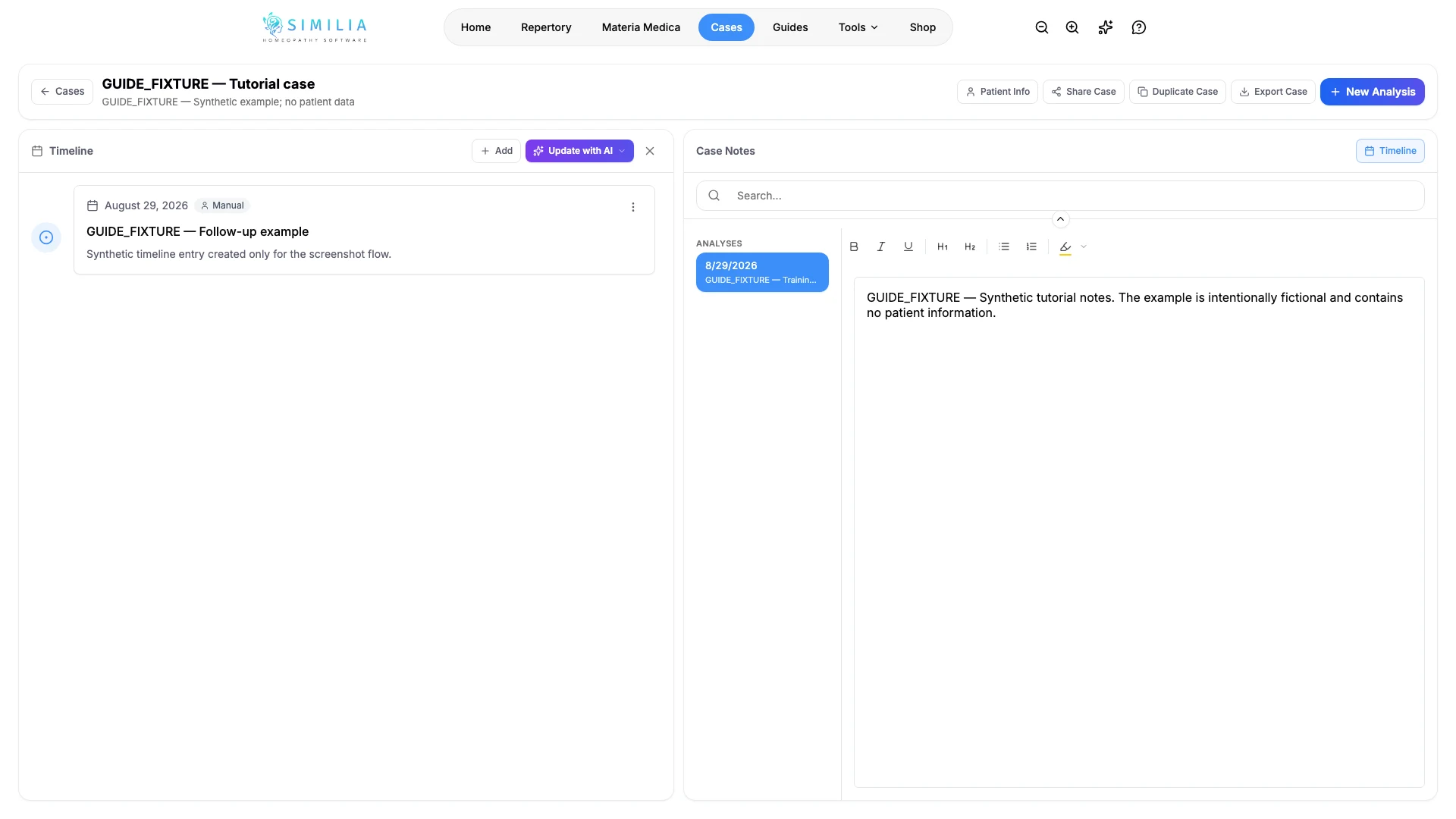
Co zobaczysz
Zdarzenia ręczne i sprawdzone zdarzenia wygenerowane pojawiają się w kolejności dat i pozostają połączone z tym samym przypadkiem.
Jeśli coś wygląda nieprawidłowo
- Jeśli akcja osi czasu jest zablokowana, potwierdź dostęp Pro.
- Jeśli generowanie AI nie może się rozpocząć, potwierdź zgodę na przetwarzanie AI i dostępne kredyty. Zachowaj ręczne zdarzenia, sprawdź połączenie i spróbuj ponownie użyć akcji generowania lub aktualizacji później.
- Jeśli wygenerowane zdarzenie jest niedokładne, popraw je lub usuń po sprawdzeniu notatki źródłowej; nigdy nie traktuj wygenerowanej chronologii jako automatycznie zweryfikowanej.
- Jeśli zdarzenie pojawia się w złym miejscu, edytuj jego datę zamiast tworzyć duplikat.