
Fälle & PraxisVerfügbarkeitPro
Eine Fall-Zeitleiste erstellen
Fügen Sie datierte Ereignisse manuell hinzu oder erzeugen Sie einen Entwurf aus Fallnotizen, damit der Verlauf eines Falls der Reihe nach überprüft werden kann.
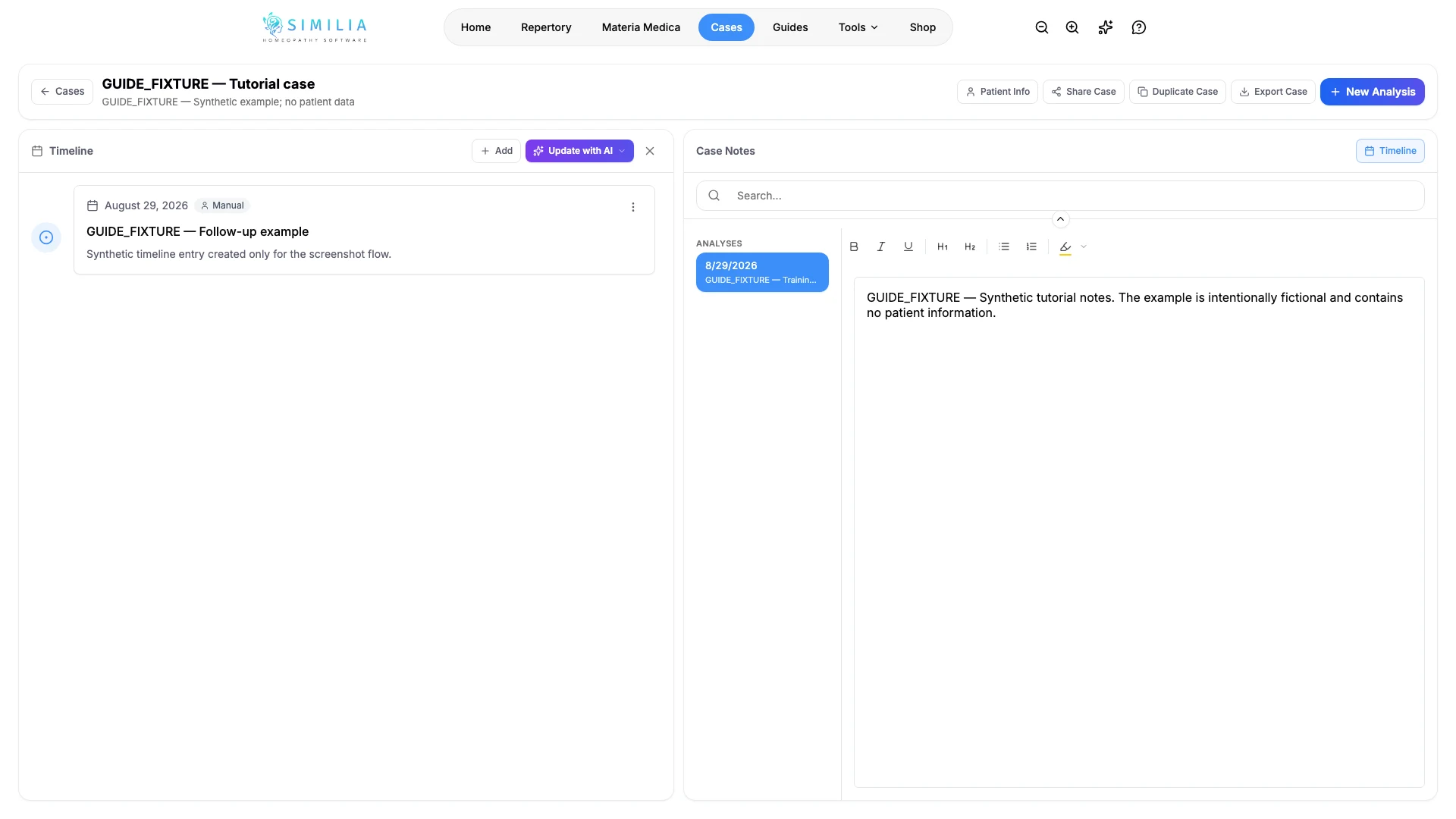
Die Zeitleiste verwandelt separate Fallereignisse in eine lesbare Abfolge und erleichtert die Follow-up-Überprüfung.
Bevor Sie beginnen
Fall-Zeitleisten erfordern Pro. Für ein manuelles Ereignis sollten Datum, Titel und eine knappe Beschreibung bereitliegen. Die optionale KI-Erzeugung verwendet außerdem KI-Guthaben: Aktivieren Sie die Einwilligung zur KI-Verarbeitung in Einstellungen, prüfen Sie Ihr Guthaben und gleichen Sie jedes erzeugte Ereignis mit den ursprünglichen Notizen ab.
Zeitleistenereignisse hinzufügen
- Öffnen Sie die Zeitleiste im richtigen Fall.
- Um selbst ein Ereignis hinzuzufügen, wählen Sie Ereignis hinzufügen.
- Füllen Sie die Felder für Datum, Titel und Beschreibung des Ereignisses aus.
- Speichern Sie das Ereignis.
- Prüfen Sie den Hinweis zur KI-Einwilligung und zum Guthaben.
- Wählen Sie die Aktion zum Erzeugen oder Aktualisieren der Zeitleiste.
- Gleichen Sie jedes erzeugte Ereignis mit den Quellnotizen ab.
- Bearbeiten oder entfernen Sie jedes ungenaue erzeugte Ereignis.
Was Sie sehen sollten
Manuelle und geprüfte erzeugte Ereignisse erscheinen in Datumsreihenfolge und bleiben mit demselben Fall verbunden.
Wenn etwas falsch aussieht
- Wenn die Zeitleistenaktion gesperrt ist, bestätigen Sie Ihren Pro-Zugriff.
- Wenn die KI-Erzeugung nicht starten kann, bestätigen Sie die Einwilligung zur KI-Verarbeitung und verfügbares Guthaben. Behalten Sie Ihre manuellen Ereignisse, prüfen Sie die Verbindung und versuchen Sie die Aktion zum Erzeugen oder Aktualisieren später erneut.
- Wenn ein erzeugtes Ereignis ungenau ist, korrigieren oder entfernen Sie es, nachdem Sie die Quellnotiz geprüft haben; behandeln Sie eine erzeugte Chronologie niemals automatisch als verifiziert.
- Wenn ein Ereignis an der falschen Stelle erscheint, bearbeiten Sie sein Datum, statt ein Duplikat zu erstellen.