
Den Einrichtungsassistenten ausführen
Legen Sie in fünf kurzen Schritten das Erscheinungsbild, das Layout des Analyserasters, die Repertoriumsanzeige und die Priorität der Materia-Medica-Autoren fest – bei der ersten Anmeldung oder jederzeit über die Einstellungen.
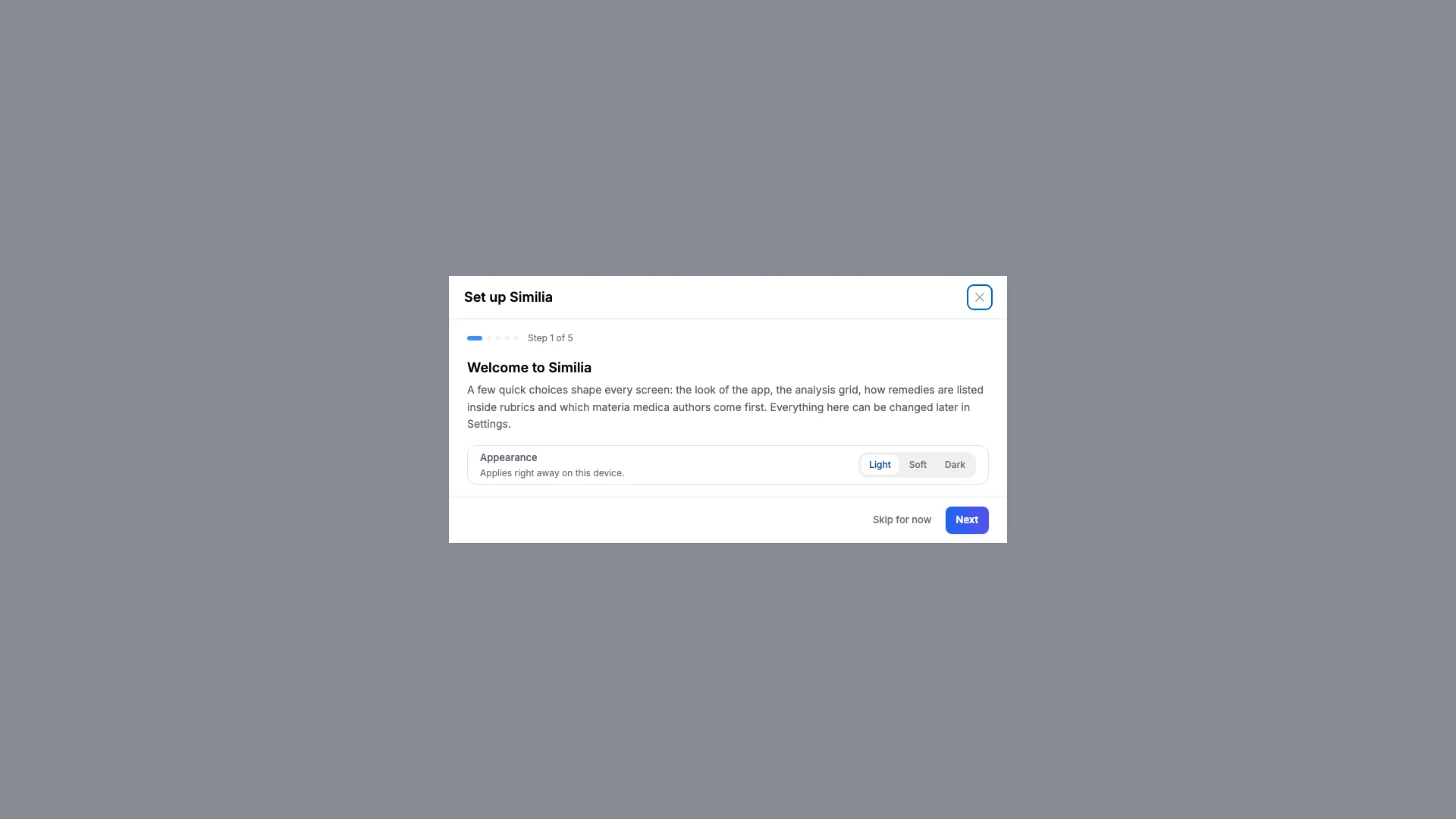
Der Einrichtungsassistent führt Sie durch die wenigen Einstellungen, die das Aussehen aller Bildschirme bestimmen. Er öffnet sich automatisch, wenn Sie sich zum ersten Mal mit einem Konto anmelden, und kann jederzeit erneut ausgeführt werden, wenn Sie diese Einstellungen überprüfen möchten.
Bevor Sie beginnen
Der Assistent ist für Free und Pro verfügbar. In jedem Schritt wird Ihre Auswahl sofort übernommen. Sie müssen daher am Ende nichts speichern und können einen Schritt unverändert lassen, indem Sie auf Weiter klicken.
Den Assistenten ausführen
- Öffnen Sie Einstellungen und dann Touren & Tutorials in der Gruppe „Hilfe & Touren“.
- Wählen Sie Einrichtungsassistenten starten. Bei der ersten Anmeldung öffnet sich der Assistent direkt nach dem Datenschutzhinweis automatisch.
- Wählen Sie für das Erscheinungsbild Hell, Sanft oder Dunkel und klicken Sie dann auf Weiter.
- Wählen Sie für das Analyseraster Standard oder Kompakt. Beide Karten zeigen eine Live-Vorschau.
- Wählen Sie die Reihenfolge der Mittel innerhalb der Rubriken und die Position der Autorenkennzeichnung und klicken Sie dann auf Weiter.
- Tippen Sie in der gewünschten Reihenfolge auf bis zu fünf Materia-Medica-Autoren. Sie werden an den Anfang der Quellenliste verschoben; die anderen behalten ihre Position.
- Klicken Sie auf Abschließen oder wählen Sie im Dashboard Startseiten-Tour beginnen, um mit der geführten Tour fortzufahren.
Was Sie sehen sollten
Jede Auswahl wird sofort angezeigt: Das Erscheinungsbild wechselt direkt, die Vorschaukarten übernehmen die ausgewählte Rastervoreinstellung und der Bereich „Anfang der Liste“ zeigt die neue Reihenfolge der Autoren. Nach dem letzten Schritt wird der Assistent geschlossen und öffnet sich nicht erneut automatisch.
Wenn etwas nicht richtig aussieht
- Wenn in einem Schritt gemeldet wird, dass eine Auswahl nicht gespeichert werden konnte, überprüfen Sie die Verbindung und wählen Sie die Option erneut aus.
- Wenn im Schritt für Autoren keine Autoren angezeigt werden, warten Sie einen Moment, bis die Quellenliste geladen ist.
- Wenn der Assistent bei der ersten Anmeldung nicht erscheint, wartet er darauf, dass zuerst der Datenschutzhinweis oder eine Zahlungsbestätigung geschlossen wird.