
Hier beginnenVerfügbarkeitKostenlos
Erstellen Sie Ihren ersten Fall und Ihre erste Analyse
Erstellen Sie einen Fall, fügen Sie eine Analyse hinzu und speichern Sie Ihre ersten Rubriken, ohne Ihren Fortschritt zu verlieren.
Dieser Leitfaden führt Sie von einer leeren Fallliste zu einer gespeicherten Analyse. Verwenden Sie erfundene Angaben, während Sie sich mit der Anwendung vertraut machen.
Bevor Sie beginnen
Mit einem Free-Konto können Sie jeden Monat drei neue Fälle und drei neue Analysen erstellen. Mit einem Pro-Konto können Sie unbegrenzt viele Fälle und Analysen erstellen. Das Erstellen eines Übungsfalls belegt einen dieser monatlichen Free-Plätze.
Fall erstellen
- Öffnen Sie Fälle.
- Wählen Sie die Aktion zum Erstellen eines Falls. Wenn Similia Sie fragt, wie Sie ihn verwenden möchten, wählen Sie für fiktive Beispiele Studienmaterial. Wählen Sie Patienteninformationen und akzeptieren Sie die Vereinbarung zur Auftragsverarbeitung, bevor Sie identifizierbare Patienteninformationen hinzufügen. Die Zustimmung wird einmalig für das Konto und die angegebene Praxisperson oder Organisation gespeichert, nicht für jeden neuen Fall.
- Füllen Sie das Fallformular mit einem fiktiven Namen und grundlegenden Angaben aus.
- Speichern Sie den Fall.
- Öffnen Sie den neuen Fall.
- Wählen Sie die Aktion zum Erstellen einer Analyse.
- Geben Sie der Analyse einen kurzen Namen, der die Konsultation beschreibt.
- Fügen Sie ein oder zwei geprüfte Rubriken aus der Repertoriumssuche hinzu.
Was Sie sehen sollten
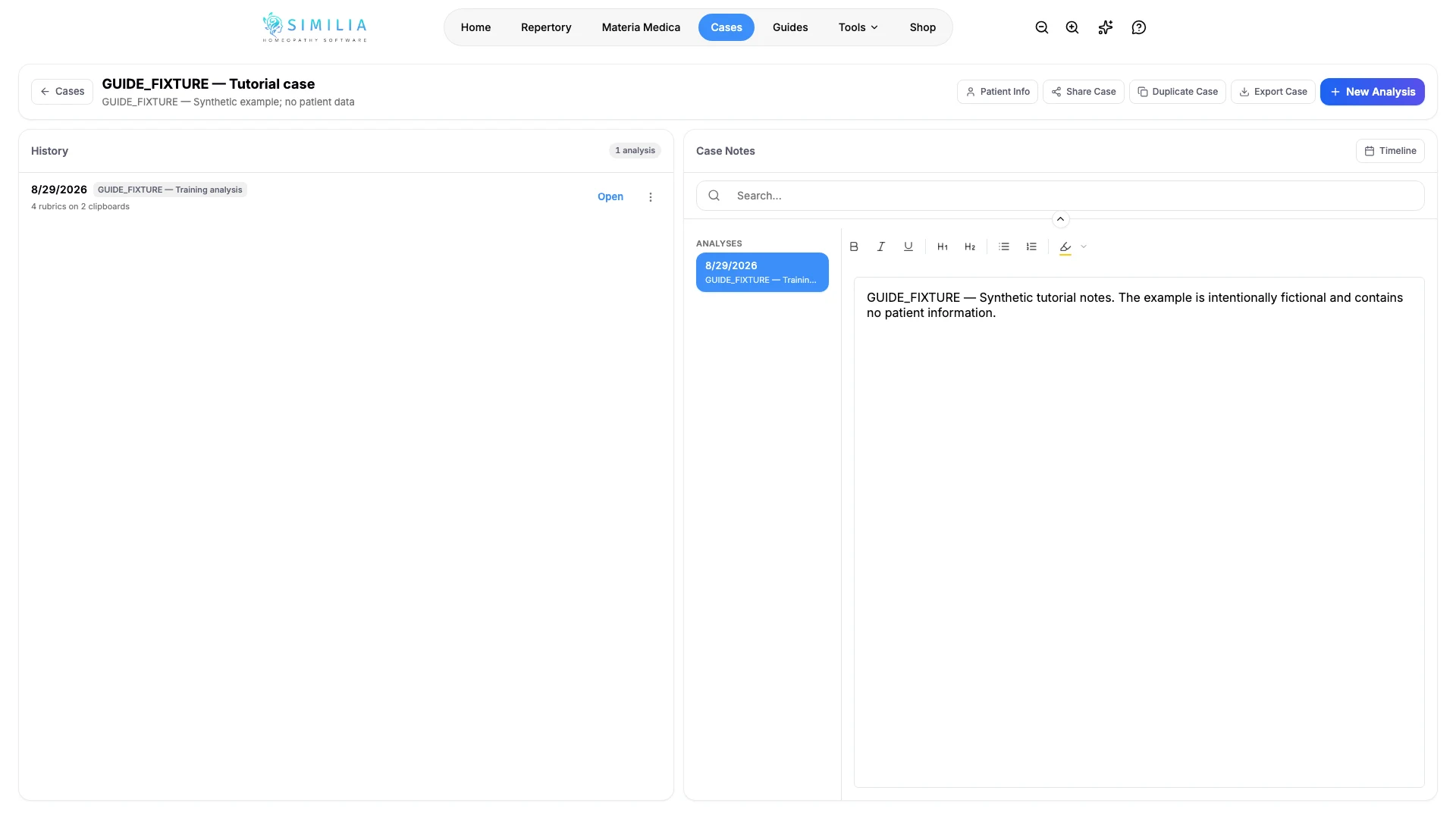
Auf Ihrer Fallseite wird die gespeicherte Analyse angezeigt. Wenn Sie sie erneut öffnen, werden ihre Rubriken und Analyseergebnisse wiederhergestellt.
Wenn etwas nicht richtig aussieht
- Wenn die Aktion zum Erstellen einen Upgrade-Hinweis öffnet, ist das monatliche Free-Limit für Fälle oder Analysen möglicherweise bereits ausgeschöpft.
- Wenn Ihr Fall fehlt, löschen Sie den Suchbegriff in der Fallliste und überprüfen Sie den aktuellen Ordner.
- Wenn keine Arzneimittel erscheinen, fügen Sie mindestens eine Rubrik hinzu, die Arzneimittel enthält.