
Ein Repertorium nach Kapitel durchsuchen
Navigieren Sie durch Kapitel und verschachtelte Rubriken, wenn Sie lieber den Repertoriumsbaum erkunden möchten, statt zu suchen.
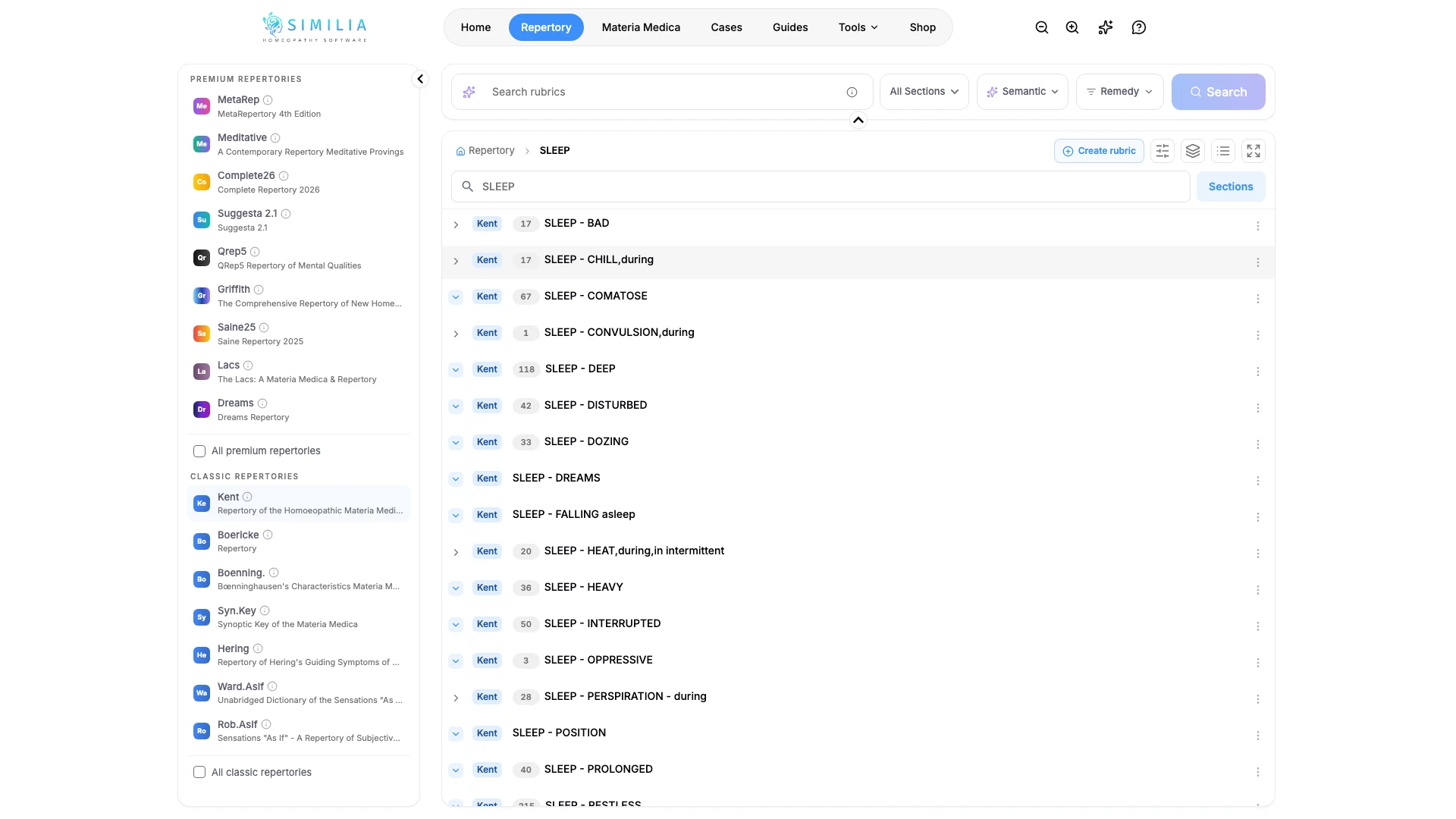
Beim Durchsuchen wird das Repertorium in seiner ursprünglichen Hierarchie angezeigt. Dies ist nützlich, wenn das Kapitel eindeutig ist oder Sie benachbarte Rubriken kennenlernen möchten.
Bevor Sie beginnen
Wählen Sie ein verfügbares Repertorium aus. Benutzer des Free-Tarifs können die acht enthaltenen klassischen Repertorien durchsuchen; Premium-Quellen erfordern die entsprechende Berechtigung.
Die Hierarchie durchsuchen
- Öffnen Sie Repertorium.
- Wechseln Sie zur Durchsuchen- oder Explorer-Ansicht.
- Wählen Sie ein Kapitel aus, beispielsweise Gemüt, Kopf oder Allgemeines.
- Erweitern Sie den nächsten Zweig über das zugehörige Steuerelement oder seinen Namen.
- Lesen Sie den vollständigen Pfad, während Sie sich durch die einzelnen Ebenen bewegen.
- Sehen Sie sich die Arzneimittel und Details einer abschließenden Rubrik an.
- Klicken Sie bei einer Rubrik auf das grüne +, um damit eine Repertorisation zu beginnen.
- Klappen Sie Zweige ein, die Sie nicht mehr benötigen.
Was Sie sehen sollten
Der ausgewählte Pfad bleibt sichtbar, während darunter tiefer liegende untergeordnete Rubriken erscheinen. Rubriken mit Arzneimitteln haben am hinteren Rand ein grünes +. Persönliche Rubriken, die Sie selbst erstellt haben, haben keines — fügen Sie diese innerhalb einer Fallanalyse hinzu, damit ihr Revisionsverlauf verknüpft bleibt.
Eine Repertorisation aus einer Rubrik starten
Verwenden Sie +, wenn Sie mit einer Rubrik arbeiten möchten. Similia erstellt einen Fall in Ihrem Ordner Schnellfälle, legt die Rubrik in Zwischenablage A ab und öffnet die Analyse. Dort können Sie über den danebenliegenden Bereich weitere Rubriken hinzufügen.
Wenn Sie eine Rubrik zu einem vorhandenen Fall hinzufügen möchten, öffnen Sie zuerst die Analyse dieses Falls und durchsuchen Sie das Repertorium von dort aus — das + fügt die Rubrik dann der Zwischenablage hinzu, in der Sie gerade arbeiten.
Wenn etwas nicht richtig aussieht
- Wenn sich ein Zweig nicht öffnen lässt, handelt es sich möglicherweise um eine abschließende Rubrik ohne untergeordnete Rubriken.
- Wenn der Baum unübersichtlich ist, klappen Sie die Kapitel der obersten Ebene ein, die Sie nicht verwenden.
- Wenn eine Quelle gesperrt ist, wählen Sie ein enthaltenes Repertorium aus oder prüfen Sie das zugehörige Zusatzpaket.
- Wenn + einen Upgrade-Dialog öffnet, haben Sie die kostenlosen Fälle oder Analysen dieses Monats aufgebraucht. Der Free-Tarif umfasst jeden Monat drei neue Fälle und drei Analysen.