
Einstellungen & KontoVerfügbarkeitPro
Daten aus Zomeo importieren
Sehen Sie sich eine Hompath-Zomeo-Datenbank sicher in der Vorschau an, importieren Sie sie in den automatisch erstellten Ordner und prüfen Sie den Bericht.
Der Importer liest eine Zomeo-Datenbank, zeigt an, was er gefunden hat, und erstellt Similia-Fälle erst, nachdem Sie bestätigt haben.
Bevor Sie beginnen
Der Zomeo-Import erfordert Pro. Erstellen Sie ein Backup beider Systeme und suchen Sie die exportierte Datei HompathCoreLibrary.sqlite. Similia ist auf Zomeo-Schemaversion 15 abgestimmt; andere Versionen zeigen eine Warnung an und müssen genauer geprüft werden.
Vorschau und Import
- Gehen Sie zu Zomeo unter Einstellungen > Import.
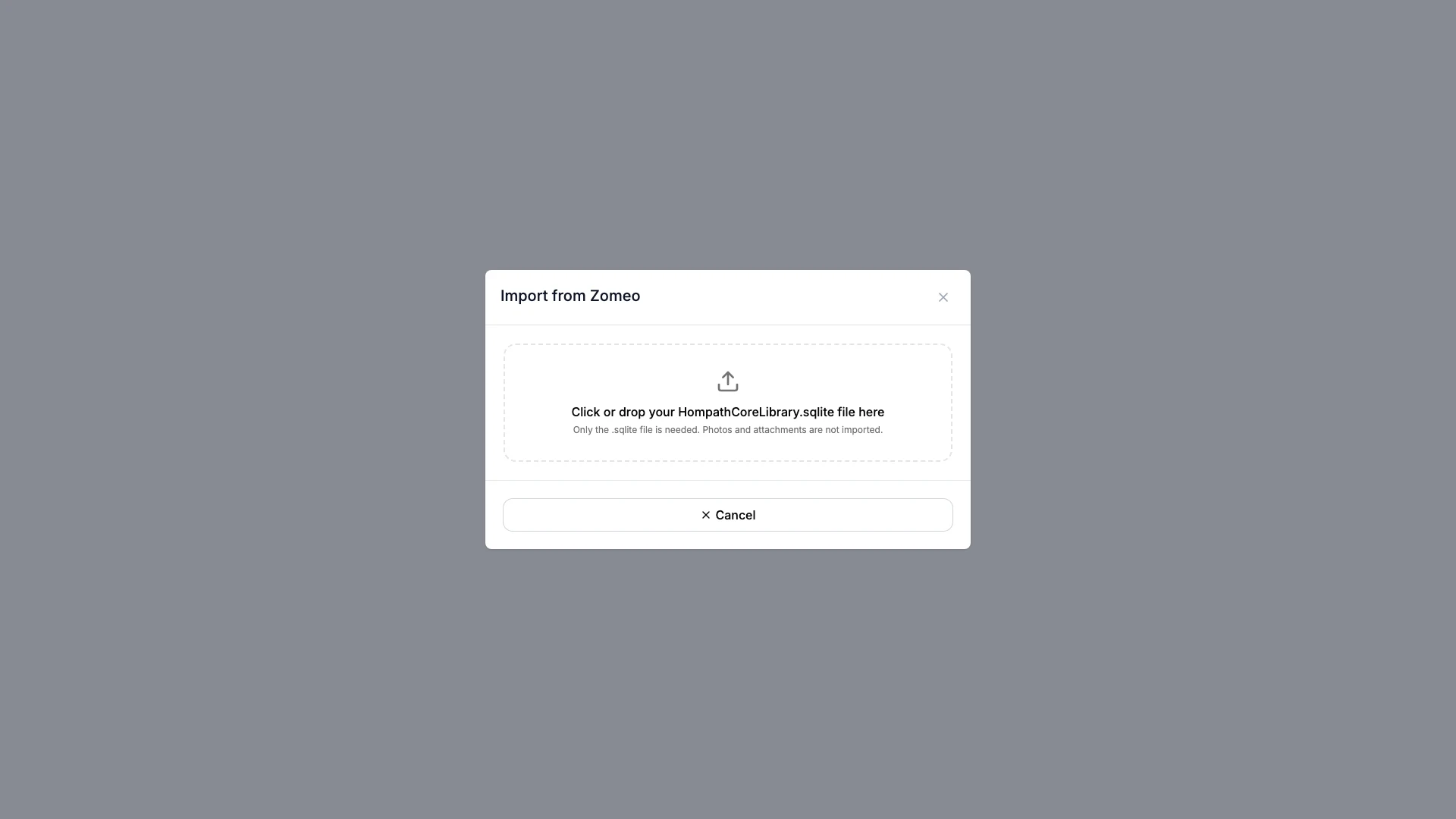
- Wählen Sie die SQLite-Datenbankdatei aus.
- Prüfen Sie die Vorschauzahlen für Patienten, Fälle, Folgekontakte, Verordnungen und Repertoriumssymptome.
- Stoppen Sie, wenn die Zahlen eindeutig falsch sind oder eine Schemaversion-Warnung unerwartet ist.
- Prüfen Sie den von Similia angezeigten, automatisch benannten Zielordner Zomeo-Import — Datum.
- Bestätigen Sie den Import.
- Lassen Sie die Seite geöffnet, bis der Import abgeschlossen ist.
- Prüfen Sie die Summen für importierte, übersprungene, Rubrik-Treffer- und Fehlerdatensätze.
Was Sie sehen sollten
Während der Vorschau werden keine Fälle erstellt. Nach der Bestätigung machen der Abschlussbericht und der automatisch erstellte Ordner Zomeo-Import — Datum die importierten Datensätze leicht prüfbar.
Wenn etwas falsch aussieht
- Wenn die Datei abgelehnt wird, bestätigen Sie, dass es sich um die Zomeo-SQLite-Datenbank handelt und nicht um eine Verknüpfung oder ein komprimiertes Archiv.
- Wenn eine Versionswarnung erscheint, vergleichen Sie die Vorschau sorgfältig und importieren Sie nur, wenn die Zuordnung akzeptabel ist.
- Wenn der Durchlauf Fehler meldet, bewahren Sie die Quelldatei und den Bericht auf; importieren Sie nicht wiederholt in denselben Ordner.