
Eine Verschreibung erstellen und exportieren
Erfassen Sie eine Verschreibung in einer Analyse und exportieren Sie eine saubere Kopie, ohne den Bildschirm zu verlassen.
Halten Sie die Entscheidung fest, die Sie außerhalb des Repertorisationsergebnisses getroffen haben, und exportieren Sie sie, wenn Sie eine portable Kopie benötigen.
Bevor Sie beginnen
Öffnen Sie den richtigen Fall und die richtige Analyse. Die Verschreibungserfassung und der Exportablauf sind für Free und Pro verfügbar.
Erfassen und exportieren
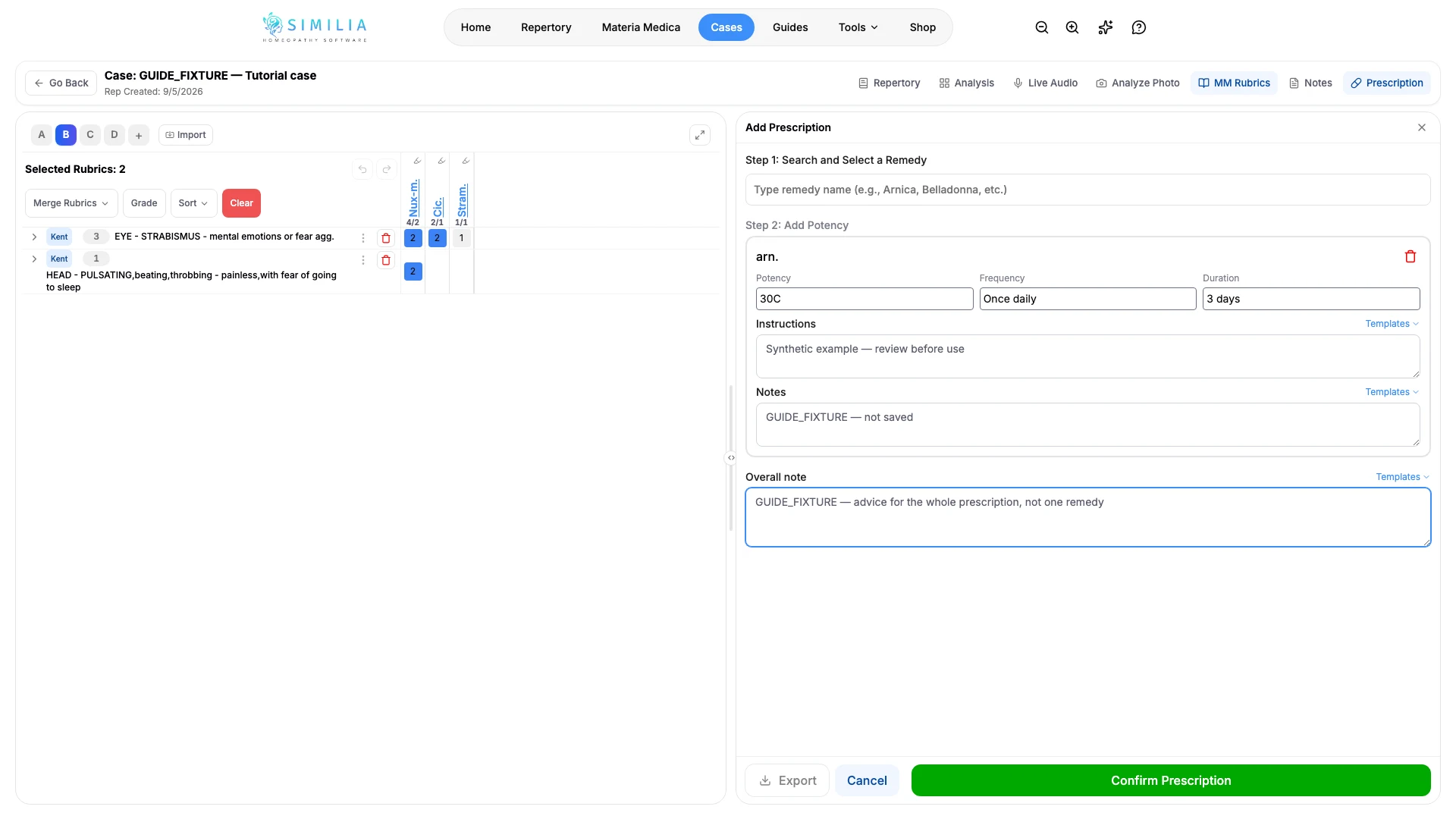
- Öffnen Sie das Verschreibungsfenster über die Analyse-Werkzeugleiste.
- Wählen Sie das Mittel sorgfältig aus der verfügbaren Liste aus.
- Füllen Sie für jedes Mittel die Felder Potenz, Häufigkeit, Dauer, Anweisungen und Notizen aus. Fügen Sie danach die Gesamtnotiz hinzu, falls es einen Hinweis gibt, der die ganze Verschreibung betrifft.
- Prüfen Sie jedes Feld, besonders die Werte für Mittel und Potenz.
- Speichern Sie die Verschreibung.
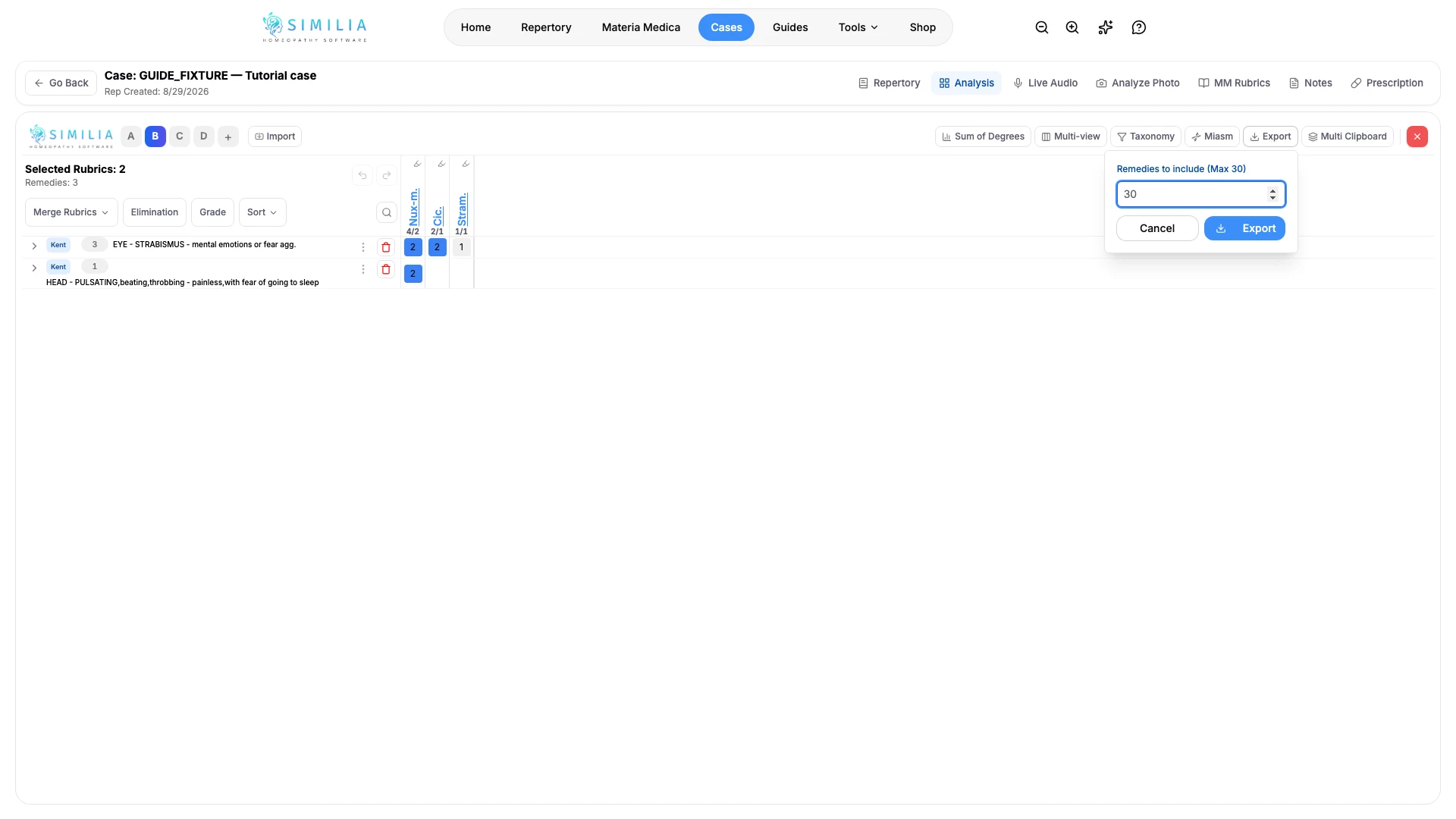
- Öffnen Sie das Verschreibungsfenster erneut und wählen Sie Exportieren.
- Prüfen Sie die heruntergeladene Datei, bevor Sie sie teilen.
Eine Notiz für die ganze Verschreibung schreiben
Das Notizfeld in jeder Mittelkarte gehört nur zu diesem Mittel. Hinweise, die alles betreffen, was Sie verschrieben haben — wie die Mittel einzunehmen sind, was zu erwarten ist, wann ein weiterer Termin sinnvoll ist — gehören in die Gesamtnotiz unterhalb der Mittelliste. Sie wird in der Analyse gespeichert und nicht bei einem einzelnen Mittel. Deshalb bleibt sie unverändert, wenn Sie ein Mittel bearbeiten, neu anordnen oder entfernen, und sie wird im exportierten Dokument einmal am Ende dieser Analyse ausgegeben.
Hinweise, die Sie den meisten Klienten geben, können gespeichert und wiederverwendet werden. Geben Sie sie einmal ein, wählen Sie Vorlagen oberhalb des Feldes und Als Vorlage speichern, und geben Sie ihnen dann einen Namen wie Mittel einnehmen. Von da an fügt dasselbe Menü den Text mit einem Klick in die Gesamtnotiz ein, und Sie können die Formulierung anschließend für den Klienten vor Ihnen anpassen. Vorlagen für Gesamtnotizen werden getrennt von den Anweisungs- und Notizvorlagen pro Mittel gespeichert, sodass jedes Menü nur das anbietet, was zu diesem Feld gehört. Vorlagen verwalten benennt sie um oder löscht sie.
Die Mittel in die beabsichtigte Reihenfolge bringen
Gespeicherte Verschreibungen bleiben in der Reihenfolge, in der Sie sie hinzugefügt haben. Das ist selten die Reihenfolge, die Sie möchten, sobald ein Plan Gestalt annimmt. Ziehen Sie unter Frühere Verschreibungen eine Zeile am Griff an ihrer vorderen Kante, um sie zu verschieben, oder verwenden Sie die Pfeile nach oben und unten neben Bearbeiten, wenn Sie lieber die Tastatur nutzen. Die neue Reihenfolge wird automatisch gespeichert und folgt der Verschreibung überall, wo sie erscheint, auch auf dem Fallbildschirm und im exportierten Dokument.
Das Verschieben einer Zeile ändert nur ihre Position. Datum und Uhrzeit in jeder Zeile zeigen weiterhin, wann Sie diesen Eintrag geschrieben haben. Sie verschieben sich also nicht, wenn Sie neu sortieren.
Der Fallbildschirm listet weiterhin alle Verschreibungen des Falls zusammen auf, mit demselben Export für eine einzelne Analyse oder für alle auf einmal.
Was Sie sehen sollten
Die Verschreibung bleibt mit dem Fall verbunden, und der Export enthält die Details, die Sie bestätigt haben. Das Dokument folgt dem Briefkopf, den Feldern und dem Dateiformat, die unter Einstellungen festgelegt sind.
Wenn etwas falsch aussieht
- Wenn die Speicheraktion nicht verfügbar ist, füllen Sie die erforderlichen Verschreibungsfelder aus.
- Wenn Exportieren ausgegraut ist, speichern oder verwerfen Sie die Verschreibung, die Sie noch bearbeiten.
- Wenn der Export einen leeren Tab öffnet, erlauben Sie Downloads oder Pop-ups für Similia und versuchen Sie es noch einmal.
- Wenn Details falsch sind, bearbeiten Sie die gespeicherte Verschreibung, bevor Sie einen weiteren Export erstellen.
- Wenn sich die Zeilen nicht verschieben lassen, schließen Sie zuerst die Verschreibung, die Sie zur Bearbeitung geöffnet haben — das Neuanordnen ist nicht verfügbar, während ein Eintrag bearbeitet wird.