
प्रिस्क्रिप्शन बनाएं और एक्सपोर्ट करें
किसी विश्लेषण पर प्रिस्क्रिप्शन दर्ज करें और स्क्रीन छोड़े बिना एक साफ कॉपी एक्सपोर्ट करें।
रेपर्टराइजेशन परिणाम से बाहर आपने जो निर्णय लिया था उसे दर्ज करें, फिर जब आपको पोर्टेबल कॉपी चाहिए तो उसे एक्सपोर्ट करें।
शुरू करने से पहले
सही केस और विश्लेषण खोलें। प्रिस्क्रिप्शन दर्ज करना और एक्सपोर्ट वर्कफ़्लो Free और Pro पर उपलब्ध हैं।
दर्ज करें और एक्सपोर्ट करें
- विश्लेषण टूलबार से प्रिस्क्रिप्शन पैनल खोलें।
- उपलब्ध सूची से औषधि सावधानी से चुनें।
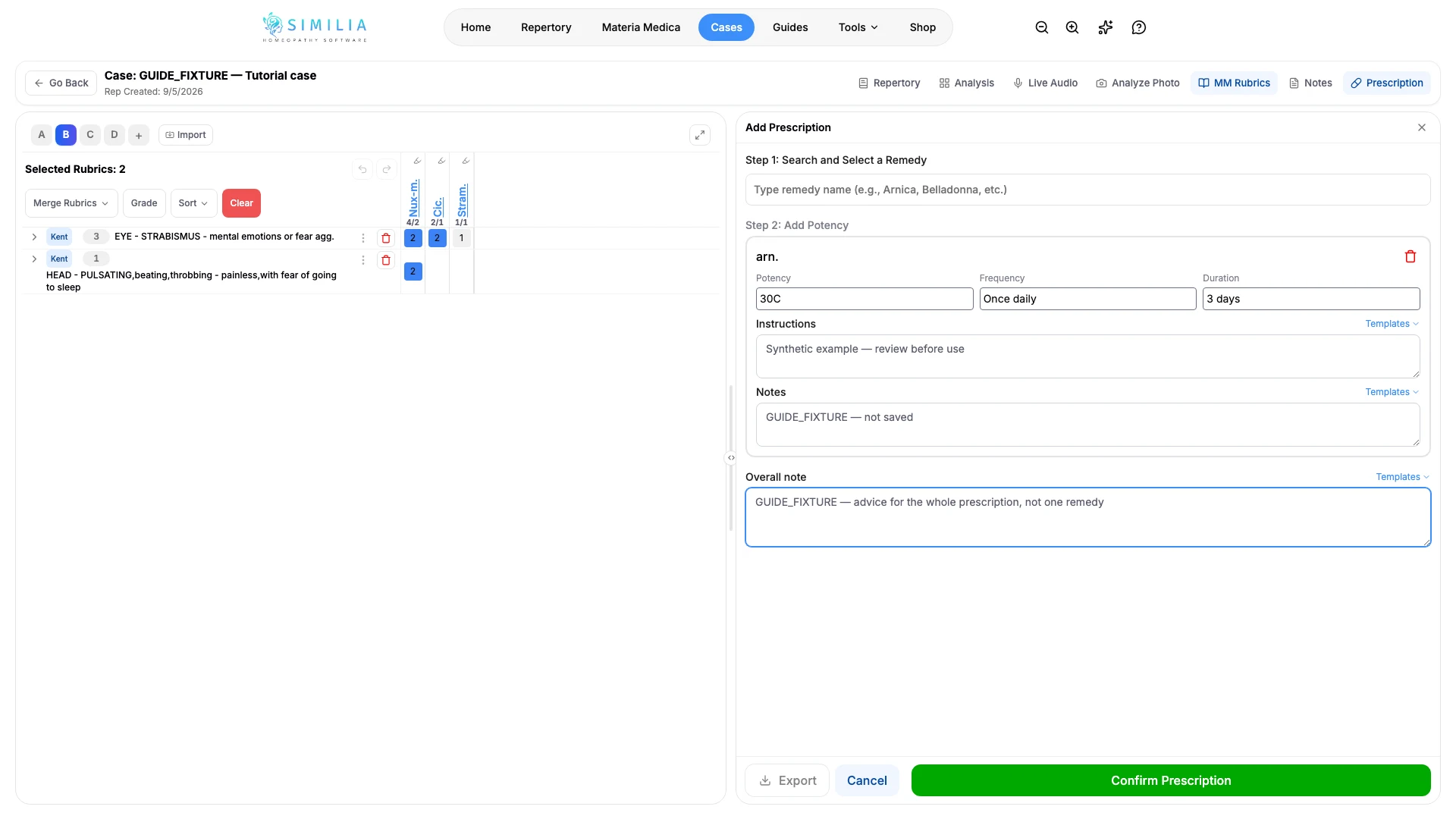
- हर औषधि के लिए potency, frequency, duration, instructions, और notes फ़ील्ड पूरे करें, फिर अगर कोई सलाह पूरे प्रिस्क्रिप्शन पर लागू होती है तो कुल नोट जोड़ें।
- हर फ़ील्ड की समीक्षा करें, खास तौर पर औषधि और potency मानों की।
- प्रिस्क्रिप्शन सहेजें।
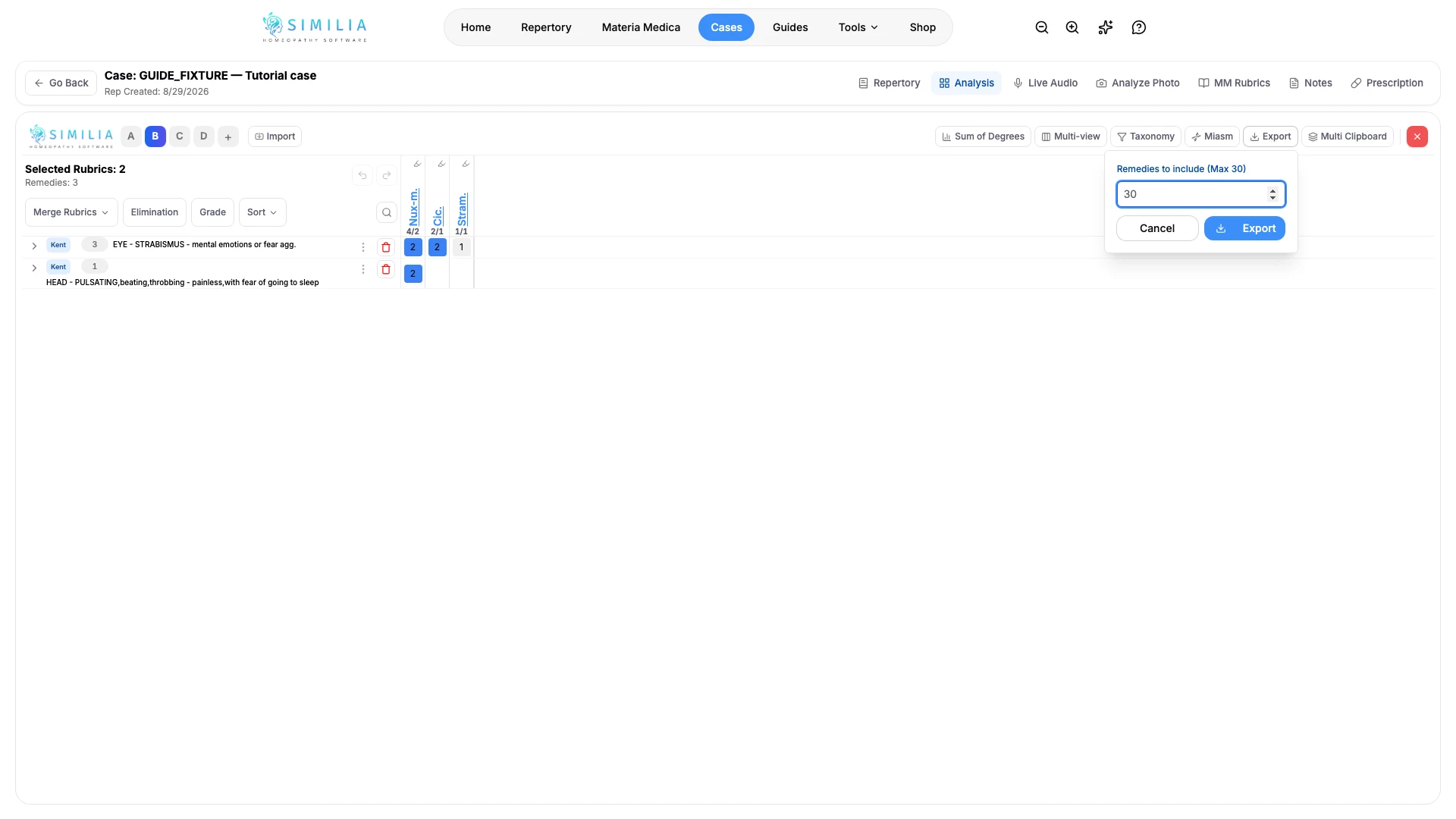
- प्रिस्क्रिप्शन पैनल दोबारा खोलें और एक्सपोर्ट चुनें।
- साझा करने से पहले डाउनलोड की गई फ़ाइल जांचें।
पूरे प्रिस्क्रिप्शन के लिए एक नोट लिखें
हर औषधि कार्ड के अंदर notes फ़ील्ड केवल उसी औषधि के लिए होता है। ऐसी सलाह जो आपके पूरे प्रिस्क्रिप्शन पर लागू होती है — औषधियां कैसे लेनी हैं, क्या अपेक्षा रखनी है, कब वापस आना है — औषधि सूची के नीचे कुल नोट में लिखें। यह किसी एक औषधि के बजाय विश्लेषण पर संग्रहीत होता है, इसलिए किसी औषधि को संपादित करने, उसका क्रम बदलने या हटाने पर यह नहीं बदलता, और एक्सपोर्ट किए गए दस्तावेज़ में उस विश्लेषण के अंत में एक बार प्रिंट होता है।
जो सलाह आप अधिकतर क्लाइंट को देते हैं, उसे सहेजकर फिर से इस्तेमाल किया जा सकता है। उसे एक बार टाइप करें, फ़ील्ड के ऊपर Templates चुनें और Save as template चुनें, फिर उसे Taking remedies जैसा नाम दें। इसके बाद वही मेनू उसे एक क्लिक में कुल नोट में डाल देता है, और आप सामने बैठे क्लाइंट के लिए बाद में शब्दों को संपादित कर सकते हैं। कुल-नोट टेम्पलेट प्रति-औषधि instruction और note टेम्पलेट से अलग रखे जाते हैं, इसलिए हर मेनू केवल वही दिखाता है जो उस फ़ील्ड से संबंधित है। Manage templates उनसे नाम बदलता है या उन्हें हटाता है।
औषधियों को उसी क्रम में रखें जैसा आप चाहते हैं
सहेजे गए प्रिस्क्रिप्शन उसी क्रम में रहते हैं जिसमें आपने उन्हें जोड़ा था, लेकिन योजना स्पष्ट होने के बाद यह शायद ही वह क्रम होता है जो आप चाहते हैं। Previous Prescriptions के तहत, किसी पंक्ति को उसके आगे वाले किनारे के हैंडल से खींचकर ले जाएं, या अगर आप कीबोर्ड पसंद करते हैं तो Edit के पास ऊपर और नीचे तीरों का उपयोग करें। नया क्रम अपने आप सहेजता है और प्रिस्क्रिप्शन जहां भी दिखाई देता है, वहां उसका पालन करता है, जिसमें केस स्क्रीन और एक्सपोर्ट किया गया दस्तावेज़ शामिल हैं।
किसी पंक्ति को ले जाने से केवल उसकी स्थिति बदलती है। हर पंक्ति पर तारीख और समय अब भी यह दर्ज करते हैं कि आपने वह प्रविष्टि कब लिखी थी, इसलिए क्रम बदलने पर वे नहीं बदलते।
केस स्क्रीन अब भी केस के सभी प्रिस्क्रिप्शन साथ में दिखाती है, जिसमें एक विश्लेषण के लिए या सभी के लिए एक साथ वही एक्सपोर्ट उपलब्ध है।
आपको क्या दिखना चाहिए
प्रिस्क्रिप्शन केस से जुड़ा रहता है, और एक्सपोर्ट में वे विवरण शामिल होते हैं जिनकी आपने पुष्टि की थी। दस्तावेज़ Settings के तहत सेट किए गए लेटरहेड, फ़ील्ड और फ़ाइल फ़ॉर्मैट का पालन करता है।
अगर कुछ गलत दिखता है
- अगर सहेजने की क्रिया उपलब्ध नहीं है, तो आवश्यक प्रिस्क्रिप्शन फ़ील्ड पूरे करें।
- अगर एक्सपोर्ट धूसर दिख रहा है, तो जिस प्रिस्क्रिप्शन को आप अभी संपादित कर रहे हैं उसे सहेजें या साफ़ करें।
- अगर एक्सपोर्ट खाली टैब खोलता है, तो Similia के लिए डाउनलोड या पॉप-अप की अनुमति दें और एक बार फिर कोशिश करें।
- अगर विवरण गलत हैं, तो दूसरा एक्सपोर्ट बनाने से पहले सहेजे गए प्रिस्क्रिप्शन को संपादित करें।
- अगर पंक्तियां नहीं खिसकतीं, तो पहले उस प्रिस्क्रिप्शन को बंद करें जो आपने संपादन के लिए खोल रखा है — किसी प्रविष्टि को संपादित करते समय क्रम बदलना उपलब्ध नहीं होता।